


Jak plynule nahrávat obrazovku na iPhonu nebo iPadu

Nahrávání obrazovky na iPhonu je snazší než kdykoli předtím od vydání systému iOS 11 od společnosti Apple. Tato funkce je užitečná při pokusu o zachycení webové stránky, problému, prezentace a dalších prvků na obrazovce systému iOS. Není však k dispozici pro veškerý obsah na obrazovce. Dává smysl, že někdo při nahrávání videí z YouTube narazil na černou obrazovku. Tato příručka vás provede tím, jak tuto funkci povolit a zachytit, co chcete.
OBSAH STRÁNKY:
- Část 1: Jak nahrávat obrazovku iPhonu pomocí vestavěného nahrávání obrazovky
- Část 2: Co dělat, když nahrávání obrazovky na iPhone nefunguje
- Část 3: 5 nejlepších aplikací pro nahrávání obrazovky na iPhone
- Část 4: Jak nahrávat obrazovku iPhonu na Macu
- Část 5: Jak nahrávat obrazovku iPhonu pomocí počítače
Část 1: Jak nahrávat obrazovku iPhonu pomocí vestavěného nahrávání obrazovky
Jak již bylo zmíněno, funkce nahrávání obrazovky je zabudována ve všech telefonech iPhone s operačním systémem iOS 11 a novějším. Ve výchozím nastavení je skrytá a nahrávání obrazovky je nutné na iPhonu aktivovat ručně.
Jak přidat nahrávání obrazovky do Ovládacího centra
V Nastavení
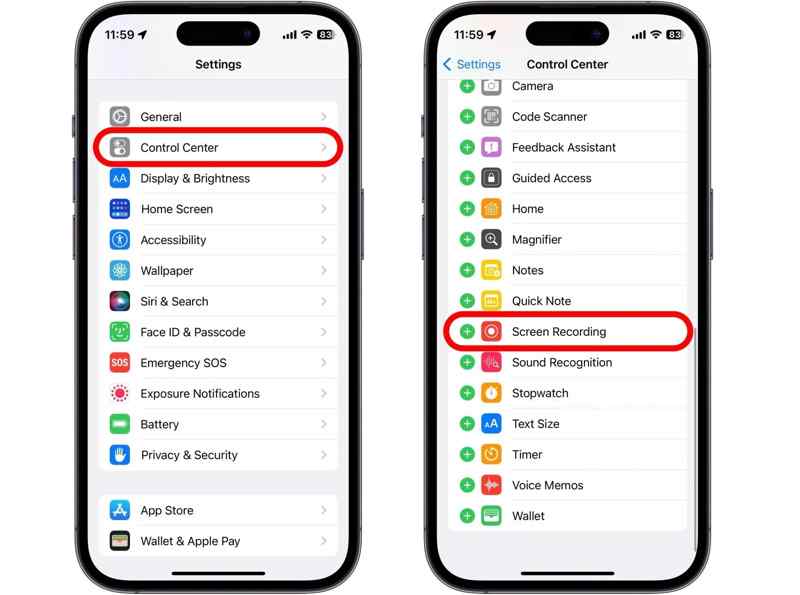
Krok 1. Otevřete Nastavení app.
Krok 2. Vyberte Control Center Karta.
Krok 3. Vyhledejte Záznam na obrazovce a klepněte na ikonu Plus .
V Ovládacím centru
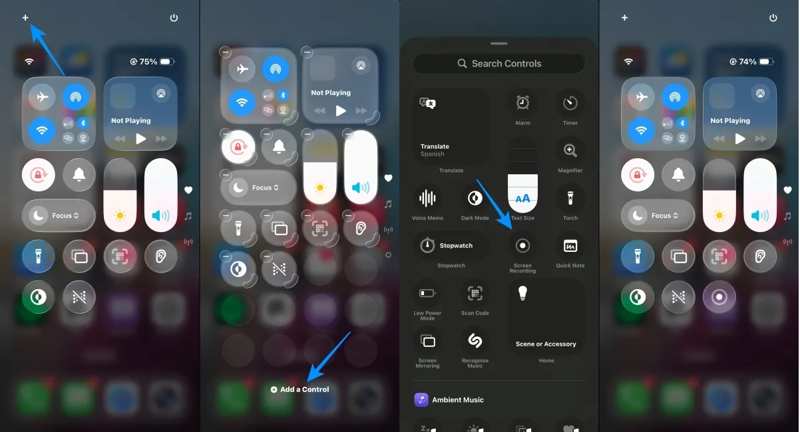
Krok 1. Zadejte Control Center na iPhonu 15 nebo novějším.
Krok 2. Klepněte na + tlačítko na levé horní straně.
Krok 3. Klepněte na Přidat ovládací prvek .
Krok 4. Poté vyberte možnost Záznam na obrazovce ze seznamu jej chcete přidat.
Jak nastavit formát nahrávání obrazovky na iPhone
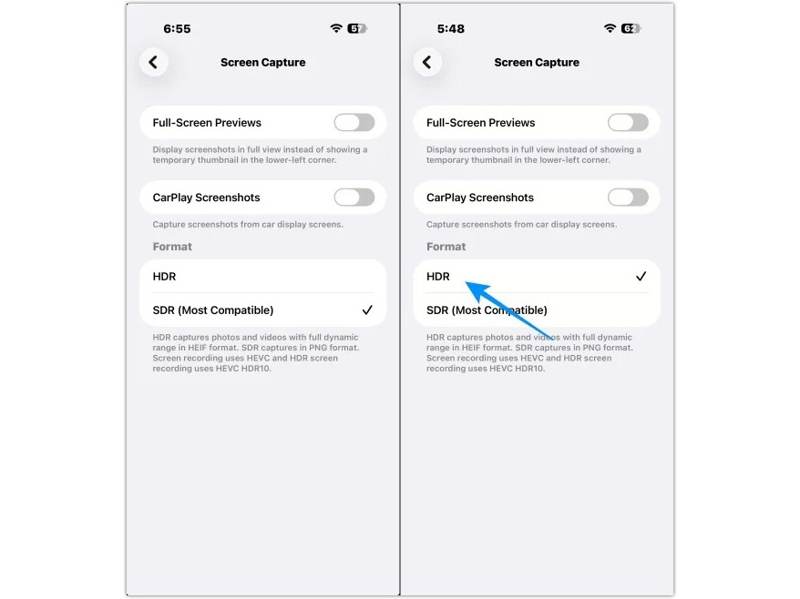
Krok 1. Přejít na Nastavení app.
Krok 2. přejděte na obecně a Screen capture.
Krok 3. Vybrat HDR or SDR nastavit nahrávání obrazovky na iPhonu. HDR nabízí lepší kvalitu obrazu a širší dynamický rozsah.
Jak zapnout nahrávání obrazovky iPhonu
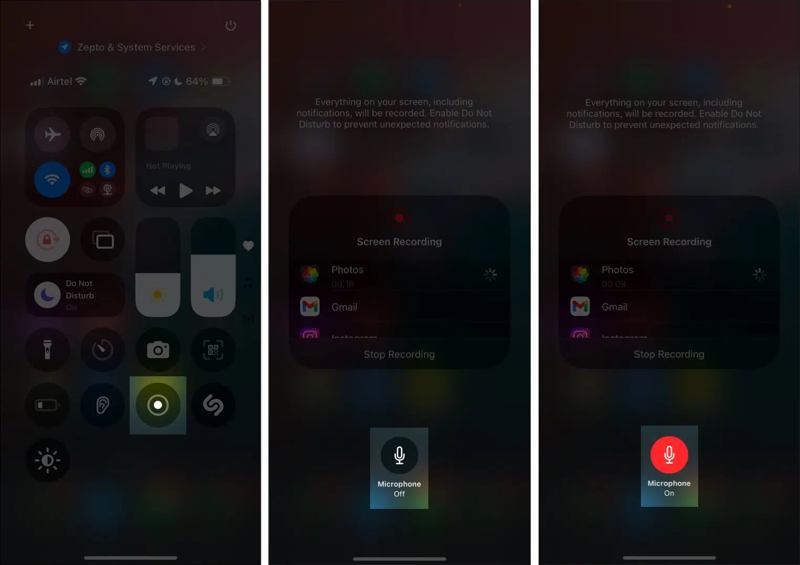
Krok 1. Přejít na Control Center panel.
Krok 2. Klepněte na Záznam na obrazovce .
Krok 3. Chcete-li zapnout nahrávání obrazovky iPhonu se zvukem, klepněte na Mikrofon aby mohl.
Krok 4. Klepněte na Začít nahrávat .
Krok 5. Po zahájení nahrávání se v horní části obrazovky zobrazí indikátor .
Jak zastavit nahrávání obrazovky na iPhonu
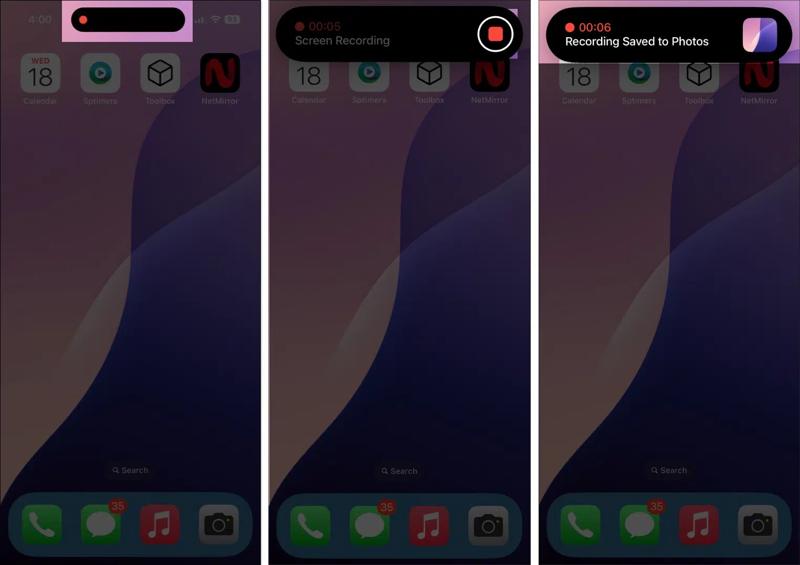
Krok 1. Pokud chcete zastavit nahrávání obrazovky na iPhonu, klepněte na Červený indikátor v horní části obrazovky.
Krok 2. Klepněte na Stop tlačítko dokončete.
Jak najít nahrávku obrazovky na iPhone
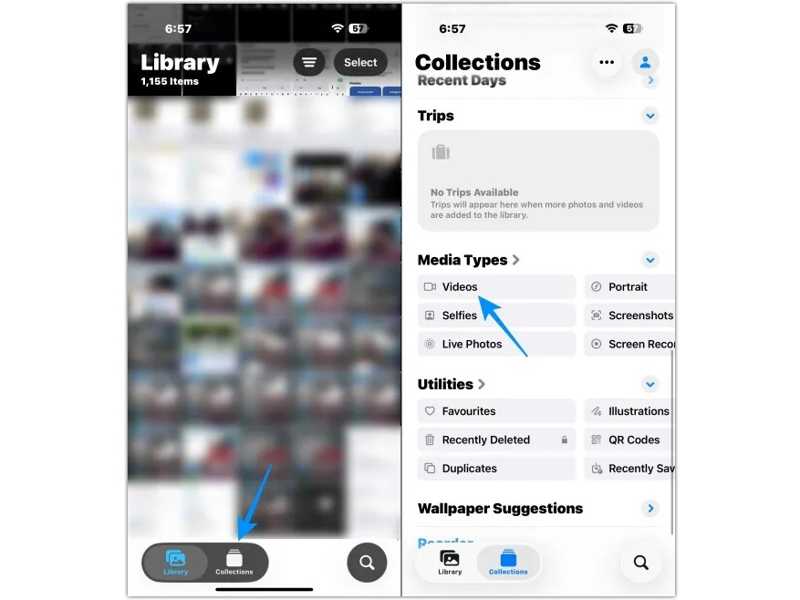
Krok 1. Otevřete Fotky app.
Krok 2. Přejít na Kolekce Karta.
Krok 3. Vyberte Videa možnost podle Typy médií sekce.
Krok 4. Najděte nahrávky obrazovky na svém iPhonu.
Část 2: Co dělat, když nahrávání obrazovky na iPhone nefunguje
Někteří uživatelé hlásili, že po povolení nahrávání obrazovky na iPhonu zachytí pouze černou obrazovku. Ve skutečnosti se uživatelé mohou při používání vestavěné funkce v systému iOS setkat s různými problémy. Zde je návod, jak to vyřešit:
Řešení 1: Zkontrolujte kompatibilitu
Kvůli ochraně autorských práv nelze nahrávání obrazovky iPhonu zachytit z Netflixu, Apple TV+, Disney+ a dalších streamovacích platforem. Pokud nahráváte video z Netflixu, funkce stále běží, ale video se zobrazí na černé obrazovce se zvukem.
Řešení 2: Restartujte svůj iPhone
Pokud máte v úmyslu pořídit nahrávání obrazovky na iPhonu, ale tato funkce nefunguje, raději restartujte zařízení. K tomuto problému mohou vést softwarové závady. Restartování iPhonu může obnovit iOS a funkci nahrávání obrazovky.
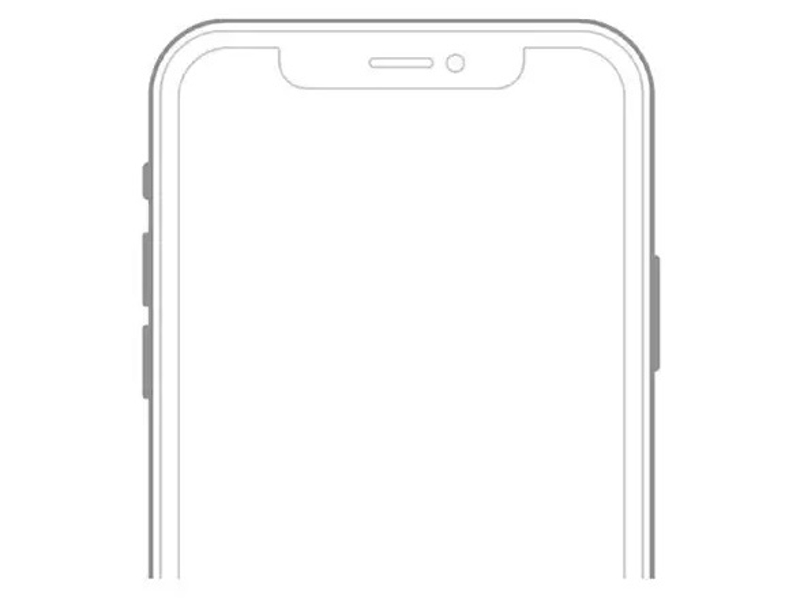
Krok 1. Pro iPhone s ID tváře, podržte jeden z objem tlačítka + Strana tlačítko dohromady. Na iPhonu bez Face ID stiskněte a podržte Výkon .
Krok 2. Jakmile se zobrazí obrazovka vypnutí, uvolněte tlačítka.
Krok 3. Posuňte posuvník a vypněte zařízení.
Krok 4. O několik minut později stiskněte a podržte tlačítko Strana or Výkon , dokud neuvidíte logo Apple.
Řešení 3: Uvolněte úložiště
Nahrávání videa na obrazovce iPhonu vyžaduje hodně úložiště a zdrojů. Pokud máte v zařízení málo úložiště, funkce bude fungovat abnormálně nebo se video nepodaří uložit. Proto byste měli zkontrolovat dostupné úložiště.
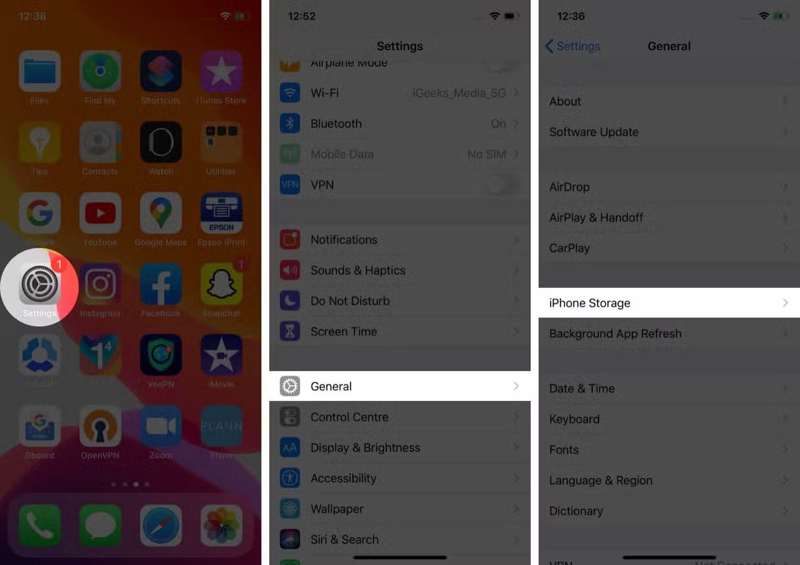
Krok 1. Spusť svůj Nastavení app.
Krok 2. Přejít obecně A zvolte iPhone Storage.
Krok 3. Zkontrolujte volné místo v horní části obrazovky. Pokud vám dochází místo, odinstalujte nepotřebné aplikace a smažte staré soubory.
Řešení 4: Zakažte omezení času stráveného na obrazovce
Pokud zjistíte, že tlačítko Nahrávání obrazovky v Ovládacím centru je šedé, je omezeno rodičovskou kontrolou. Toto omezení můžete zakázat a problém vyřešit přímo v aplikaci Nastavení.
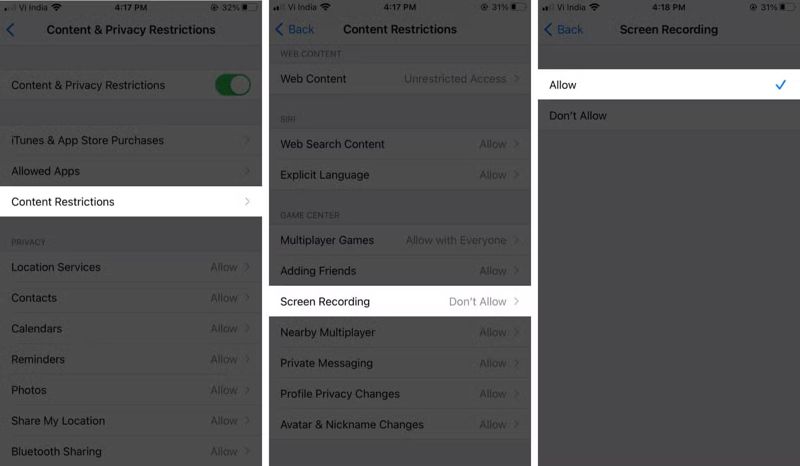
Krok 1. Hlava do Nastavení a Čas na obrazovce.
Tip: Pokud nastavíte Čas u obrazovky na zařízení Apple organizátora, je třeba na něm toto omezení vypnout.
Krok 2. Vyberte Omezení obsahu a soukromí volba.
Krok 3. Pokud se zobrazí výzva, zadejte přístupový kód pro Čas u obrazovky.
Krok 4. Vyberte Omezení obsahu vstup.
Krok 5. Využít Záznam na obrazovce pod Game Center nadpis.
Krok 6. Vybrat povolit.
Krok 7. Nyní vstupte do Ovládacího centra a zkontrolujte, zda Záznam na obrazovce tlačítko je k dispozici.
Řešení 5: Vypněte režim nízké spotřeby
Režim nízké spotřeby byl pro iPhone zaveden s iOS 9. Funkce, které vyžadují vysoké zdroje, jako je nahrávání obrazovky, nebudou k dispozici. Před nahráváním obrazovky na iPhonu je lepší režim nízké spotřeby vypnout a zařízení plně nabít.
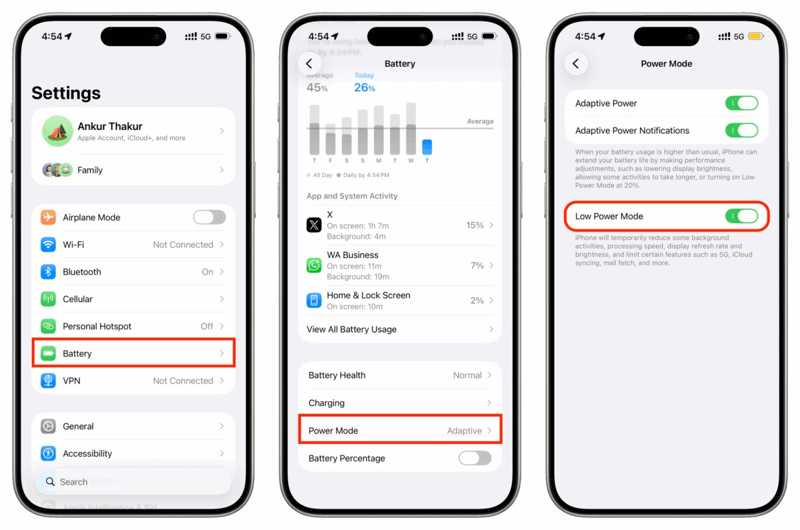
Krok 1. Otevři tvůj Nastavení app.
Krok 2. Hlava do Baterie a Režim napájení.
Krok 3. Vypnout Režim Low Power.
Krok 4. Nabijte si iPhone.
Krok 5. Poté spusťte na svém zařízení Nahrávání obrazovky.
Řešení 6: Obnovit všechna nastavení
Dalším řešením, které stojí za vyzkoušení, je resetování všech nastavení při opravě nahrávání obrazovky, které na iPhonu nefunguje. Poté můžete do Ovládacího centra přidat Nahrávání obrazovky a funkci znovu vyzkoušet.
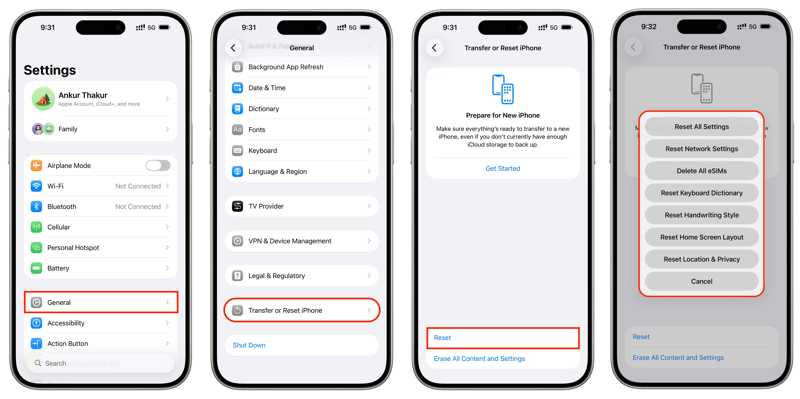
Krok 1. Vyberte obecně možnost ve vašem Nastavení app.
Krok 2. Klepněte na Přeneste nebo resetujte iPhone volba.
Krok 3. Klepněte na resetovat .
Krok 4. Vybrat Reset All Settings.
Krok 5. Zadejte přístupový kód pro váš iPhone.
Krok 6. Dále zvolte Reset All Settings k potvrzení.
Krok 7. Poté přidejte Záznam na obrazovce na Control Center a zkuste to znovu.
Další čtení
Část 3: 5 nejlepších aplikací pro nahrávání obrazovky na iPhone
Top 1: Nahrajte to
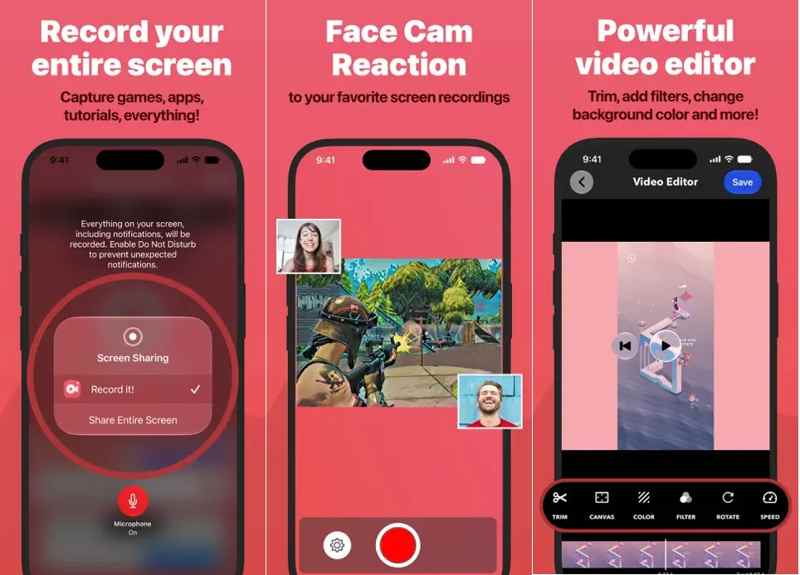
Jak název napovídá, Record It umožňuje nahrávat obrazovku iPhonu jedním klepnutím. Zachytí téměř cokoli na obrazovce, včetně her, ukázek aplikací, tutoriálů, výukových videí a dalších věcí.
- Jedním klepnutím spustíte nahrávání celé obrazovky.
- Nakonfigurujte bitrate, zvukové kanály a kvalitu.
- Udržujte stav nahrávání viditelný.
- Překryvný obraz kamery během nahrávání obrazovky.
- Problémy se synchronizací zvuku.
- Bezplatná verze je omezená.
Top 2: Loom pro iOS
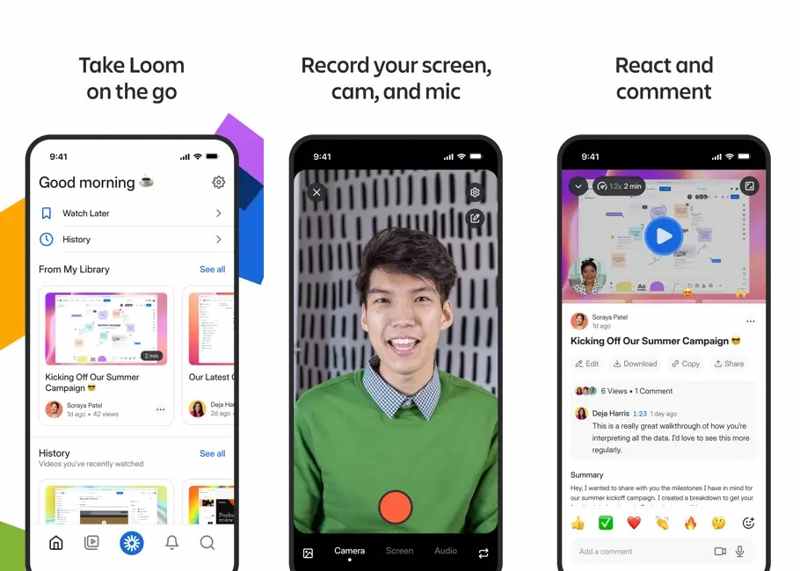
Loom je renomovaná značka pro nahrávání obrazovky. Dodává se s aplikací pro zařízení iPhone a iPad. Pokud chcete nahrávat obsah na cestách, je to dobrá volba. V současné době má 14 milionů uživatelů.
- Snadné nahrávání obrazovky iPhonu.
- Zachyťte záznam z kamery, mikrofonu a interního zvuku.
- Ukládejte nahrávky do cloudu.
- Upravte rychlost přehrávání videa.
- Bezplatný tarif s omezením délky.
- Drahé.
Top 3: Nahrávač obrazovky od Cleaner LLC
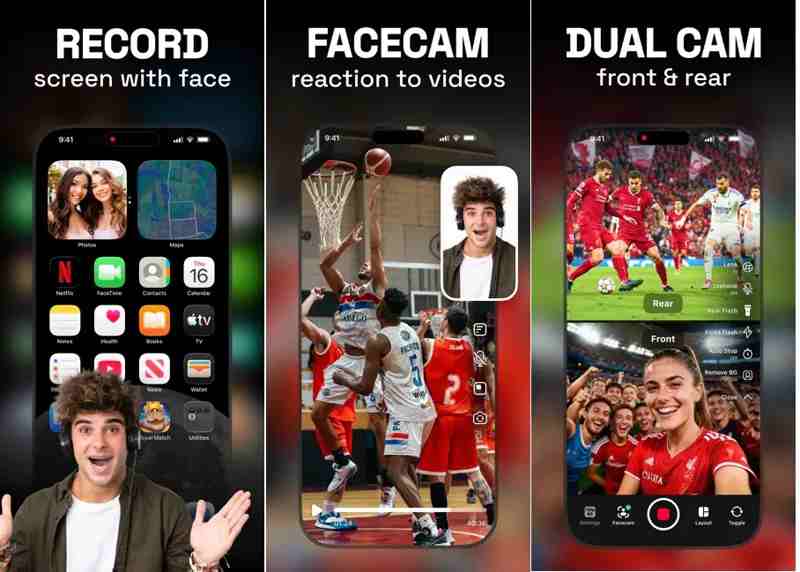
Pro lidi, kteří chtějí nahrávat obrazovku iPhonu ve 4K rozlišení, je Screen Recorder od Cleaner LLC dobrou volbou. Je široce používán pro vytváření videí s reakcemi z facecam, živé streamování her na YouTube a další.
- Nahrávání obrazovky až do 4K rozlišení.
- Zaznamenejte reakce obličejové kamery.
- Vysílejte živě s kamerou nebo obrazovkou.
- Nahrávání videa s posouvajícím se skriptem.
- Prémiové funkce vyžadují nákupy v aplikaci.
- Nelze překrýt nahrávání z FaceCamu s obrazovkou.
Top 4: Záznamník obrazovky, hlas a video
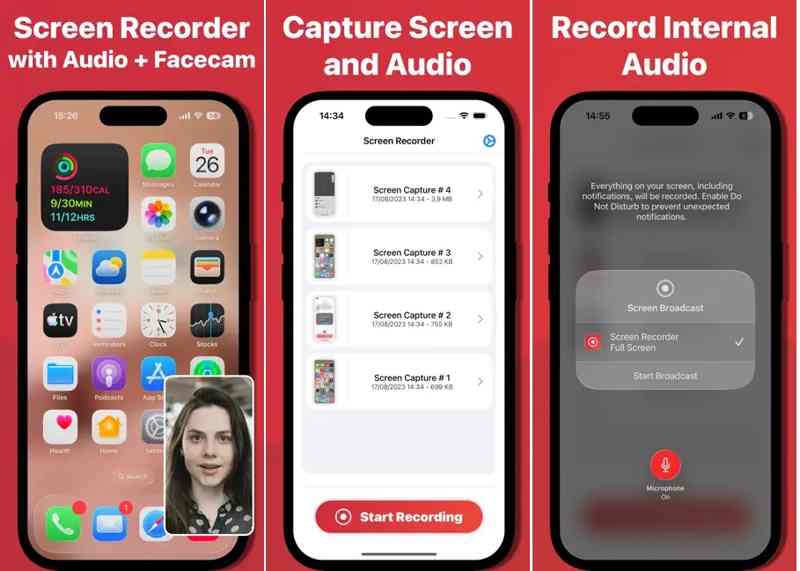
Screen Recorder Voice & Video je komplexní řešení pro pořizování nahrávek obrazovky na iPhonu. Aplikace umožňuje uživatelům bez námahy nahrávat obsah, tutoriály, hraní her, prezentace a další.
- Podpora vysoce kvalitního nahrávání obrazovky.
- Přidat hlasový komentář.
- Překrytí záznamu z FaceCamu na obrazovce.
- Sdílejte nahrávky jedním dotykem.
- Vyžadovat prémiové předplatné.
- Nekonzistentní pády.
Top 5: Go Record
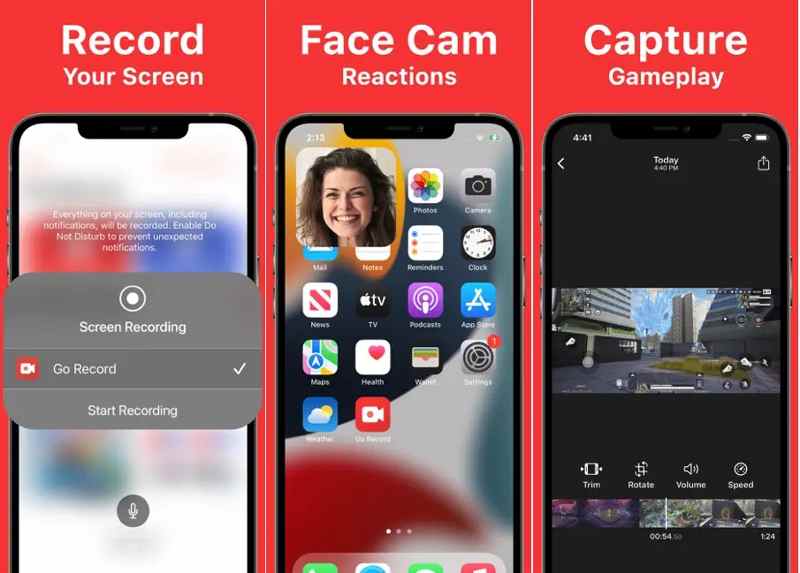
Go Record je další jednoduchý způsob, jak nahrávat obrazovku na iPhonu při hraní her, vytváření tutoriálů nebo prezentacích. Nahrávání obrazovky je díky němu snadné. Navíc je dodáván s editorem videa.
- Nahrávejte obrazovku iPhonu ve vysoké kvalitě.
- Přidejte FaceCam a hlasový komentář.
- Ořezávejte, otáčejte a upravujte zvuk.
- Export nahrávek do jiných aplikací.
- Editor videa je omezený.
- Jsou tam reklamy.
Část 4: Jak nahrávat obrazovku iPhonu na Macu
Kromě vestavěné funkce nahrávání obrazovky můžete nahrávat obrazovku na iPhonu s počítačem Mac nebo notebookem. QuickTime Player vám umožňuje dokončit proces bez dalších aplikací.
Krok 1. Připojte iPhone k Macu kompatibilním kabelem USB.
Krok 2. Pokud se zobrazí výzva, klepněte na Věřte na obrazovce, abyste tomuto počítači důvěřovali.
Krok 3. Spusťte QuickTime Player z Aplikace složku nebo pomocí Spotlight.
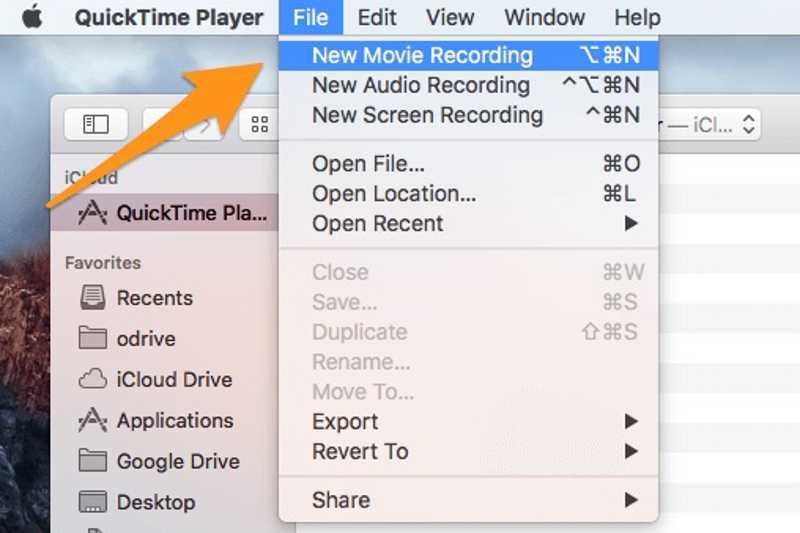
Krok 4. Přejít na Soubor menu a zvolte Nový záznam filmu.
Krok 5. Poté uvidíte obrazovku svého iPhonu.
Krok 6. Klepněte na tlačítko Šipka tlačítko vedle tlačítka Záznam .
Krok 7. Vyberte svůj iPhone v části Fotoaparát a pod nadpisem vyberte iPhone nebo mikrofon Mikrofon nadpis.
Krok 8. Nastavte kvalitu a další možnosti.
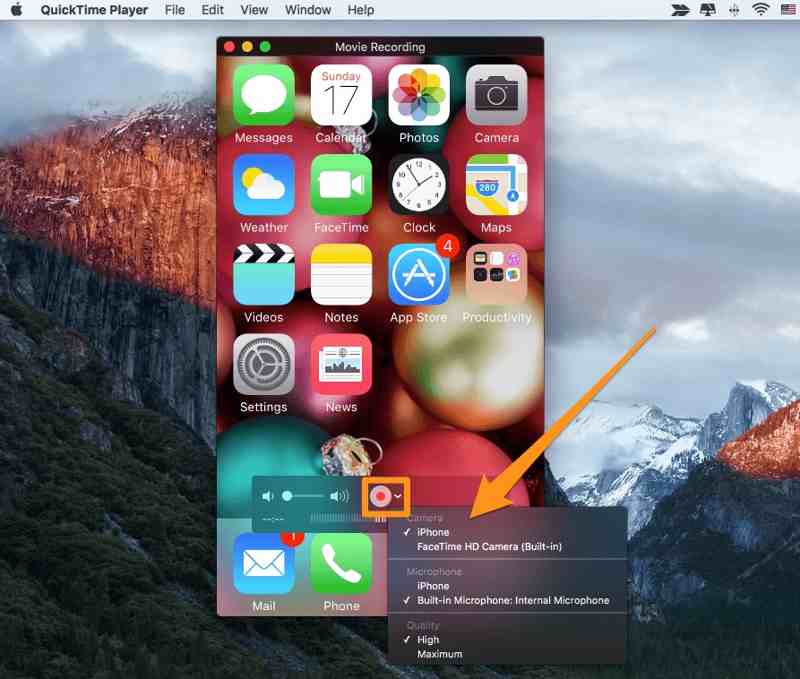
Krok 9. Dále klikněte na tlačítko Záznam tlačítko pro zahájení nahrávání obrazovky na vašem iPhonu.
Krok 10. Po dokončení klikněte na Záznam znovu.
Krok 11. A konečně, přejděte Soubor menu a zvolte Uložit exportovat nahrávku.
Část 5: Jak nahrávat obrazovku iPhonu pomocí počítače
Apeaksoft Screen Recorder je dokonalý způsob, jak nahrávat obrazovku na iPhonu. Funguje na PC i Macu. A co je důležitější, vestavěná funkce umělé inteligence dokáže automaticky optimalizovat nahrávky obrazovky iPhonu. Intuitivní design usnadňuje používání softwaru.

Staženo více než 1,000,000 uživatelé
- Nahrávání obrazovky iPhonu pomocí počítače.
- Vyhlaďte nahrávání obrazovky pomocí hardwarové akcelerace.
- Zobrazte náhledy obrazovky pomocí vestavěného přehrávače médií.
- Nabídněte základní editor videa.
- Podpora nejnovějších verzí systémů iOS, iPadOS a Android.
Bezpečné stahování
Bezpečné stahování

Jak nahrávat obrazovku iPhonu pomocí počítače
Krok 1. Krok 1: Připojte se k iPhonu
Spusťte software pro nahrávání telefonních hovorů po jeho instalaci do počítače. Vyberte Záznamník telefonu režim a vyberte Záznamník iOSPropojte svůj iPhone s počítačem pomocí kabelu Lightning. V Zrcadlení obrazovky Na kartě postupujte podle pokynů pro zrcadlení obrazovky iPhonu.
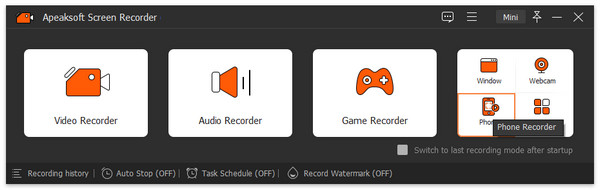
Krok 2. Krok 2: Nahrávání obrazovky iPhonu
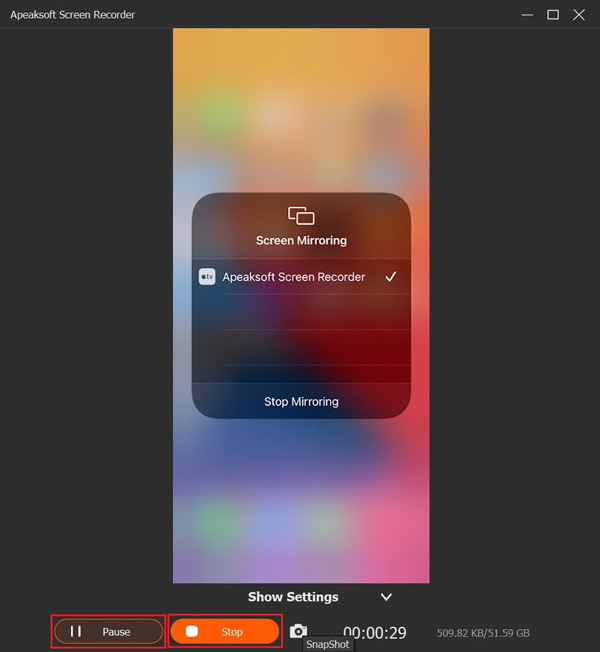
Nastav Rozlišení, Výstupní rozlišení, a Nahrávání obsahuChcete-li zobrazit další nastavení, klikněte na Skrýt nastaveníJakmile budete připraveni, klikněte na Záznam tlačítko pro spuštění nahrávání obrazovky na vašem iPhonu.
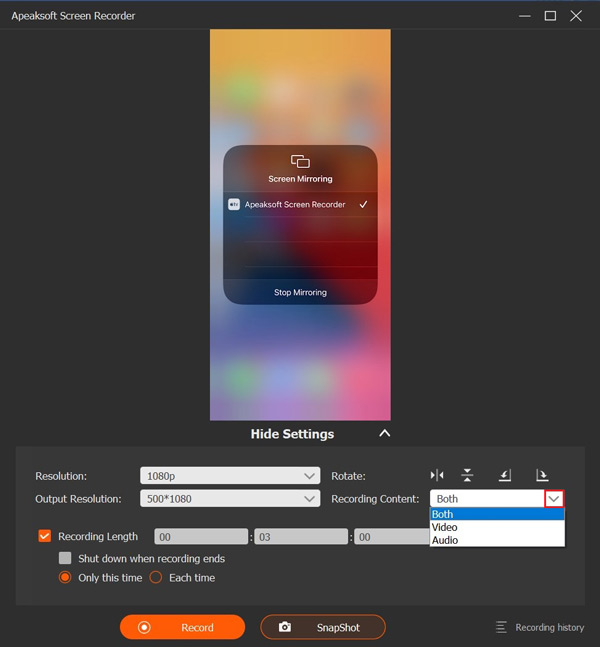
Krok 3. Krok 3: Export záznamu obrazovky
Po dokončení nahrávání obrazovky klikněte na Stop tlačítko pro okamžité uložení nahrávky. Poté ji můžete upravit pomocí vestavěného editoru videa.
Závěr
Tato komplexní příručka vysvětlila jak nahrávat obrazovku na iPhonu pomocí vestavěné funkce. Měli byste vědět, jak funkci aktivovat, povolit nahrávání, zastavit ho a najít nahrávku na svém zařízení iOS. Dále byste se měli naučit, co dělat, pokud funkce nahrávání obrazovky nefunguje správně. Apeaksoft Screen Recorder umožňuje zachytit obrazovku iPhonu pomocí počítače PC nebo Mac.
 Apeaksoft Screen Recorder
Nahrajte jakékoli video a zvuk na obrazovku telefonu a počítače.
Bezpečné stahování
Bezpečné stahování
Související články



