


Jak nahrát video na Robloxu na Windows a Macu

Roblox jako online herní platforma umožňuje uživatelům programovat a hrát hry, které si sami vytvořili, nebo je vytvořili jiní uživatelé. Už jen samotné hraní her je nudné. Dává smysl, že stále více hráčů... záznam na Robloxu pro sdílení hratelnosti s ostatními hráči a sledujícími. Tato příručka vás provede rychlými způsoby a správnými nástroji pro nahrávání, aby vaše hraní Robloxu bylo plynulé a filmové. Naučíte se osvědčené metody a podrobné kroky.
OBSAH STRÁNKY:
Část 1: Jak nahrávat na Robloxu
Roblox má nativní funkci nahrávání. Umožňuje vám nahrávat video na Robloxu bez dalšího softwaru nebo hardwaru. Nevýhodou je, že této funkci chybí možnosti vlastního nastavení nebo bonusové funkce.
Krok 1. Otevřete webový prohlížeč a přejděte na oficiální webové stránky Robloxu.
Krok 2. Přihlaste se pomocí svého účtu.
Krok 3. Přejděte na stránku hry, vyhledejte požadovanou hru a klikněte na Hra .
Krok 4. Klepněte na tlačítko Otevřít Roblox tlačítko a načtěte hru do přehrávače Roblox.
Krok 5. Stiskněte Esc nebo Roblox tlačítko uvnitř hry pro spuštění herní nabídky.
Krok 6. Klikněte na Záznam Karta.
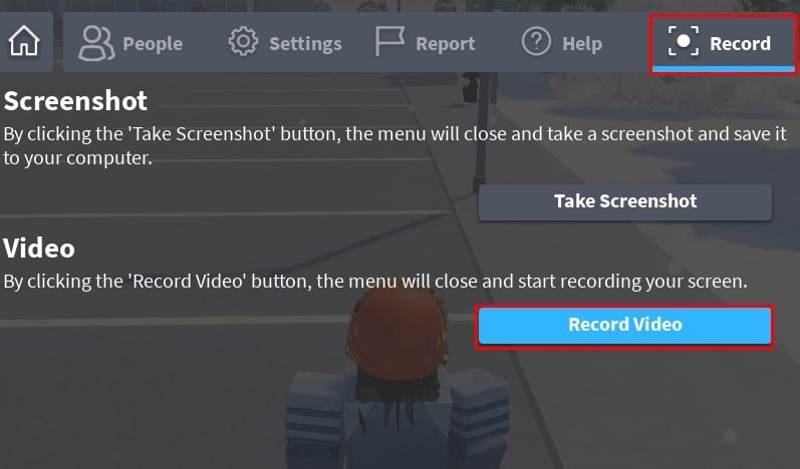
Krok 7. Přejděte na Video a klikněte na tlačítko Nahrát video .
Krok 8. Nahrávání Robloxu nyní okamžitě začne.
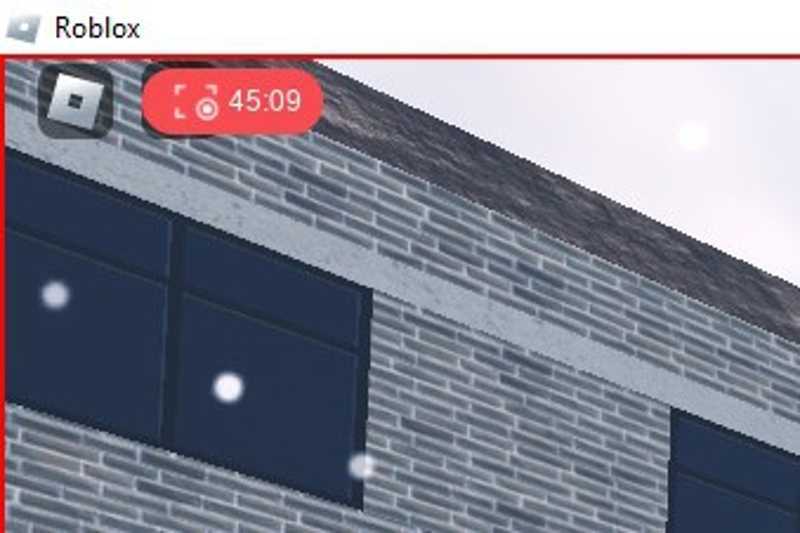
Krok 9. Nahoru zastavte nahrávání Robloxu kliknutím na červený indikátor.
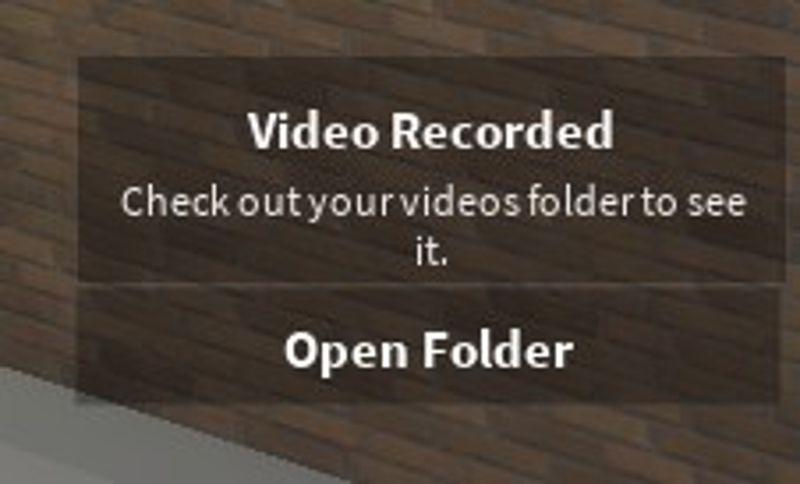
Krok 10. Jakmile se zobrazí oznámení, klikněte na Otevřít složku tlačítko pro zobrazení nahrávky.
Část 2: Jak nahrávat Roblox pomocí OBS
Vestavěná funkce nahrávání je příliš jednoduchá. Alternativním řešením je nahrávat Roblox pomocí OBS. Herní rekordér s otevřeným zdrojovým kódem je k dispozici pro Windows, macOS a Linux. Navíc nabízí spoustu možností přizpůsobení.
Krok 1. Nainstalujte si OBS Studio do počítače a otevřete ho.
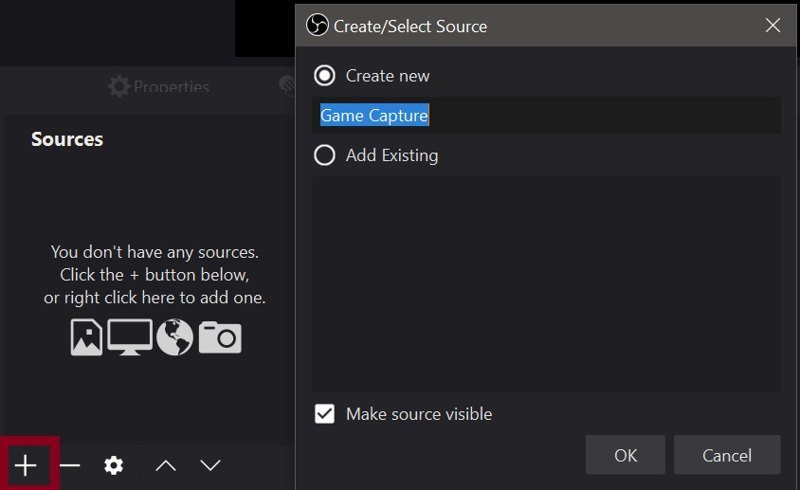
Krok 2. Vyhledejte Zdroj , klikněte na přidat a vyberte Zachycení hry.
Krok 3. Zanechte jméno v poli a klikněte OK.
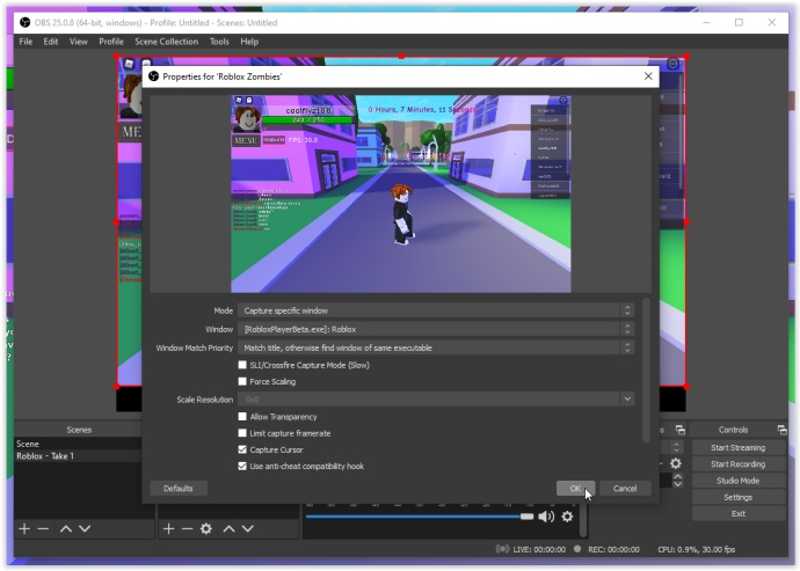
Krok 4. Poté nastavte vlastnosti podle svých preferencí a klikněte OK.
Krok 5. Klepněte na tlačítko Nastavení a přejděte na Audio Karta.
Krok 6. Nakonfigurujte nastavení záznamu zvuku.
Krok 7. Dále přejděte na Video a do pole zadejte 120 Celočíselná hodnota FPS volba.
Krok 8. Klepněte na tlačítko Přihláška .
Krok 9. Před nahráváním otestujte Audio Mixer.
Krok 10. Navštivte Roblox a zahrajte si požadovanou hru.
Krok 11. Klepněte na tlačítko Začít nahrávat tlačítko v OBS pro zahájení nahrávání Robloxu s OBS.
Krok 12. Chcete-li to zastavit, klikněte na okno OBS a stiskněte Zastavte nahrávání.
Část 3: Jak nahrávat Roblox na Macu
Pokud chcete nahrávat Roblox na Macu, je dobrou volbou vestavěná funkce nahrávání obrazovky v QuickTime Playeru. Je zcela zdarma. I když nabízí základní možnosti přizpůsobení, aplikace je dostačující.
Krok 1. Běh QuickTime Player z Aplikace složka.
Krok 2. Přejít na Soubor menu a zvolte Nové nahrávání obrazovky.
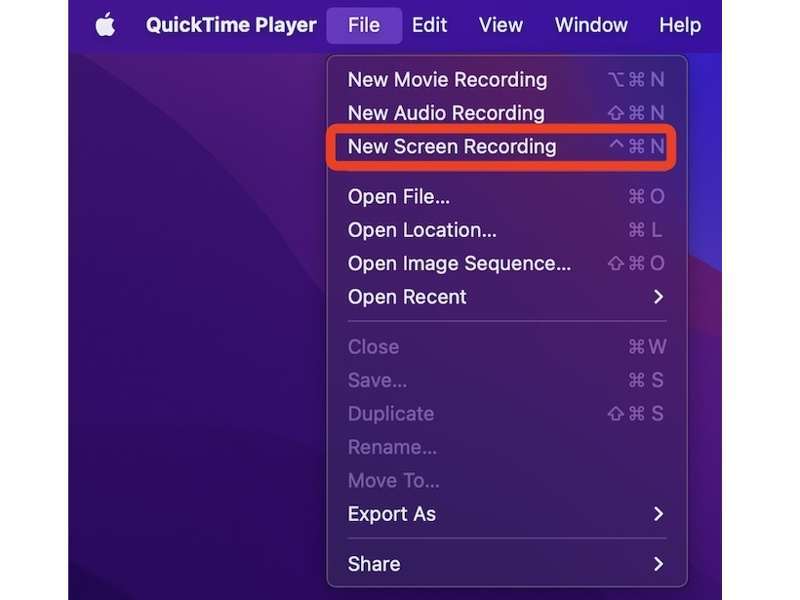
Krok 3. Vyberte si z Záznam celé obrazovky or Zaznamenat vybranou část podle vaší situace.
Krok 4. Dále klikněte na tlačítko možnosti na panelu nástrojů.
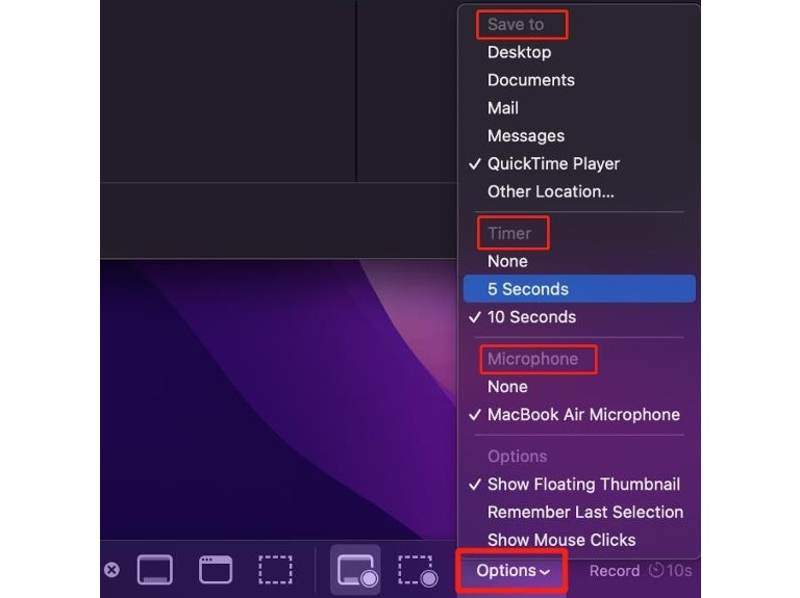
Krok 5. Nastav Časovač, vyberte mikrofon a další.
Krok 6. Klepněte na tlačítko Záznam .
Krok 7. Otevřete hru, kterou chcete nahrát na Robloxu.
Krok 8. Po uplynutí časovače se spustí nahrávání hry.
Krok 9. Pokud chcete zastavit nahrávání Robloxu, klikněte na Stop .
Krok 10. Nahrávka se otevře v QuickTime Playeru. Uložte ji jako videosoubor.
Část 4: Jak nahrávat Roblox na PC
Pokud chcete nahrávat Roblox ve vysoké kvalitě ve Windows 11/10, vestavěný herní panel je snadnou volbou. Ve výchozím nastavení je to funkce nahrávání her na Xboxu. V současné době byla migrována na nové počítače.
Krok 1. Otevřete Nastavení app od Home menu.
Krok 2. Vyberte Herní možnost na postranním panelu a klikněte na Zachytí.
Krok 3. Přepnout Zaznamenejte, co se stalo a nastavte nastavení nahrávání.
Krok 4. Otevřete hru Roblox, kterou chcete nahrát.
Krok 5. Pro média Windows + G kláves na klávesnici pro aktivaci herního panelu.
Krok 6. Pokud se zobrazí výzva, klepněte na Mám to.
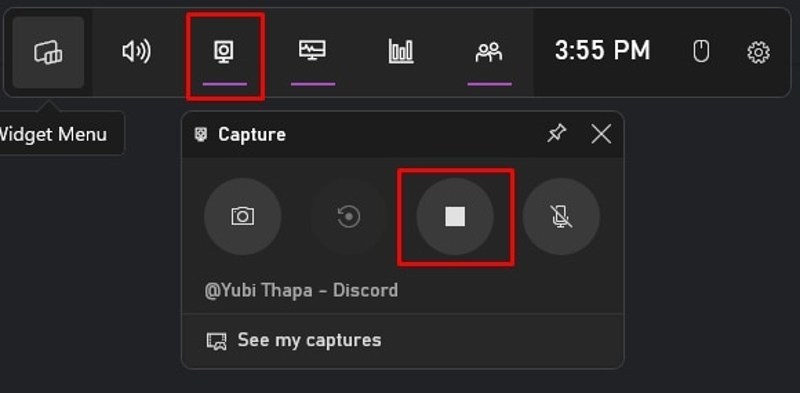
Krok 7. Klepněte na tlačítko zajetí tlačítko pro spuštění widgetu pro nahrávání.
Krok 8. Udeř Záznam tlačítko pro zahájení nahrávání Robloxu na PC.
Část 5: Jak nahrávat Roblox ve vysoké kvalitě
Pokud chcete získat více nástrojů pro nahrávání Robloxu ve vysoké kvalitě, Apeaksoft Screen Recorder je dobrá volba. Dodává se se specializovaným herním rekordérem pro plynulé zaznamenávání hraní. Navíc nabízí spoustu užitečných nástrojů a možností přizpůsobení.

Staženo více než 1,000,000 uživatelé
- Nahrávejte hry Roblox bez zpoždění.
- Zachyťte své reakce a hlas zároveň.
- Přidejte k herním nahrávkám samolepky a popisky.
- Prohlížejte si nahrávky pomocí vestavěného přehrávače médií.
- Ukládejte si herní záznamy ve vysoce kvalitních videích.
Bezpečné stahování
Bezpečné stahování

Jak nahrávat Roblox ve vysoké kvalitě
Krok 1. Nainstalujte si rekordér Roblox
Stáhněte si a nainstalujte si do počítače program pro nahrávání obrazovky Roblox. Je k dispozici ve Windows 11 a starších verzích, Mac OS X 10.13 a vyšších. Spusťte software a vyberte Herní rekordér mode.

Krok 2. Záznam na Roblox
Otevřete Roblox a najděte požadovanou hru. Klikněte Vyberte hru a vyberte okno hry. Zapněte Sound System a upravte hlasitost. Pokud chcete přidat svou akci, zapněte Webkamera a Mikrofon možnosti. Jakmile hraní začne, klikněte na REC .

Krok 3. Uložte si nahrávku z Robloxu
Pokud chcete zastavit nahrávání Robloxu, klikněte na Stop tlačítko. Poté si záznam prohlédněte v okně náhledu. Pokud jste spokojeni, klikněte na tlačítko Uložit tlačítko pro export. Pokud ne, odstraňte nepotřebné snímky pomocí Klip nástroj a poté jej uložte.

Další čtení
Závěr
Tato příručka sdílela několik způsobů, jak nahrávat v Roblox StudiuVestavěná funkce nahrávání je jednoduchý způsob, jak si uložit oblíbenou hru. Pokud není k dispozici, můžete k zachycení hry použít předinstalované funkce nahrávání obrazovky ve Windows 11/10 a macOS. Navíc OBS je bezplatný způsob, jak si hru uložit. Apeaksoft Screen Recorder je dobrá volba, pokud chcete získat více funkcí a možností přizpůsobení.
 Apeaksoft Screen Recorder
 Nahrajte jakékoli video a zvuk na obrazovku telefonu a počítače.
Bezpečné stahování
Bezpečné stahování
Související články




