


Jak nahrávat program, živé vysílání a hru na YouTube TV

YouTube TV je populární streamovací služba nabízející jakýkoli obsah v rozlišení 4K. Umožňuje vám sledovat živé i online pořady z hlavních vysílacích a kabelových sítí. Živé sportovní přenosy a pořady jsou poutavé. Pokud si nechcete nechat ujít žádný pořad, sport, událost nebo film, můžete si svůj oblíbený obsah nahrát do své osobní knihovny. Tato příručka se podělí o osvědčené metody, jak… nahrávat na YouTube TV.
OBSAH STRÁNKY:
Část 1: Můžete nahrávat na YouTube TV
Můžete nahrávat programy na YouTube TV? Ano, YouTube TV vám umožňuje nahrávat a ukládat programy, pořady, filmy a sportovní přenosy přímo do cloudového DVR. Jinými slovy, vestavěný DVR vám umožňuje nahrávat obsah bez omezení úložného prostoru. Mějte na paměti, že některé sportovní události nemusí být k dispozici.
YouTube TV je streamovací služba s předplatným. Aktualizovala své měsíční ceny pro rok 2026. Základní tarif nyní stojí 82.99 dolarů měsíčně. Pro nové uživatele je měsíční cena 59.99 dolarů za první dva měsíce.
Výhody funkce DVR na YouTube TV
- 1.Nahrajte téměř vše, například nadcházející filmy, televizní pořady, jednorázové události, programy, živá vystoupení a další.
- 2.Neomezený úložný prostor. Funkce DVR umožňuje nahrávat neomezený počet programů a ukládat je do cloudu. Nebude zabírat místní úložný prostor.
- 3.Žádné další poplatky. Jakmile si předplatíte základní tarif, budete mít nárok na přístup k funkci DVR, pokud si nepřejete nahraný obsah prohlížet v režimu offline.
Část 2: Jak nahrávat na YouTube TV pomocí funkce DVR
Jak již bylo zmíněno, pořady na YouTube TV můžete nahrávat na webové stránce, v mobilní aplikaci a na chytré televizi pomocí funkce DVR. Pro lepší pochopení vám ukážeme jednotlivé pracovní postupy.
Jak nahrát pořad na YouTube TV na webu
Krok 1. Navštivte ve webovém prohlížeči stránky tv.youtube.com/welcome/.
Krok 2. Přihlaste se pomocí svého účtu Google.
Krok 3. Chcete-li nahrát pořad na YouTube TV, zadejte jeho název do vyhledávacího řádku a otevřete jej z výsledků.
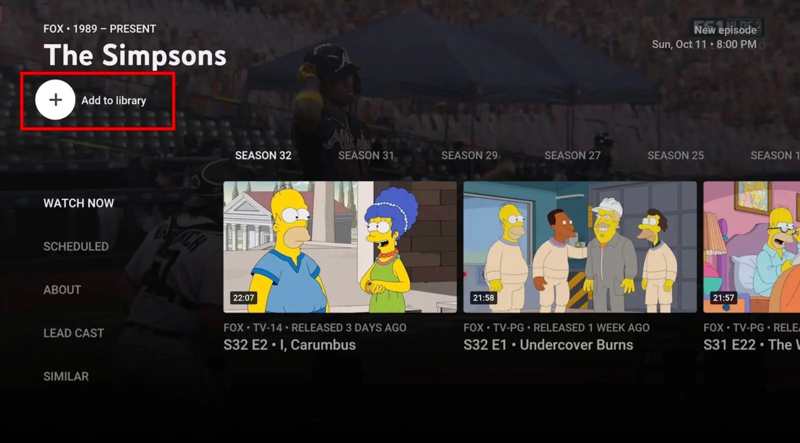
Krok 4. Klepněte na tlačítko Přidat do knihovny .
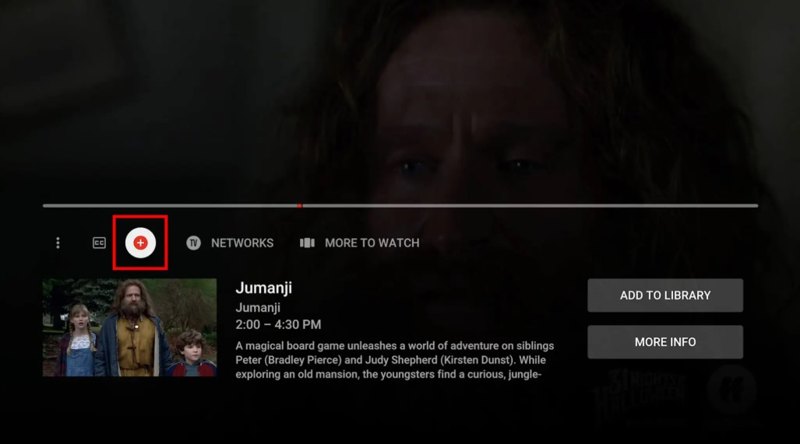
Tip: Pokud chcete nahrávat živý pořad na YouTube TV, přejděte na LIVE záložku, klikněte na požadovaný název a klikněte na tlačítko + tlačítko pro zahájení nahrávání pořadu.
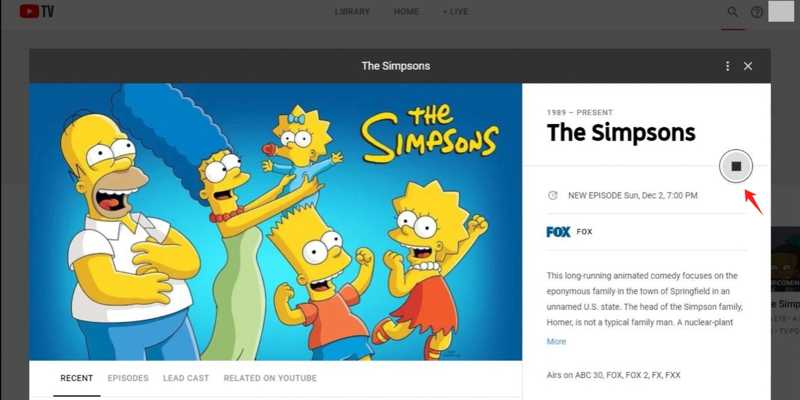
Krok 5. Ve výchozím nastavení YouTube TV zastaví nahrávání po skončení pořadu. Pokud chcete nahrávání na YouTube TV zastavit ručně, klikněte na Stop .
Poznámka: Po nahrání budou pořady k dispozici ve vaší knihovně až devět měsíců.
Jak nahrávat program na YouTube TV na mobilu
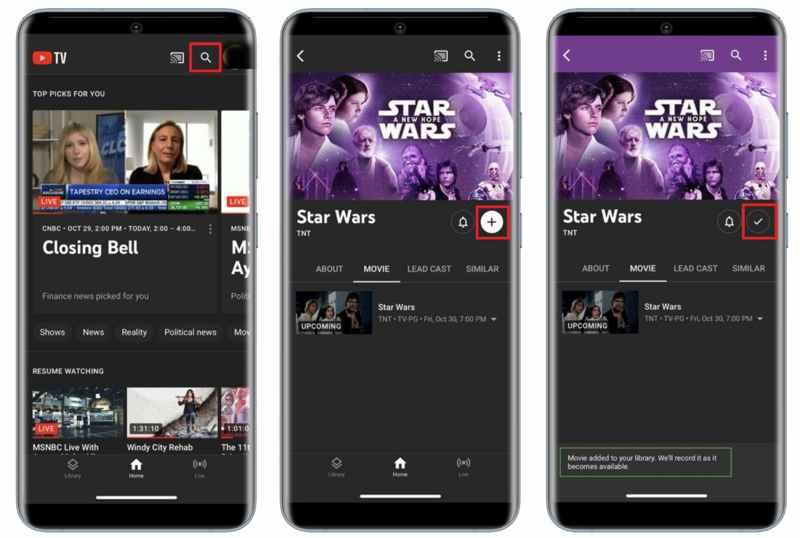
Krok 1. Otevřete YouTube TV aplikace na vašem mobilním zařízení.
Krok 2. Klepněte na Hledat v pravém horním rohu.
Krok 3. Zadejte název požadovaného pořadu do vyhledávacího pole a vyhledejte ho.
Krok 4. Klepněte na název z výsledku.
Krok 5. Poté klepněte na ikonu přidat tlačítko pro spuštění nahrávání programu v aplikaci YouTube TV.
Krok 6. Po úspěšném nahrání se u názvu zobrazí zaškrtnutí.
Jak nahrát pořad na YouTube TV na televizi
Aplikace YouTube TV je k dispozici na zařízeních Roku, Apple TV a Fire TV Stick. Pokud chcete nahrávat hru na YouTube TV na chytré televizi, můžete použít vestavěnou funkci DVR na všech kompatibilních zařízeních.
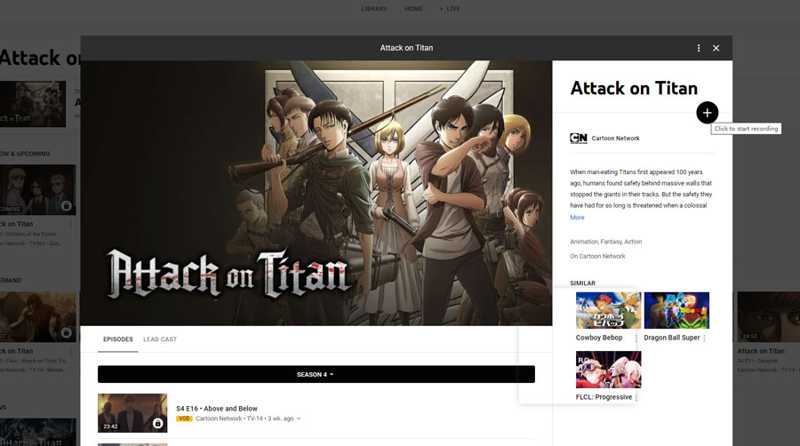
Krok 1. Spusťte aplikaci YouTube TV na svém televizoru.
Krok 2. Přihlaste se pomocí svého účtu YouTube TV.
Krok 3. Vyhledejte hru, pořad nebo program, který chcete nahrát pomocí Hledat vlastnost.
Krok 4. Stiskněte přidat tlačítko pro nahrávání na chytrou televizi.
Část 3: Jak spravovat nahrávky na YouTube TV
Protože jsou nahrávky z YouTube TV uloženy v cloudu, můžete si je prohlížet na různých zařízeních s vaším předplatným YouTube TV. Chcete-li si prohlédnout uložené nahrávky svých oblíbených televizních pořadů, postupujte podle následujících kroků:
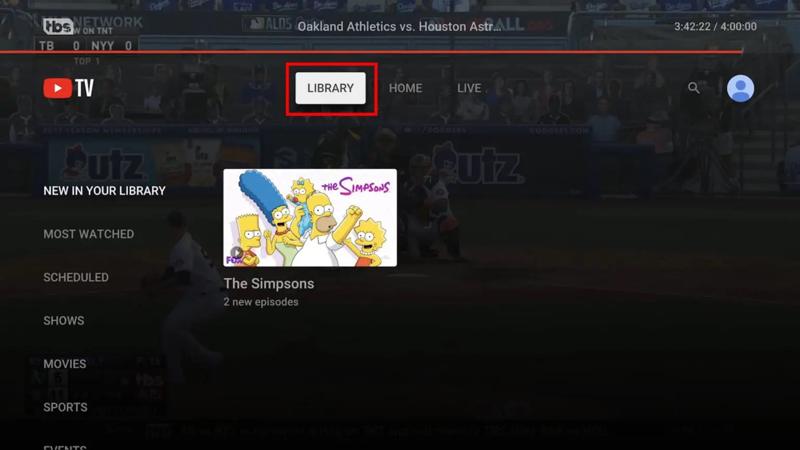
Krok 1. Přejděte na webovou stránku nebo do aplikace YouTube TV.
Krok 2. Přihlaste se pomocí svého účtu.
Krok 3. Poté se v horní části obrazovky zobrazí tři možnosti. Vyberte KNIHOVNA volba.
Krok 4. Nahrávky jsou rozděleny do kategorií Novinky ve vaší knihovně, Nejsledovanější, Naplánované, Sport, A další.
Krok 5. Najděte video, otevřete ho a spusťte přehrávání.
Krok 6. Pokud chcete nahrávku smazat, vyberte ji a stiskněte Přidáno do knihovny.
Část 4: Jak opravit problém s nahraným obsahem na YouTube TV
Někteří uživatelé YouTube TV hlásili, že nemají přístup ke svým nahraným pořadům. Google potvrdil, že chyba, která bránila přehrávání nahraného obsahu, byla opravena. Pokud stále nemůžete sledovat nahrávky z YouTube TV, postupujte podle následujících tipů:
- 1.DVR ukládá vaše nahrávky až devět měsíců. Pokud platnost obsahu vypršela, musíte jej nahrát znovu.
- 2.Pokud některé nahrávky nemůžete najít, je možné, že ještě nebyly vysílány na YouTube TV. Najdete je ve své knihovně v kategorii Naplánované.
- 3.I když jste si nahrávky z YouTube TV nahráli, potřebujete k jejich sledování připojení k internetu, protože jsou uloženy v cloudu, nikoli v lokálním úložišti. Pokud chcete nahrávky sledovat offline, musíte mít doplněk 4K plugs, který vyžaduje příplatek 10 dolarů měsíčně.
Část 5: Jak nahrávat živé vysílání na YouTube TV
Pokud chcete nahrávat živý pořad na YouTube TV a sledovat ho offline, raději použijte výkonný nástroj pro nahrávání videa, jako například Apeaksoft Screen RecorderDokáže zachytit jakékoli pořady na YouTube TV, včetně obsahu chráněného autorskými právy, a uložit je na váš lokální pevný disk.

Staženo více než 1,000,000 uživatelé
- Nahrávejte pořady na YouTube TV jedním kliknutím.
- Dostupné pro programy, živá vystoupení a budoucí obsah.
- Ukládejte si obsah z YouTube TV ve vysoce kvalitních videích.
- Přidejte k nahrávkám samolepky, texty, tvary a popisky.
- Podporujte širokou škálu video formátů.
Bezpečné stahování
Bezpečné stahování

Jak nahrávat živé vysílání na YouTube TV
Krok 1. Instalace rekordéru YouTube TV
Spusťte nahrávací software YouTube TV po jeho instalaci do počítače. Je kompatibilní s Windows 11/10/8/7/XP/Vista a Mac OS X 10.13 nebo novějším. Vyberte Screen Recorder možnost. Pokud chcete nahrávat YouTube TV do telefonu, zvolte Záznamník telefonua připojte telefon k počítači kompatibilním kabelem.

Krok 2. Nahrajte pořad na YouTube TV
Zapnout Nahrávací oblast a nastavte oblast nahrávání podle YouTube TV. Zapněte Sound System a upravte hlasitost. Jakmile se pořad začne přehrávat, klikněte na REC tlačítko pro zahájení záznamu.
Tip: Pokud potřebujete nahrát budoucí pořad na YouTube TV, klikněte na Vezměte si rozvrh a nastavte ji.

Krok 3. Uložte si nahrávku z YouTube TV
Jakmile pořad skončí, klikněte na Stop tlačítko. Poté se zobrazí okno náhledu. Zobrazte nahrávku a klikněte na Uložit tlačítko, pokud jste spokojeni.

Další čtení
Závěr
Tento návod vysvětlil jak nahrávat na YouTube TV na vašem počítači, mobilním zařízení nebo chytré televizi. Můžete si vybrat vhodnou platformu a podle našich kroků nahrávat své oblíbené pořady. Navíc se můžete naučit, jak najít nahrávky ve vaší knihovně. Apeaksoft Screen Recorder je dobrou volbou pro nahrávání jakýchkoli pořadů na YouTube TV do vašeho lokálního úložiště.
 Apeaksoft Screen Recorder
 Nahrajte jakékoli video a zvuk na obrazovku telefonu a počítače.
Bezpečné stahování
Bezpečné stahování
Související články




