


Jak pořídit snímek obrazovky v Robloxu a najít snímky obrazovky z Robloxu

Screenshoty z Robloxu jsou snadný způsob, jak si uložit zajímavé momenty během hraní. Tato příručka vám ukáže, jak pořídit snímek obrazovky v Robloxu pomocí jeho vestavěné funkce snímání a nástrojů pro snímání obrazovky. Také vám ukážeme, kde najdete snímky obrazovky z Robloxu po jejich pořízení.
OBSAH STRÁNKY:
Část 1: Jak pořídit snímek obrazovky na Robloxu
Tato část obsahuje podrobné návody krok za krokem, jak pořídit snímek obrazovky na Robloxu pomocí vestavěné funkce pro snímání obrazovky v Robloxu, nástroje pro snímání obrazovky ve vašem zařízení nebo profesionálního nástroje pro snímání obrazovky. Čtěte dál.
Metoda 1: Použití tlačítka pro snímek obrazovky Robloxu
Pokud chcete pořídit snímek obrazovky přímo v Robloxu, můžete použít vestavěnou funkci Capture.
Krok 1. Otevřete Roblox a vstupte do hry, kterou chcete zachytit.
Krok 2. Klikněte na tlačítko nabídky v levém horním rohu.
Krok 3. vybrat Zachytí z menu.
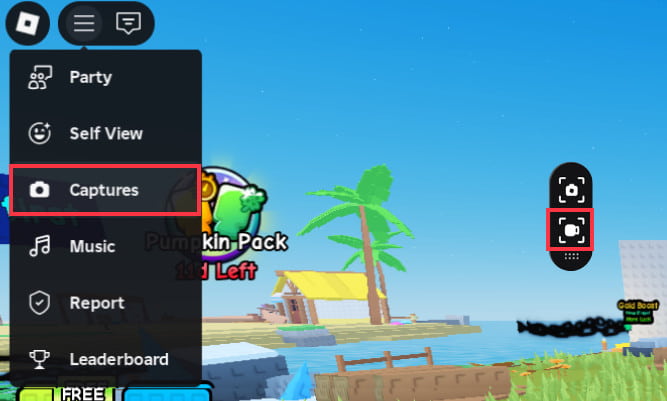
Krok 4. Ikona snímání se zobrazí na pravé straně obrazovky. Kliknutím na ikonu snímání pořídíte snímek obrazovky Robloxu.
Metoda 2: Použití nástroje pro snímání obrazovky vašeho zařízení
Různá zařízení nabízejí vlastní vestavěné funkce pro snímání obrazovky. Níže uvedenou tabulku si můžete prohlédnout a zjistit, jak snadno pořídit snímek obrazovky v Robloxu.
| Plošina | Metoda |
| Windows | Stiskněte PrtScn klávesou pro zachycení obrazovky a poté vložte snímek obrazovky do editoru obrázků, například Malovat a uložit jej jako obrázek. |
| Mac | Pro média Command + Shift + 3 zachytit celou obrazovku nebo Command + Shift + 4 vyberte oblast, pokud si chcete zahrát Roblox screenshot na Mac. |
| iPhone / iPad | Stiskněte současně boční tlačítko a tlačítko pro zvýšení hlasitosti |
| Android | Současným stisknutím tlačítek napájení a snížení hlasitosti pořídíte snímek obrazovky. Přesná zkratka se však může v závislosti na zařízení lišit. |
Metoda 3: Pořízení snímku obrazovky z Robloxu pomocí profesionálního nástroje pro snímání obrazovky
Pokud chcete mít větší kontrolu nad oblastí snímku obrazovky nebo potřebujete obrázek po pořízení upravit, Apeaksoft Screen Recorder nabízí specializovanou funkci snímání obrazovky pro Windows a Mac. Umožňuje vybrat oblast, kterou chcete zachytit, a před uložením obrázku přidat text, šipky, tvary, čísla a další poznámky. Navíc vám také umožňuje pořídit snímek obrazovky s posouváním.
Tento nástroj podporuje běžné formáty snímků obrazovky, včetně PNG, JPG/JPEG, GIF, TIFF a BMP. Nabízí také klávesové zkratky pro snímání obrazovky a historii projektu pro rychlý přístup k pořízeným souborům.
Postupujte podle níže uvedeného návodu a zjistěte, jak zdarma pořídit snímek obrazovky v Robloxu:
Krok 1. Stáhněte a nainstalujte si do počítače program Apeaksoft Screen Recorder.
Bezpečné stahování
Bezpečné stahování
Krok 2. Otevřete program a klikněte na rozbalovací nabídku v levém horním rohu.
Krok 3. vybrat Screen capture.

Krok 4. Uvidíte zaměřovací kříž. Tažením myši vyberte oblast Robloxu, kterou chcete zachytit.
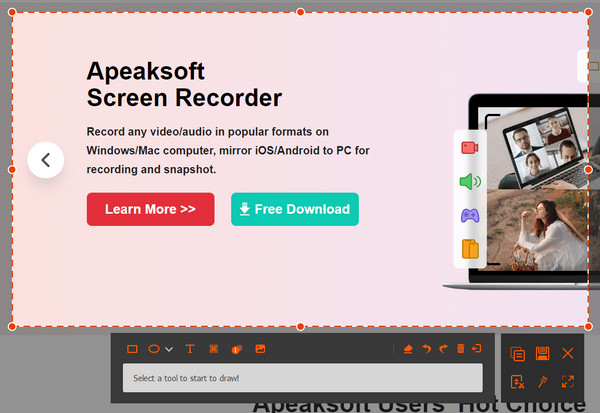
Krok 5. V případě potřeby upravte snímek obrazovky. Můžete přidat text, šipky, tvary nebo jiné poznámky.
Krok 6. Klepněte na tlačítko Uložit a vyberte umístění pro uložení snímku obrazovky z Robloxu.
Tip: Pokud chcete zachytit hratelnost jako video místo pořizování jediného snímku obrazovky z Robloxu, Apeaksoft Screen Recorder obsahuje také Herní rekordér pro nahrávání hraní a pořizování momentek během nahrávání.
Část 2: Kam se ukládají snímky obrazovky z Robloxu
Pokud jste pořídili snímek obrazovky z Robloxu, ale nemůžete ho najít, nejprve se podívejte do galerie Roblox Captures. Roblox ve výchozím nastavení ukládá snímky obrazovky do úložiště aplikace, místo aby je okamžitě ukládal do běžné složky s fotografiemi nebo obrázky.
Kde najít screenshoty z Robloxu
Krok 1. Otevřete libovolný zážitek z Robloxu.
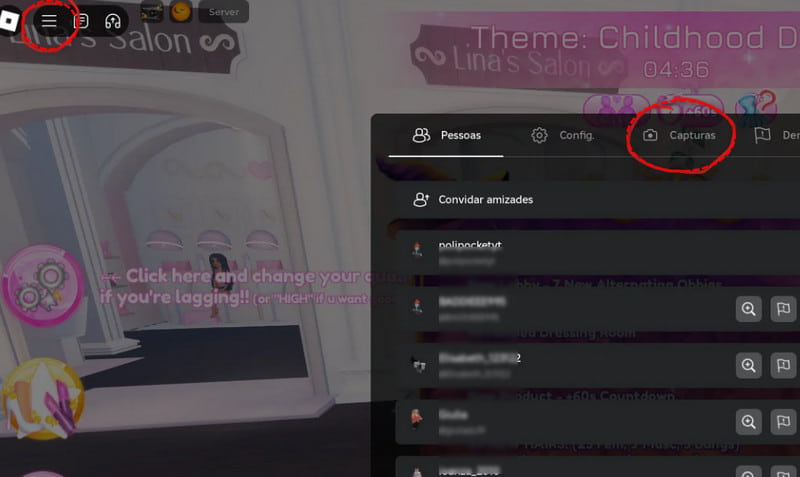
Krok 2. Klikněte na nabídku Roblox v levém horním rohu.
Krok 3. vybrat Zachytí.
Krok 4. Výběrem snímku obrazovky otevřete galerii snímků obrazovky. Zde si můžete prohlédnout snímky obrazovky z Robloxu a uložit si vybraný snímek obrazovky do zařízení.
Kam se ukládají snímky obrazovky z Robloxu pomocí jiných způsobů
Pokud používáte různé metody pro pořizování snímků obrazovky Robloxu, umístění pro uložení se může lišit. V tabulce níže najdete, kam se vaše snímky obrazovky ukládají na různých zařízeních a v aplikaci Apeaksoft Screen Recorder.
| Plošina | Kam se ukládají screenshoty z Robloxu |
| Windows | Jedno Obrázky desky |
| Mac | Obvykle plocha |
| iPhone / iPad | Jedno Fotky aplikace |
| Android | Jedno Galerie or Fotky aplikace |
| Apeaksoft Screen Recorder | Složka, kterou vyberete při ukládání snímku obrazovky. |
Tip: Mějte na paměti, že Roblox uvádí, že snímky obrazovky uložené pouze v aplikaci lze po odinstalování Robloxu smazat. Snímky obrazovky, které jste si již uložili do složky Fotoaparát nebo Obrázky v zařízení, nebudou ovlivněny stejným způsobem.
Část 3: Nejčastější dotazy k screenshotům z Robloxu
Proč je kvalita mého snímku obrazovky z Robloxu nízká?
Kvalita snímku obrazovky může záviset na rozlišení displeje a použité metodě snímku obrazovky. Pokud potřebujete zachytit určitou oblast ve vysoké kvalitě, můžete použít nástroj pro snímání obrazovky na počítači, například Apeaksoft Screen Recorder.
Můžu v Roblox Studiu pořizovat snímky obrazovky?
Ano. Nástroje pro zobrazení v Roblox Studiu zahrnují screen shot funkce, která umožňuje pořizovat snímek obrazovky během práce ve Studiu.
Můžu pořídit snímek obrazovky bez tlačítka pro snímání obrazovky v Robloxu?
Ano. Místo toho můžete použít funkci snímků obrazovky vestavěnou v počítači nebo mobilním zařízení.
Proč můj Roblox pořizuje snímky obrazovky, když stisknu 1?
Možná jste si v Robloxu nebo jiném nástroji pro snímání obrazovky v počítači nastavili klávesu 1 jako zkratku pro snímání obrazovky.
Závěr
Pořízení snímku obrazovky z Robloxu je to jednoduché. Snadno to vytvoříte pomocí vestavěné funkce Snímky obrazovky, nástrojů pro snímání obrazovky ve vašem zařízení nebo specializovaného nástroje, jako je Apeaksoft Screen RecorderPokud nemůžete najít snímky obrazovky, nejprve otevřete galerii Roblox Captures a uložte si obrázky do zařízení.
 Apeaksoft Screen Recorder
 Nahrajte jakékoli video a zvuk na obrazovku telefonu a počítače.
Bezpečné stahování
Bezpečné stahování
Související články




