


[Aktualizováno 2026] 5 nejlepších ekvivalentů nástroje pro vystřihování na Macu

„Má Mac nástroj pro vystřižení? Jak můžu na Macu vystřihovat a vkládat?“ Možná si někdy kladete podobné otázky.
Na rozdíl od Windows nemá Mac aplikaci oficiálně s názvem Snipping Tool. Snipping Tool je kompatibilní pouze s Windows. Naštěstí existuje mnoho ekvivalentů Snipping Tool na Macu pro pořízení snímku obrazovky.
Tato stránka zobrazuje nejlepší 5 Nástroje pro ořezávání pro Mac takže můžete pořídit snímek obrazovky z Macu stejně snadno jako z Windows.
OBSAH STRÁNKY:
Existuje nástroj pro vystřihování pro Mac?
Jak víme, Snipping Tool je vestavěný nástroj pro snímání obrazovky ve Windows, který umožňuje pořizovat snímek obrazovky pomocí volného výstřižku, obdélníkového výstřižku, výstřižku ve Windows a výstřižku na celou obrazovku. Pomocí různě barevných per, gum a zvýrazňovače můžete pořídit obrázek PNG, JPEG nebo GIF s jednoduchými kresbami. Pokud však přecházíte z Windows na Mac, můžete zjistit, že Mac neobsahuje aplikaci s názvem Snipping Tool. Místo toho macOS nabízí vestavěné funkce pro snímání obrazovky, které nabízejí podobné funkce jako Snipping Tool ve Windows.
[Vestavěný] ekvivalent nástroje pro vystřihování pro Mac
Počínaje systémem macOS Mojave představil Apple Panel nástrojů pro snímání obrazovky, který nahradil starší nástroj Grab a funguje jako vestavěný ekvivalent nástroje Snipping Tool na Macu. Jak používat nástroj Snipping Tool na Macu? Můžete stisknout Command + Shift + 5 na klávesnici. Nebo můžete přejít na Finder - Aplikace - Utility - Snímek obrazovky.
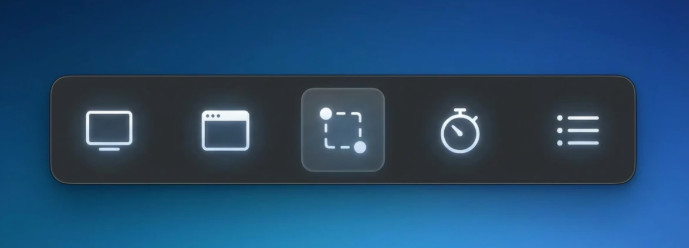
KLÍČOVÉ VLASTNOSTI
- Zachyťte celou obrazovku.
- Zachyťte vybrané okno.
- Zachyťte vybranou část.
- Nahrajte celou obrazovku.
- Nahrajte vybranou část.
- Nastavení možností snímků obrazovky.
Další zkratky pro nástroj Vystřihování na Macu
Kromě aplikací na Macu můžete k pořizování snímků obrazovky na Macu použít klávesové zkratky bez stahování jakýchkoli aplikací. Všechny snímky obrazovky se uloží jako PNG na plochu vašeho Macu. Lepší než použití nástroje Vystřihování ve Windows, můžete použít klávesové zkratky k pořízení snímku obrazovky.
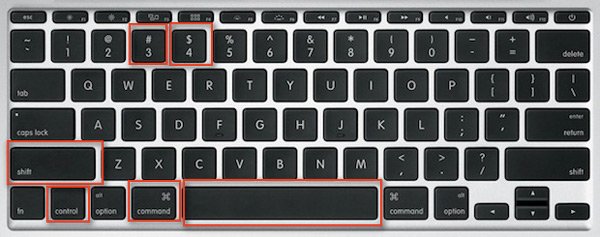
| Potřeby | Akce |
| Vystřihněte celou obrazovku | Command + Shift + 3 |
| Zachyťte vybranou část | Shift + Command + 4 a poté tažením vyberte oblast obrazovky, kterou chcete zachytit. |
| Udělejte snímek obrazovky | Shift + Command + 4 a poté stiskněte mezerník. |
| Vystřihněte menu | Shift + Command + 4, stisknutím mezerníku změňte ukazatel na kameru a poté klikněte na nabídku pro její zachycení. |
Poznámka: Chcete-li uložit snímek obrazovky do schránky, musíte tisk obrazovky na vašem MacuStačí podržet klávesu Ctrl a zároveň stisknout výše uvedené kombinace kláves.
[Volba editora] Apeaksoft Screen Recorder
Výstupní formát obrázku: PNG, JPEG, BMP, TIFF, GIF
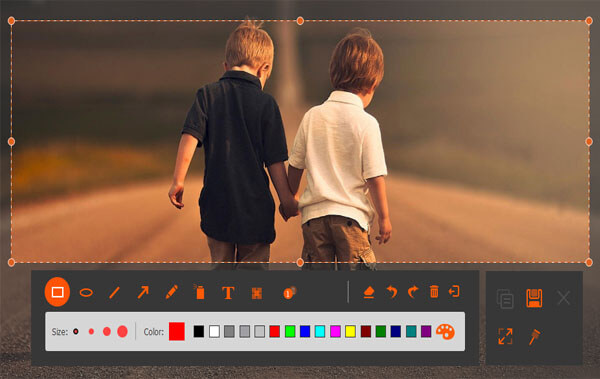
Apeaksoft Screen Recorder skládá se z videorekordéru, zvukového rekordéru, rekordéru webové kamery atd. Software pro snímání obrazovky je lepší alternativou k nástroji Snipping Tool pro Mac. Zachycuje snímek obrazovky ve formě volné oblasti a výřezu okna.
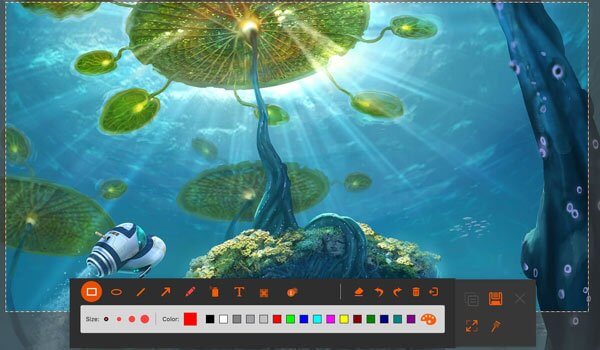
Kromě základních funkcí pro snímání obrazovky vám také nabízí editační panel pro přidání textu, použití pera, přidání popisku, kreslení čáry nebo obdélníku, přidání šipky atd. Po dokončení snímku obrazovky jej můžete uložit nebo volně zkopírovat a vložit do svého Macu.
Na rozdíl od vestavěného nástroje pro snímání obrazovky v systému Mac umožňuje Apeaksoft Screen Recorder upravovat snímky obrazovky ihned po pořízení, včetně přidávání textu, šipek, tvarů a poznámek.
- Pořiďte snímek obrazovky pomocí výstřižku volné části a výstřižku okna.
- Upravte snímek obrazovky, například nakreslením čáry, přidáním šipky, textu, popisku atd.
- Uložte obrázek na pevný disk, připněte ho na obrazovku a zkopírujte do schránky.
- Žádná možnost nabídky pro výběr části snímku obrazovky, ale pouze přesunutí nebo přetažení přes část obrazovky.
Jak používat nástroj pro vystřihování na Macu
Krok 1. Stiskněte tlačítko níže a stáhněte si tento výkonný alternativní nástroj pro vystřihování pro Mac.
Bezpečné stahování
Krok 2. Klepněte na tlačítko Screen capture na hlavním rozhraní.
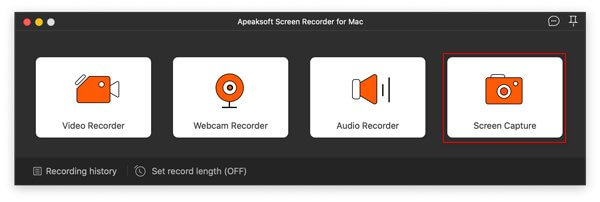
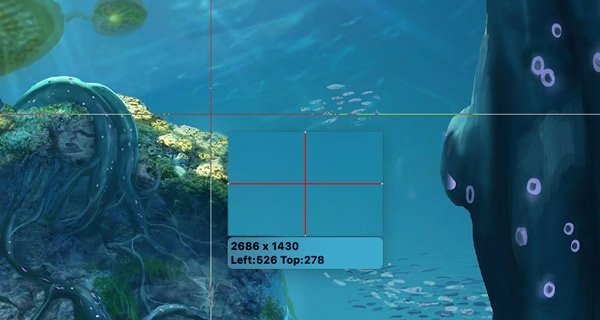
Krok 3. Klikněte, podržte a tažením myši vyberte oblast, ze které chcete pořídit snímek obrazovky.
Krok 4. Snímek obrazovky můžete nakreslit nebo do něj vložit poznámky pomocí nástrojů zobrazených na obrazovce. Poté kliknutím na tlačítko ve tvaru disku snímek obrazovky uložte.
Tip:
1. Pro výběr výstupního formátu snímku obrazovky klikněte na Nastavení z rozbalovací nabídky Screen Recorder pro Mac a navigovat Výstup kartu najít Formát obrazovky.
2. Více funkcí pro nahrávání her nebo videa s tímto rekordér, jen to zkontrolujte zde.
[Pokročilý] Snagit
Výstupní formát obrázku: PNG, JPG, GIF, BMP, TIFF
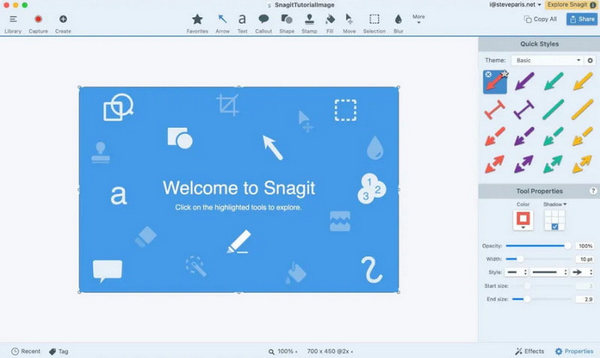
Snagit je profesionální nástroj pro snímání a nahrávání obrazovky, který funguje jako pokročilá alternativa k nástroji Snipping Tool pro Mac. Umožňuje uživatelům pořizovat snímky obrazovky s posuvnými prvky, nahrávat videa obrazovky a přidávat anotace, čímž řeší omezení nativního nástroje Snipping Tool na Macu.
- Zachytí posouvající se obsah (webové stránky, dokumenty) v jediné akci.
- Nahrává videa z obrazovky a exportuje je do formátu GIF/MP4.
- Poskytuje nástroje pro anotaci (šipky, text, rozmazání) bez nutnosti externích editorů.
- Drahé (jednorázový nákup 62.99 USD).
- Pro jednoduché potřeby pořizování snímků obrazovky může být příliš mnoho.
- Žádná podpora mobilních aplikací.
[Lehký] Lightshot
Výstupní formát obrázku: PNG, JPG
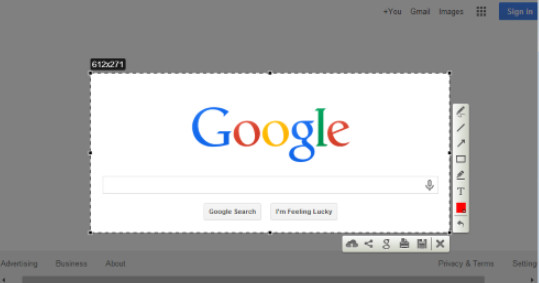
Lightshot je lehký nástroj pro vystřihování pro Mac, který umožňuje rychle zachytit vybranou oblast obrazovky. Na snímek obrazovky můžete přidat text, šipky, čáry a zvýraznění a poté obrázek uložit nebo sdílet online. Podporuje také nahrání snímku obrazovky do cloudu a generování odkazu ke sdílení.
- Rychlé zachycení vybrané oblasti.
- Přidejte si anotace dle libosti.
- Sdílejte snímek obrazovky s odkazem.
- Nepodporuje se snímání obrazovky v režimu celé obrazovky ani posouvání.
- Omezené možnosti úprav.
[Anotace] Skitch
Výstupní formát obrázku: PNG, JPG, Skitch HEIC, TIFF, GIF, BMP, PDF
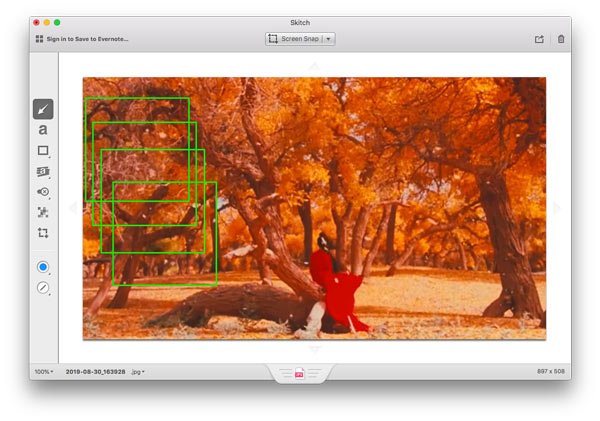
Skitch je další bezplatný software pro vystřihování na Macu. Tento bezplatný nástroj umožňuje zachytit celou obrazovku, vybranou část, časovaný snímek atd. Dokáže také pořídit snímek obrazovky s obrázkem nebo PDF a poté snímek upravit pomocí textu, obdélníku, pixelizace, šipek atd.
- Vystřihněte snímek obrazovky pomocí různých režimů.
- Vytvořte prázdný obrázek a přidejte efekty poznámek.
- Různé funkce úprav snímku obrazovky.
- Používat nástroj pro stříhání pro nového uživatele je trochu obtížné.
- V nabídce není žádná možnost vrácení, ale vraťte ji pouze kliknutím na možnost Upravit.
Nejčastější dotazy k nástroji Vystřihování na Macu
Má Mac nástroj pro vystřihování?
Ne. Nástroj Vystřihování je vestavěná funkce ve Windows. Aplikace Snímek obrazovky je ekvivalentem Nástrojů Vystřihování pro Mac.
Jak používat nástroj pro vystřihování na Macu?
Můžete stisknout tlačítko Command + Shift + 5 pro otevření okna aplikace.
Má Mac stále nástroj Grab screenshot?
Ne. Grab byl vestavěný nástroj od Applu pro snímání obrazovky ve starších verzích macOS, včetně macOS High Sierra a starších. Na novějších Macech můžete panel nástrojů Snímání obrazovky otevřít stisknutím kláves Command + Shift + 5.
Závěr
Nástroj pro vystřižení je vestavěný nástroj pro snímání obrazovky ve Windows. Na Macu nefunguje. Mac však nabízí také způsoby, jak vystřihnout snímek obrazovky pomocí klávesových zkratek nebo ovládání obrazovky. Kromě toho můžete také najít 5 ekvivalentní nástroje pro vystřihování pro Mac pro snadné zachycení obrazovky.
 Apeaksoft Screen Recorder
 Nahrajte jakékoli video a zvuk na obrazovku telefonu a počítače.
Bezpečné stahování
Bezpečné stahování
Související články




