

Jak nahrávat videohovory Skype na Windows, Mac nebo mobilních zařízeních

Skype, jeden z nejoblíbenějších nástrojů pro online videohovory, se široce používá k nahrávání rozhovorů, pořádání obchodních schůzek nebo jen k neformálním každodenním rozhovorům. Chcete nahrávat své videohovory přes Skype, abyste nezmeškali žádné důležité detaily? Tato příručka vám pomůže zvládnout... Nahrávání videohovorů přes Skype na Macu, Windows a mobilních zařízeních!
Nezapomeňte: Před nahráváním hovoru přes Skype si vždy vyžádejte svolení druhé osoby! Nahrávání hovorů přes Skype bez souhlasu by mohlo být porušením zákona a vy byste byli zodpovědní za veškerá rizika.
OBSAH STRÁNKY:
Část 1: Jak používat vestavěný záznamník videohovorů Skype
Vestavěná funkce nahrávání ve Skypu umožňuje snadno nahrávat hlasové hovory nebo videohovory pro tvorbu online obsahu. Je velmi uživatelsky přívětivá, ale její funkce jsou poměrně základní, takže kvalita zvukového a obrazového výstupu není skvělá a pro následnou úpravu je nutné se obrátit na jiný nástroj.
Jakmile začnete nahrávat, soubor se automaticky nahraje do cloudu. Po skončení hovoru všichni účastníci obdrží odkaz na cloudové úložiště, který je platný 30 dní. Nahrávku si můžete z cloudu stáhnout kdykoli během 30 dnů. Pokud vám během nahrávání vypadne internet, nebojte se. Nic, co je již nahráno, nezmizí. Skype to uloží jako dočasný lokální soubor. Pokud máte vyšší požadavky na kvalitu a stabilitu nahrávání, tato možnost se nedoporučuje.
Zde je průvodce krok za krokem:
Krok 1. Zahajte hovor přes Skype.
Krok 2. Klepněte na tlačítko tři tečky v pravém dolním rohu a vyberte Začít nahrávat.
Krok 3. Udeřil Zastavte nahrávání pro ukončení hovoru nebo nechat nahrávání automaticky zastavit po jeho skončení.
Krok 4. klikněte tři tečky v pravém horním rohu a vyberte Uložit do stahování or Uložit jako....
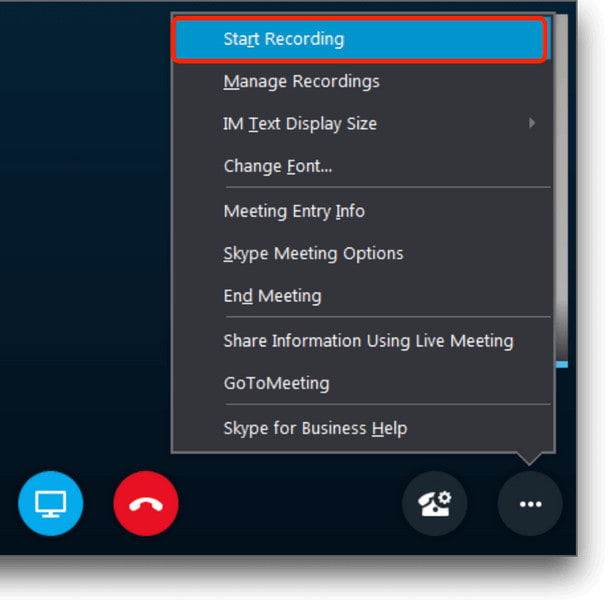
Poznámka: Pokud pracujete na mobilním telefonu, musíte nejprve klepnout na obrazovku, abyste zobrazili ovládací prvky hovoru, a poté klepnout na tři tečky zahájit nahrávání.
- Žádné instalace a stahování.
- Automaticky generuje odkaz ke sdílení pro všechny účastníky.
- Zcela zdarma.
- Maximální doba nahrávání: 24 hodin.
- Výstupní kvalita: 720p, 30 snímků za sekundu.
- Cloudové úložiště vydrží pouze 30 dní.
- Žádné pokročilé editační funkce.
Část 2: Jak nahrávat hovory Skype na Macu/Windows
Pokud potřebujete kvalitnější a stabilnější nahrávání, vestavěný rekordér Skype nemusí vaše potřeby uspokojit. Pro pokročilé požadavky a dlouhodobé používání je lepší volbou software pro nahrávání hovorů Skype. Níže uvádíme dvě výkonné možnosti pro nahrávání hovorů Skype na Macu/Windows.
Apeaksoft Screen Recorder
Apeaksoft Screen Recorder Umožňuje nahrávat hovory s flexibilním nastavením a vyšší kvalitou výstupu. Je určen pro uživatele Mac i Windows a nabízí intuitivní rozhraní a snadno dohledatelná tlačítka, takže je snadno použitelný i pro začátečníky.
Nejlepší nahrávání hovorů přes Skype na Macu/Windows
- Nahrávejte plynule vysoce kvalitní video a zvuk.
- Podpora nahrávání na celou obrazovku nebo v režimu vlastní oblasti.
- Podpora mnoha výstupních formátů.
- Poskytuje vestavěný nástroj pro úpravu vašich nahrávek.
Bezpečné stahování
Bezpečné stahování

Kroky pro nahrávání hovoru Skype na Macu/Windows:
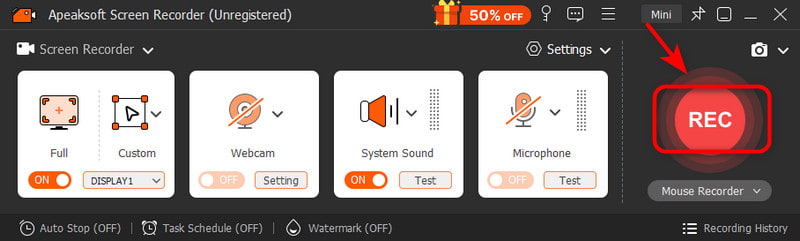
Krok 1. Stáhněte a nainstalujte program Apeaskoft Screen Recorder a poté jej spusťte.
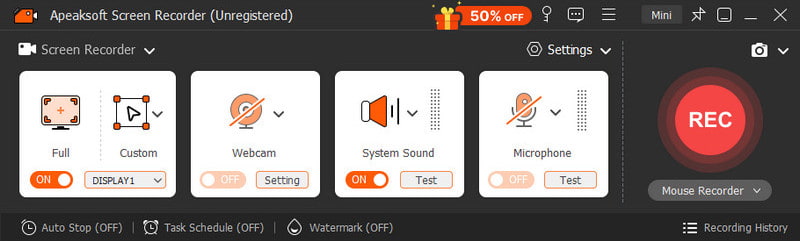
Krok 2. Vybrat Screen Recorder v levém horním rohu klikněte na Zvyk pro výběr pevného regionu.
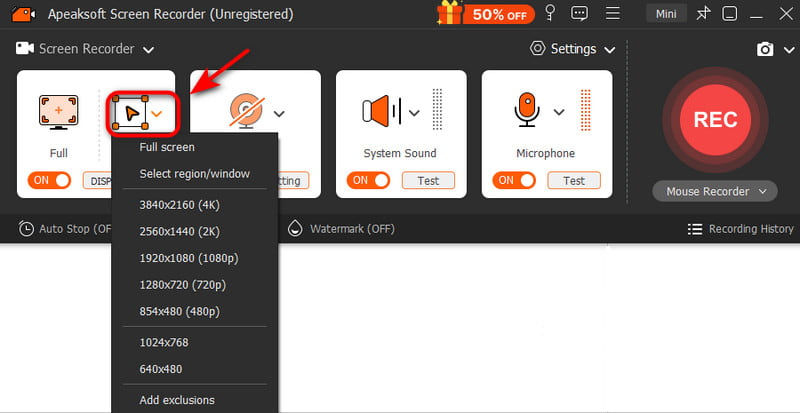
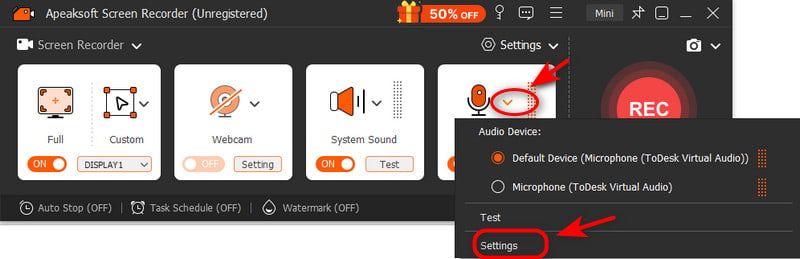
Krok 3. Klepněte na tlačítko zvuku systému si mikrofon pro úpravu zvuku.
Krok 4. Udeř REC pro zahájení nahrávání.
Krok 5. Vyberte cestu pro uložení a export it!
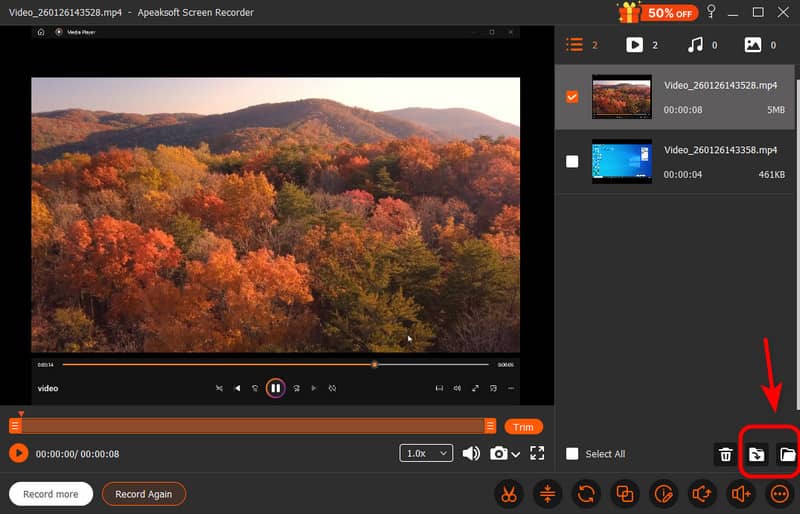
Tip: Můžete plynule nahrávat obrazovku, zvuk systému, mikrofon a webkameru současně, nebo můžete nahrávat zvuk pouze pro vytvoření hlasového komentáře!
Přehrávač QuickTime (Mac)
Pokud pracujete na Macu, můžete použít vestavěný nástroj QuickTime Player k nahrávání konverzace přes Skype bez nutnosti instalace softwaru třetích stran. Je snadno použitelný a zcela zdarma.
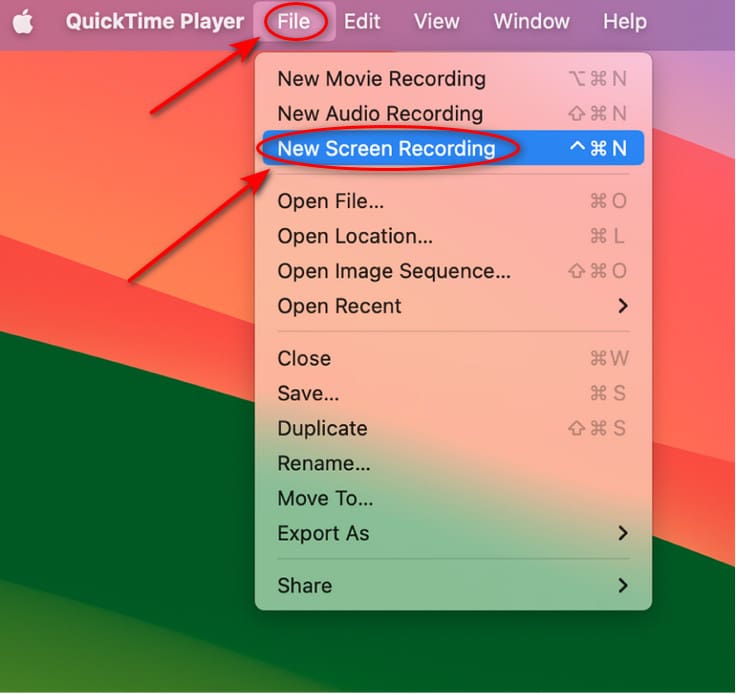
Krok 1. Otevřená QuickTime Player od Aplikace.
Krok 2. vybrat Soubor a pak zvolte Nové nahrávání obrazovky.
Krok 3. Klikněte na něj vedle Záznam a zvolte Vestavěný vstup.
Krok 4. Udeř Záznam .
Krok 5. Vyberte si, zda chcete nahrát okno Skype nebo celou obrazovku, a poté zahajte hovor!
Část 3: Jak nahrávat hovory Skype na mobilu
Pro uživatele iOS
Pokud si nechcete stahovat žádnou další aplikaci, můžete přímo použít vestavěný nástroj k nahrávání hovorů přes Skype na vašem iPhonu. Kvalita nahrávání tak závisí na výkonu zařízení a dostupném úložišti.
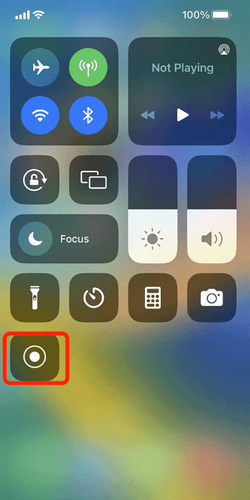
Krok 1. Přejít Nastavení a zvolte Control Center, zajistěte Záznam na obrazovce je povoleno.
Krok 2. Přejít řídicí panel a stiskněte Záznam.
Krok 3. Zahajte hovor přes Skype. Zpět na řídicí panel a klepněte na tlačítko Záznam znovu.
Krok 4. Nahrávka hovoru se automaticky uloží do Fotky app.
Pro uživatele Android
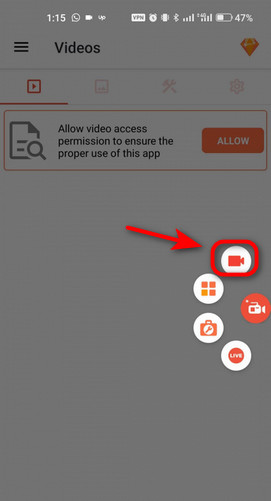
Aplikace třetí strany vám může pomoci nahrávat hovory přes Skype v systému Android. AZ Screen Recorder je špičkovou volbou díky své kvalitě nahrávání v plném HD rozlišení. Není potřeba root přístup, neobsahuje vodoznaky a umožňuje základní úpravy videa, jako je ořezávání, slučování a prořezávání.
Krok 1. Stáhněte a nainstalujte si AZ Screen Recorder z Google Play a poté jej spusťte.
Krok 2. Využít Fotoaparát zahájit nahrávání.
Krok 3. Zahajte hovor přes Skype jako obvykle.
Krok 4. Stiskněte Stop (čtverec) pro ukončení nahrávání. Videa se ukládají do složky s názvem AZ Recorder.
Závěr
Nakonec, nahrávání hovorů přes Skype je víc než jen udržování konverzace. Pomáhá to záznam kritické schůzky Zoom, klíčové poznatky z rozhovorů a smysluplné okamžiky s blízkými. Bez ohledu na to, jakou metodu nahrávání hovorů přes Skype použijete, vždy si nejprve vyžádejte souhlas všech účastníků. Poté si vyberte nástroj, který vyhovuje vašim potřebám, získejte vysoce kvalitní nahrávky a nikdy nenechte uniknout důležitým informacím.
Související články
Tento příspěvek vám ukáže, jak nahrávat telefonní hovory na iPhone s/bez aplikací, pokud chcete nahrávat telefonní hovor na iPhone.
Viber nemá vestavěnou funkci nahrávání hovorů. Pro nahrávání hovorů na Viberu můžete použít vestavěný nástroj pro nahrávání v telefonu nebo rekordér třetí strany.
Samotný Omegle není vybaven videorekordérem. Proto tento článek představí několik rekordérů a kroků pro nahrávání videohovoru Omegle.
Přestože WhatsApp ve výchozím nastavení nepodporuje nahrávání hovorů, můžete zaznamenat volání WhatsApp na PC, iPhone a Android podle našeho konkrétního průvodce.



