

Nejlepší metody pro snímání obrazovky s videem a zvukem na Macu pro začátečníky

Ať už jde o nahrávání online schůzky, tvorbu instruktážního videa nebo pokus o uložení sestřihu ze hry, mnoho uživatelů se před zahájením potýká se stejným problémem: jak nahrávat video z obrazovky na Macu se zvukemTato příručka vám řekne, které metody jsou nejbezproblémovější a která nastavení jsou nejspolehlivější, abyste dosáhli vysoce kvalitního záznamu se zvukem.
OBSAH STRÁNKY:
Část 1. Pochopení nahrávání obrazovky na Macu
Nahrávání obrazovky na Macu se může zdát jednoduché, ale mezi různými metodami nahrávání existují zjevné rozdíly, které přímo ovlivňují vaši schopnost úspěšně nahrávat video se zvukem.
Abyste dosáhli stabilní synchronizace zvuku, musíte nejprve porozumět typům zdrojů zvuku. Macy považují mikrofony, lidské hlasy a systémové zvukové efekty za různé vstupní kanály a vestavěné nástroje často zachycují pouze jeden zdroj, takže nahrávání videa a zvuku na Macech je v reálných situacích nespolehlivé.
Celkově lze nahrávání obrazovky na Macu rozdělit na „vestavěné nástroje systému“ a „profesionální nahrávací software“ do dvou kategorií. První se snadno ovládá a je vhodný pro občasné použití; druhý je komplexnější a dokáže skutečně poskytnout plynulý zážitek z nahrávání videa a zvuku na Macu. Pochopení těchto rozdílů vám v další části pomůže rychle určit, který přístup nejlépe vyhovuje vašim potřebám, a dovede vás ke konečnému cíli, jak nahrávat video z obrazovky na Macu se zvukem.
Část 2. Jak nahrávat video z obrazovky na Macu
Po základním pochopení je dalším krokem výběr správného způsobu nahrávání obrazovky. Různé nástroje se liší v oblasti snímání zvuku, kvality obrazu a ovladatelnosti. Klíčem k skutečně bezproblémovému nahrávání videa z obrazovky na Macu se zvukem je najít řešení, které dokáže zpracovat více zdrojů zvuku současně a zachovat vysoce kvalitní výstup.
Porovnání nástrojů pro nahrávání obrazovky
| Nástroje/Funkce | Záznam zvuku systému | Nahrávání z více zdrojů | Kvalita obrazu | Flexibilita nahrávání | Dlouhodobá stabilita nahrávání | Scénáře aplikací |
| Apeaksoft Screen Recorder | ✔Podpora | ✔ Podpora více zdrojů zvuku | ✔Nastavitelné vysoké rozlišení | ✔Přizpůsobte si oblast/okno | ✔Velmi stabilní | Výuka, hry, konference, profesionální nahrávání |
| QuickTime Player | ✘Není podporováno | ✔Podpora nahrávání z mikrofonu | ▲Základní kvalita obrazu | ▲Omezený výběr | ▲Střední | Základní ukázka, jednoduchý tutoriál |
| Panel nástrojů pro snímky obrazovky | ✘Není podporováno | ✔Podpora nahrávání z mikrofonu | ▲Základní kvalita obrazu | ✔Rychlý provoz | ▲Střední | Okamžité nahrávání, rychlé snímání |
Nejlepší nástroj třetí strany: Apeaksoft Screen Recorder
Nahrávání videa z obrazovky na Macu se zvukem
- Podporuje simultánní nahrávání systémového zvuku a mikrofonu pro zajištění kompletního zachycení zvuku.
- Nabízí flexibilní ovládání obrazovky, například nahrávání vlastní oblasti a nahrávání uzamčeného okna.
- Výstup podporuje vysoké rozlišení, vysokou snímkovou frekvenci a více možností formátu.
- Vysoká stabilita pro dlouhodobé nahrávání, minimalizující ztrátu zvuku nebo zpoždění videa.
Bezpečné stahování
Bezpečné stahování

Krok 1. Otevřete software a vyberte Screen Recorder v rozbalovací nabídce hlavního rozhraní můžete současně nahrávat obraz i zvuk.

Krok 2. Pak můžete nastavit oblast nahrávání; můžete přímo vybrat Plný obrazovka nebo Zvyk pro výběr konkrétní oblasti.

Krok 3. Chcete-li zjistit, jak nahrávat video z obrazovky na Macu se zvukem, zapněte přepínač v části Systémový zvuk a upravte hlasitost posuvníkem. Nebo zapněte Mikrofon pod mikrofonem. Můžete si vybrat mezi vestavěným nebo externím mikrofonem Macu.
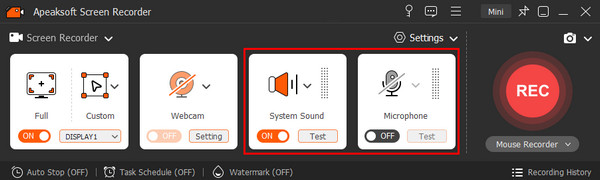
Krok 4. Poté klikněte na tlačítko REC tlačítko pro vstup do stavu nahrávání.

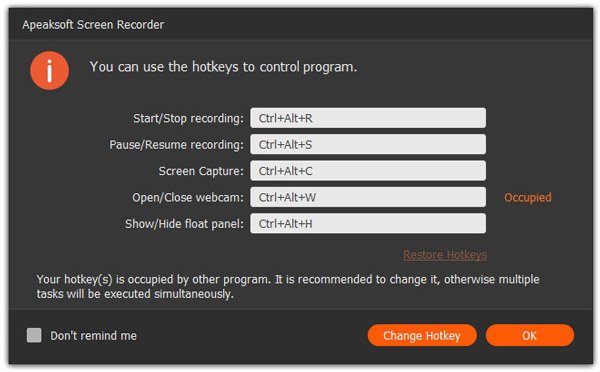
Krok 5. Software vám také automaticky zobrazí některé klávesové zkratky. Pokud vám výchozí kombinace nevyhovuje, můžete ji také změnit.
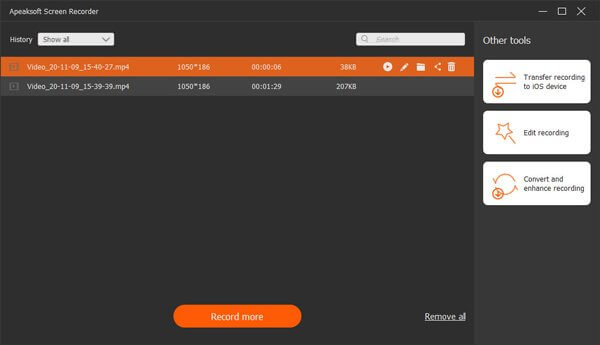
Krok 6. Nakonec klikněte na červený čtvereček v levém horním rohu pro zastavení nahrávání. Budete přímo v okně náhledu a můžete video rychle oříznout, znovu nahrát nebo přímo uložit atd.
QuickTime Player
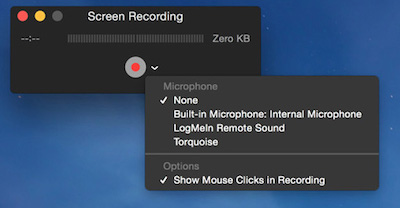
QuickTime Player je vestavěný nástroj macOS pro jednoduché scénáře. Dokáže nahrávat obrázky a mikrofony, ale nedokáže zachytit vnitřní zvuk systému, takže je stále omezený, pokud potřebujete plnou zvukovou stopu. Více uživatelů používá QuickTime pro nahrávání zvuku z obrazovkyPokud ale potřebujete nahrát pouze prezentaci nebo externí zvuk, pak to může splnit nejzákladnější potřebu, jak nahrávat video se zvukem na Macu.
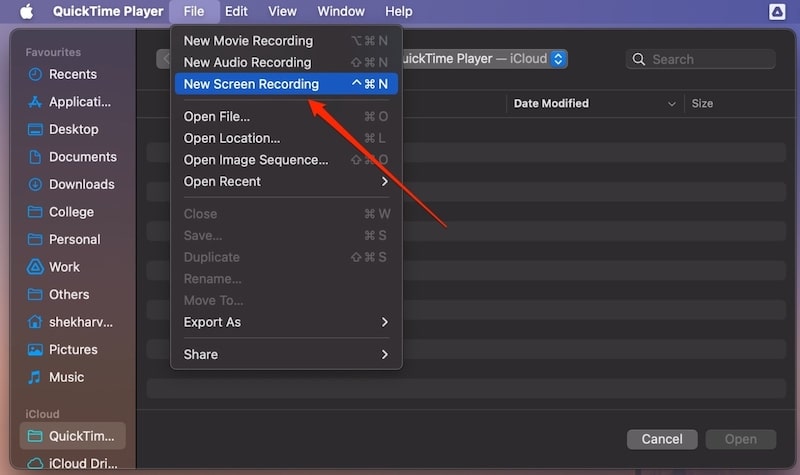
Krok 1. Otevřená QuickTime Player a zvolte Nové nahrávání obrazovky.
Krok 2. Klepněte na Mikrofon vyberte externí nebo vestavěný mikrofon, který chcete použít.
Krok 3. Vyberte oblast nahrávání a spusťte nahrávání.
Krok 4. Po dokončení uložte video soubor.
Panel nástrojů pro snímky obrazovky
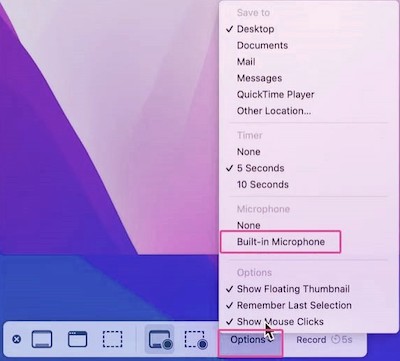
Panel nástrojů Screenshot je jednodušší způsob, jak nahrát obrazovku v systému macOS, a je ideální pro rychlé zachycení průběhu akcí. Je snadno ovladatelný, ale také nedokáže přímo nahrávat systémový zvuk, takže není vhodný jako kompletní řešení pro nahrávání videa a zvuku na Macu, ale je velmi vhodný pro rychlé nahrávání krátkých scén.
Krok 1. Pro média Shift + Command + 5 pro vyvolání panelu nahrávání.
Krok 2. Zvolte, zda chcete nahrávat celou obrazovku nebo vybranou oblast.
Krok 3. Povolte externí zvuk v možnostech mikrofonu (pokud je to nutné).
Krok 4. Klepněte na tlačítko Záznam tlačítko pro zahájení pořizování snímku.
Část 3. Tipy pro vysoce kvalitní nahrávání videa na Macu
Ať už používáte vestavěné nástroje nebo profesionální software, k dosažení skutečně jasné, plynulé a synchronizované obrazovky je potřeba více než jen začít nahrávat. Následující tipy vám pomohou udržovat konzistentní a vysoce kvalitní nahrávání při každodenním provozu a dále zvýšit úspěšnost nahrávání videa se zvukem na Macu.
Ujistěte se, že je zdroj zvuku čistý, a předem upravte hlasitost
Před zahájením nahrávání nezapomeňte zkontrolovat hlasitost systému, vzdálenost mikrofonu a výběr vstupního zařízení.
- • Pokud pracujete na snímcích obrazovky se zvukem a videem na Macu, ujistěte se, že systémové zvukové efekty nejsou ztlumené.
- • Pokud používáte externí mikrofon, doporučuje se provést test hlasitosti, abyste předešli problému s příliš hlasitým nebo příliš nízkým zvukem.
- • Při používání profesionálního softwaru nezapomeňte nastavit zvuk systému a zvuk větru mikrofonu odděleně, aby byl poměr obou zvuků přirozenější.
Vyčistěte úkoly s vysokou zátěží v běhu
Samotné nahrávání videa spotřebovává CPU a GPU, zejména při současném nahrávání zvuku a obrazu s vysokou snímkovou frekvencí.
Návrhy:
- • Zavřete nepotřebný software a karty prohlížeče
- • Pozastavte aplikace na pozadí, které způsobují zahřívání
- • Chraňte svůj Mac před teplem
To může snížit problém se zpožděním obrazu a zvuku během nahrávání a zajistit stabilnější nahrávání videa se zvukem na Macu.
Zajistěte dostatek úložného prostoru
Soubory nahrávek obrazovky se mohou snadno a rychle zvětšit, zejména při nahrávání vysoce kvalitních obrázků.
Doporučuje se uvolněte místo na disku v systému Mac předem nebo uložte video na externí pevný disk, abyste předešli přerušení nahrávání z důvodu nedostatku místa.
Vyberte správné rozlišení a snímkovou frekvenci
Různé účely nahrávání obrazovky vyžadují různá nastavení obrazovky:
- • Výuka a demonstrace: 1080p + 30 snímků za sekundu
- • Ukázka hry a ovládání: Doporučeno rozlišení 1080p nebo vyšší + 60 snímků za sekundu
- • Sdílení na sociálních sítích: Použijte lehčí formát pro zmenšení velikosti souboru
Příliš vysoké parametry mohou vést k méně plynulému procesu nahrávání, proto si vyberte flexibilně podle svých potřeb.
Závěr
Až opravdu zvládnete, jak stabilně snímání obrazovky, video a zvuk na Macu, nahrávání obrazovky už není složitá věc. Ať už je vaším cílem nahrávání videa cokoli, klíčem je vybrat si správný nástroj pro vaše potřeby v kombinaci se správným nastavením a technikami nahrávání. Profesionální software bude mít ve všech aspektech výhodu, takže použití nástroje, jako je Apeaksoft Screen Recorder usnadní vám proces nahrávání. Nyní si můžete vyzkoušet nahrávku založenou na vaší vlastní scéně, aby byla tvorba obsahu plynulejší!
Související články
Jak nahrávat obrazovky na iPhonu? Jak nahrávat obrazovku se zvukem na iPhonu? Tento článek uvádí 8 nejlepších metod pro snadné nahrávání obrazovky iPhonu.
Stále hledáte nejlepší aplikace pro záznam obrazovky pro hraní her? Tento příspěvek sdílí 8 nejlepších možností pro záznam hry na telefonu nebo počítači.
Pro nahrání obrazovky Android ve vysoké kvalitě si můžete přečíst tento článek a získat článek 17 nejlépe Android Screen Recorder z článku nyní.
Microsoft Screen Recorder dokáže zachytit obrazovky na počítačích se systémem Windows. Tento článek představuje jeho funkce, způsoby použití a alternativu pro Windows a Mac.



