


[2026 Testováno a zkontrolováno] Co je to nahrávání obrazovky se zmrzlinou

Většina nahrávacích aplikací buď nabízí příliš mnoho nastavení, nebo spotřebovává více systémových zdrojů, než by měly. Záznamník obrazovky s ledem udržuje věci jednoduché, a tak jsme ho podrobili několika reálným nahrávacím testům, abychom zjistili, jak obstojí.
OBSAH STRÁNKY:
Část 1. Podrobná recenze nahrávače obrazovky IceCream
Pokud potřebujete nahrát tutoriál nebo prezentaci, aniž byste se museli zabývat složitým nastavením, Icecream Screen Recorder tento proces zjednodušuje a snadno sleduje.
KLÍČOVÉ VLASTNOSTI
- Nahrajte obrazovku výběrem celého displeje, okna nebo vlastní oblasti.
- Přidávejte do nahrávky za pochodu šipky, čísla a text.
- Zapojte webkameru a nahrávejte zvuk ze systému i mikrofonu.
- Před uložením nebo nahráním nahrávek ořízněte jejich začátek a konec.
- Nastavte časovače pro automatické spouštění a zastavování nahrávání streamů a webinářů.
Klady
Vhodné pro začátečníky: Začněte nahrávat okamžitě, aniž byste museli číst manuál.
Okamžité označení: Kreslení přímo na obrazovce eliminuje potřebu základních postprodukčních úprav.
Nízké využití zdrojů: Běží tiše na pozadí, aniž by způsoboval zpoždění systému na běžném hardwaru.
Rychlé klávesové zkratky: Používejte vlastní zkratky pro ovládání nahrávek bez přerušení práce.
Nevýhody
Limity bezplatné verze: Bezplatná verze omezuje dobu nahrávání a na videích zanechává vodoznak.
Zvukový drift: Delší nahrávky mohou na počítačích střední třídy někdy způsobit, že zvuk nebude synchronizovaný.
Omezení verzí pro Mac: Aplikace pro Mac má méně funkcí a možností výstupu než verze pro Windows.
Část 2. Jak používat nahrávání obrazovky IceCream
Používání Icecream Recorderu je ve skutečnosti docela snadné, i když jste nikdy předtím nepoužívali rekordér obrazovky. Vše, co potřebujete, je přímo na hlavní obrazovce. Zde je návod, jak v několika jednoduchých krocích natočit svou první nahrávku.
Krok 1. Otevřete software a klikněte Natočit videoZde si vyberte, zda chcete nahrávat celou obrazovku, nebo zda chcete kliknutím a tažením vybrat konkrétní okno nebo oblast.
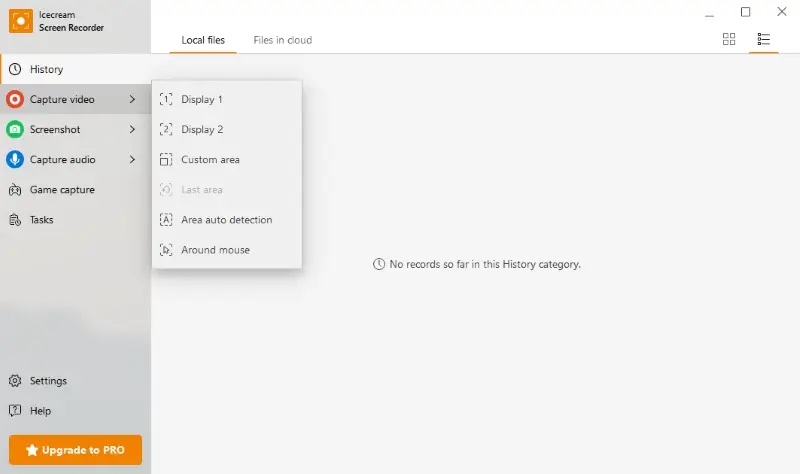
Krok 2. Na malém panelu nástrojů, který se zobrazí, zapněte Systémový zvuk nahrávat zvuk počítače a zapnout Mikrofon pokud si chcete o tom popovídat. Pokud chcete, aby byl váš obličej v rohu videa, stačí kliknout na Webkamera .
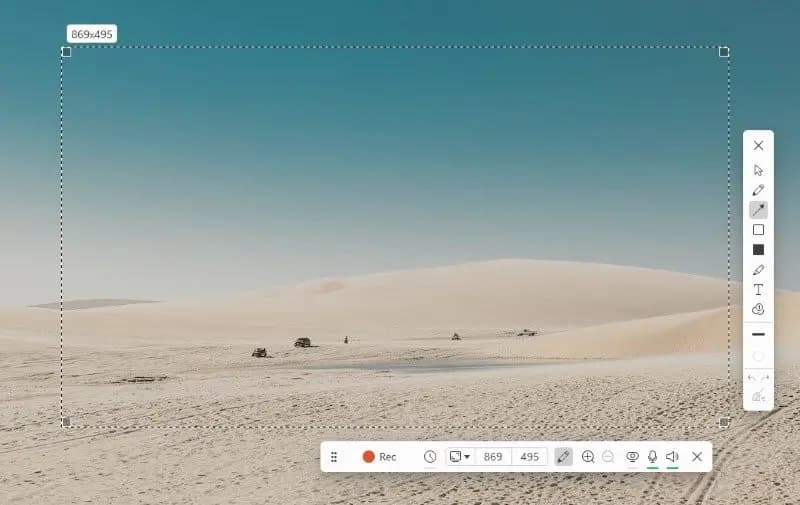
Krok 3. Trefte červenou Rec tlačítko. Před spuštěním se zobrazí 3sekundové odpočítávání. Během nahrávání můžete kliknout na Kreslit nástroj pro kreslení šipek, zakroužkování nebo přidávání textu přímo na obrazovce.
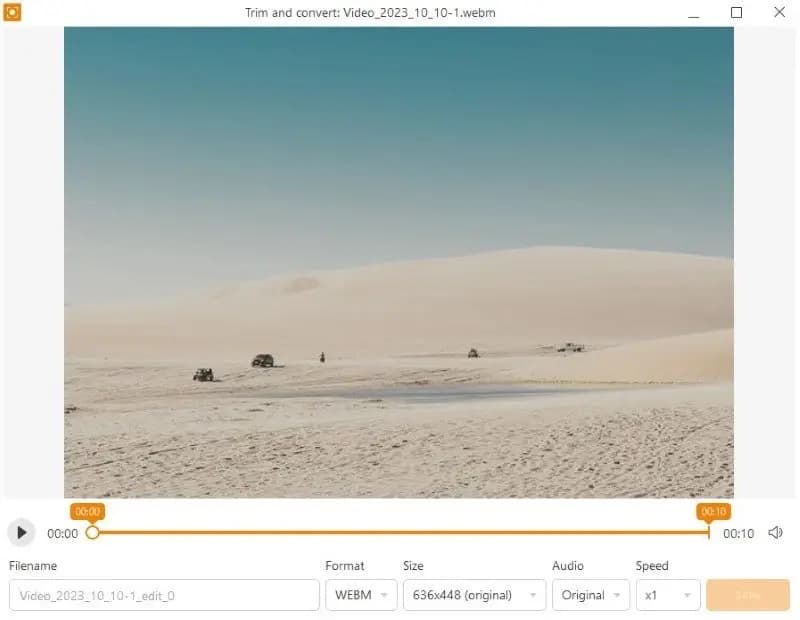
Krok 4. Až budete hotovi, klikněte na Stop tlačítko. Otevře se okno, kde můžete vystřihnout nefunkční části na začátku nebo na konci a soubor uložit. Pokud chcete klip dále rozšířit – například přidat hudbu na pozadí, titulky nebo zábavné přechody pro YouTube nebo TikTok – můžete uložený klip přetáhnout do skvělého vlog editor abych to dokončil/a.
Část 3. Nejlepší alternativní nástroj pro nahrávání obrazovky IceCream
Pokud vám v tom brání omezení aplikace IceCream Screen Recorder, Apeaksoft Screen Recorder je bezpochyby jednou z nejlepších alternativ, které můžete vyzkoušet. Poskytuje vám plnou svobodu nahrávání, aniž byste museli vynucovat přísné časové limity nebo na svou práci vkládat vodoznak.
| Funkce / Vzhled | Záznamník obrazovky s ledem | Apeaksoft Screen Recorder |
| Omezení bezplatné verze | ⚠ Zastaví nahrávání po 5 minutách | ⚠Ušetří až 3 minuty na soubor |
| Vodoznak (zdarma/zkušební verze) | ⚠ Na výstupu byl použit vodoznak | ✅ Není přidán žádný vodoznak |
| Zrcadlení a nahrávání telefonu | ❌ Není podporováno | ✅ Podporuje iOS a Android |
| Redukce šumu zvuku | ⚠ Žádné vyhrazené potlačení hluku mikrofonem | ✅ Vestavěné potlačení hluku mikrofonu |
| Nástroje pro následné zpracování | ✅ Ořezávání, ztlumení a změna rychlosti | ✅ Ořezávání, komprese, slučování a převod |
| Plánované / úkolové nahrávání | ✅ Podporováno | ✅ Podporováno |
| Hardwarová akcelerace | ✅ Podporované (GPU) | ✅ Podporované (GPU) |

Staženo více než 1,000,000 uživatelé
- Bez časového omezení: Nahrávejte tak dlouho, jak potřebujete, aniž by vás to přerušilo.
- Nahrávání bez zpoždění: Nahrávejte vysoce kvalitní video až do rozlišení 4K, aniž byste příliš zatěžovali počítač.
- Více režimů nahrávání: Nabízí specializované možnosti pro plochu, hraní her, webkameru, zvuk a dokonce i obrazovky telefonu.
- Čistý záznam zvuku: Nahrává systémový zvuk a zvuk z mikrofonu s vestavěným potlačením hluku.
- Vestavěné editační nástroje a sada nástrojů: Soubory můžete ořezávat, převádět formáty nebo zmenšovat přímo v softwaru.
Bezpečné stahování
Bezpečné stahování

Krok 1. Stáhněte si, nainstalujte a otevřete software v počítači. V hlavním rozhraní vyberte Videorekordér.
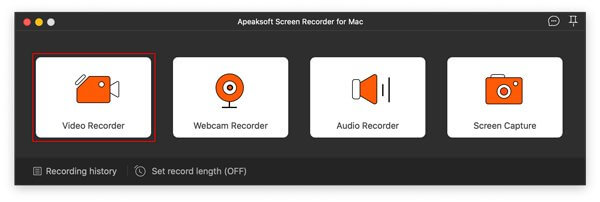
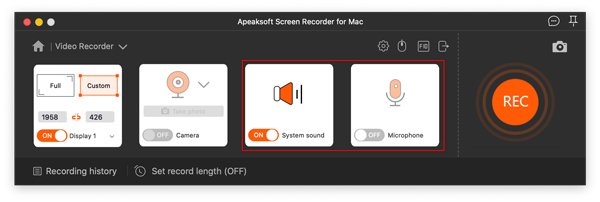
Krok 2. Vyberte oblast snímání výběrem Plný zachytit celou obrazovku, nebo Zvyk přetáhnout rámeček přes konkrétní okno. Zapněte Fotoaparát, Sound Systemnebo Mikrofon podle potřeby.
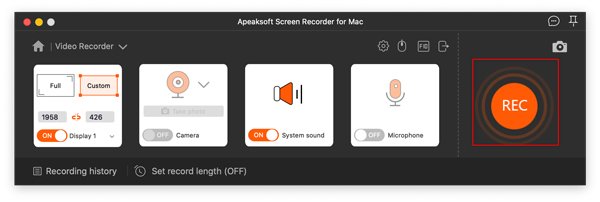
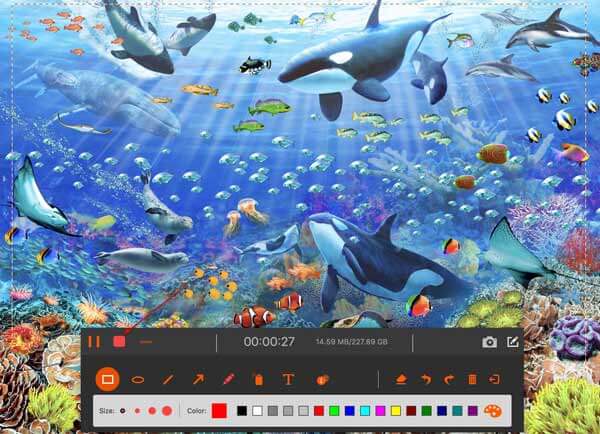
Krok 3. Klikněte na oranžovou REC tlačítko pro spuštění nahrávání. Plovoucí panel nástrojů můžete použít k kreslení šipek, zvýraznění obsahu nebo kdykoli pozastavení nahrávání.
Krok 4. Až budete hotovi, klikněte na červené Stop tlačítko. Prohlédněte si náhled klipu, ořízněte nežádoucí části nebo použijte vestavěný kompresor k zmenšit velikost mp4 soubory, abyste ušetřili místo na disku, a poté klikněte na Hotovo zachránit.
Závěr
Už vás nebaví omezovat nahrávání? Rychlá řešení vám sice pomohou jen do určité míry, ale přechod na spolehlivého... Alternativa k nahrávání obrazovky se zmrzlinou jako Apeaksoft Screen Recorder je bezpochyby nejjednodušší řešení. Jednoduše vám umožní zachytit vše, co potřebujete, ve špičkové kvalitě – bez ořezů, bez vodoznaků a bez starostí.
 Apeaksoft Screen Recorder
 Nahrajte jakékoli video a zvuk na obrazovku telefonu a počítače.
Bezpečné stahování
Bezpečné stahování
Související články




