

Movavi Screen Recorder: Komplexní recenze 2026

Přemýšleli jste někdy o tom, jak youtubeři vytvářejí ta poutavá reakční videa online? Opravdu je stříhají snímek po snímku? Pravdou je, že většina z nich to nedělá. Místo toho si jednoduše nahrávají obrazovky svých počítačů. A přesně proto Movavi Screen Recorder stává se tak populárním.
Můžete jej použít k současnému nahrávání obrazovky, webové kamery, systémového zvuku a mikrofonu! Jak neuvěřitelné a snadné je vytvářet reakční videa najednou! Žádné složité úpravy a žádné přepínání mezi nástroji! Tato recenze vám shrne všechny tipy, jak tento software používat!
OBSAH STRÁNKY:
Část 1. Přehled a první dojmy
Nejprve začněme se základy programu Movavi Screen Recorder.
Co je to?
Movavi Screen Recorder je univerzální nástroj pro nahrávání obrazovky počítače, který je navržen pro rychlé a snadné vytváření obsahu. Kombinuje nahrávání obrazovky, nahrávání zvuku, snímání z webové kamery, plánované nahrávání, základní editaci videa a sdílení jedním kliknutím v jednom programu. Můžete snadno vytvářet tutoriály, zaznamenat videohovory Skypea sdílejte nahrané soubory přes YouTube, Telegram, WhatsApp, Disk Google a e-mail bez nutnosti přepínání mezi více aplikacemi.
Platformy a instalace
platformy: Podpora pro nahrávání obrazovky Movavi Windows a MacNení k dispozici pro operační systémy Linux, Android ani iOS.
Instalace: Stáhněte si aplikaci z oficiálních webových stránek Movavi, spusťte ji a postupujte podle pokynů k nastavení. Zkušební verze je k dispozici po dobu 7 dnů, ale do videí přidává vodoznak.
Rozhraní a snadné použití
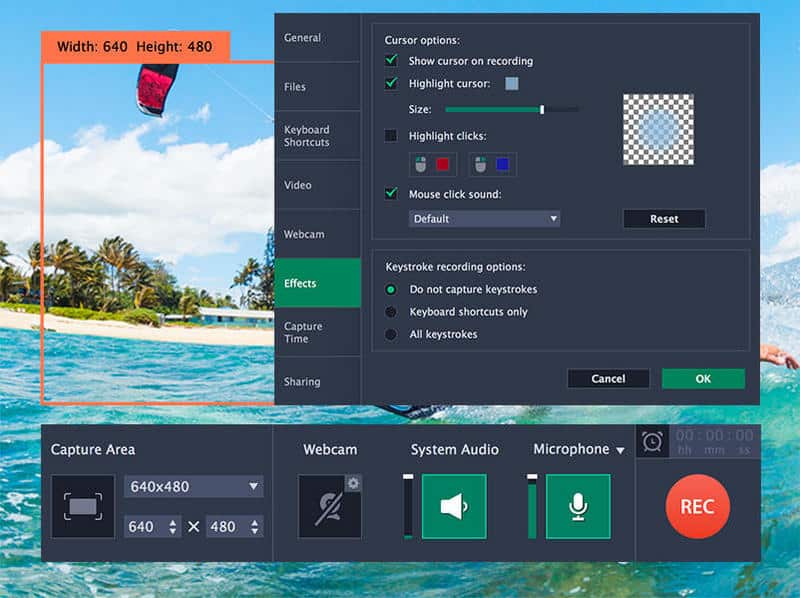
Hlavní rozhraní je čisté a intuitivní. Ikony tlačítek jsou jasné a všechna klíčová nastavení se zobrazují v levém postranním panelu a snadno se upravují. I začátečníci se s ním mohou rychle seznámit!
Část 2. Podrobný přehled základních funkcí a výkonu
A teď se pojďme ponořit do základních funkcí Movavi Screen Recorderu!
Nahrávací schopnosti
- Nahrávání celé obrazovky nebo vlastní oblasti.
Můžete si vybrat, zda chcete zachytit celou obrazovku pro herní streamy nebo online lekce, nebo přetažením vybrat vlastní oblast, když potřebujete zobrazit pouze okno konkrétní aplikace. Videa po nahrávání není třeba ořezávat! - Podpora nahrávání podle plánu.
Stačí předem nastavit čas zahájení, trvání a cílovou oblast a software automaticky spustí nahrávání, když nejste u svého stolu. - Zachyťte záznamy z webové kamery a kreslete na ně v reálném čase.
Tato funkce je ideální pro tutoriály nebo reakční videa, protože si můžete zapnout webkameru a během nahrávání zobrazit svůj obličej. Navíc můžete kreslit šipky, kruhy nebo přidávat text přímo na obrazovce v reálném čase a nemusíte nahrávání později pozastavovat ani upravovat. - Zvýrazněte kurzor myši a klávesové zkratky.
Díky zvýraznění kurzoru myši a zobrazení stisků kláves diváci jasně vidí, kam klikáte, kterou nabídku otevíráte a dokonce i jaké klávesové zkratky používáte, takže mohou sledovat, aniž by se ztratili. - Nahrávejte systémový zvuk a svůj hlas.
Systémový zvuk a váš hlas můžete nahrávat samostatně nebo společně pomocí mikrofonu. Posuvník hlasitosti v reálném čase je dokáže správně vyvážit, takže váš hlas nebude překryt šumem v pozadí a nebudete muset provádět postprodukci zvuku.
Nástroje pro úpravy (v aplikaci)
Movavi Screen Recorder nabízí základní editační nástroje, jako je ořezávání klipů nebo ukládání aktuálního snímku. Editační nástroje však nejsou dostatečně výkonné. Pokud máte další požadavky na editaci, je lepší použít profesionální video editor.
Možnosti výstupu a exportu
Podpora pro nahrávání obrazovky Movavi HD a 4K rozlišení nahrávání. Soubory lze exportovat v libovolném formátu dle potřeby:
- Formáty videa: MP4, MKV, MOV, AVI, GIF, WMV, FLV, WebM, M4V.
- Zvukové formáty: MP3, AAC, WAV, FLAC, OGG, WMA.
- Formáty obrázků: PNG, JPG, BMP, TIFF.
Výkon a zpětná vazba od uživatelů
Provedli jsme sérii výkonnostních testů a shromáždili nejčastější uživatelské zpětné vazby.
1. Test využití CPU/paměti (1080p, 60 fps)
Testovali jsme Movavi Screen Recorder na Windows i Macu a nahrávali jsme v rozlišení 1080p a 60 snímcích za sekundu. Výsledky jsou níže:
- Windows 11 (Intel i7, 16 GB RAM)
Průměrné využití CPU: 18 %–25 %
Špičkové využití CPU: kolem 30 %
Využití paměti: 350–500 MB - Mac (Apple Silicon M1)
Průměrné využití CPU: 12 %–18 %
Využití paměti: 300–450 MB
2. Test velikosti nahrávaného souboru (5minutové video)
Při výchozím nastavení nahrávání vytvořil 5minutový záznam obrazovky v rozlišení 1080p/60fps soubor o velikosti přibližně 420–480 MB. Velikost souboru je pro pořízení vysoce kvalitního snímání obrazovky přiměřená.
3. Test rychlosti exportu
Také jsme testovali dobu exportu pro běžné výstupní formáty:
- MP4: 35–45 sekund
- Délka videa: 45–55 sekund
- AVI: 50–65 sekund
Ze všech formátů nabízel MP4 nejrychlejší export. Pro nahrávání nebo sdílení nahrávek online doporučujeme používat MP4.
4. Test kompatibility (Windows a Mac)
Movavi Screen Recorder vykazoval silnou kompatibilitu napříč různými systémy, včetně Windows 10, Windows 11, macOS Ventura a macOS Sonoma. Instalace, nahrávání a export fungovaly na testovaných verzích hladce a bez větších problémů s kompatibilitou.
5. Kontrola uživatelské zkušenosti
- Instalační proces je čistý a bez nutnosti nainstalovaného softwaru.
- Rozhraní je přehledné a snadno použitelné.
- Nahrávání probíhá plynule bez zpoždění, výpadků snímků za sekundu nebo pádů.
- Výstupní videa zůstávají ostrá a plynulá i v rozlišení 1080p.
Část 3. Stanovení ceny a posouzení hodnoty
Cena každé možnosti je uvedena níže:
| Plán | Cena | Funkce |
| 1měsíční předplatné | $ 19.95 | Plné funkce rekordéru |
| 1leté předplatné | $ 44.95 | Plné funkce rekordéru |
| Doživotní (nahrávač + editor) | $ 89.95 | Všechny funkce nahrávání a editace |
| Zkušební verze | Zdarma (7 dní) | Vodoznak na videích |
Část 4. Klady a zápory
Po podrobné recenzi Movavi Screen Recorderu, rozumíte tomuto softwaru lépe? Pojďme si rychle shrnout jeho výhody a nevýhody!
- Intuitivní rozhraní a snadné pro začátečníky
- Výkonné funkce nahrávání:
- Dobrá podpora formátů a možnosti přímého sdílení.
- Umožňuje automatické nahrávání v určitých časech.
- Není k dispozici pro operační systémy Linux, Android a iOS.
- Vodoznaky v bezplatné zkušební verzi.
- Funkce úprav jsou omezené.
Část 5. Nejlepší alternativy k nahrávání obrazovky Movavi
Celkově je Movavi Screen Recorder pro uživatele solidní volbou, ale stále má určitá omezení a může některé uživatele přimět k hledání jinde. Ve skutečnosti existuje spousta skvělých nahrávačů obrazovky, které neznáte. Všechny přicházejí s kompletní sadou základních funkcí a každý má své vlastní jedinečné silné stránky, aby vyhověl vašim potřebám v různých scénářích. Zde jsou nejlepší alternativy k Movavi Screen Recorder!
Apeaksoft Screen Recorder
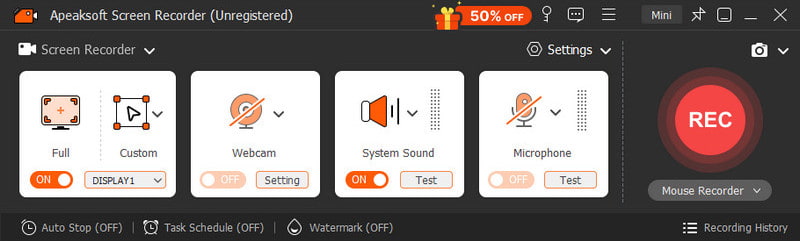
Apeaksoft Screen Recorder je jednoduchý a uživatelsky přívětivý nástroj pro nahrávání obrazovky pro Windows a Mac. Umožňuje uživatelům nahrávat obrazovku, systémový zvuk, mikrofon a webkameru současně. Můžete si vybrat celou obrazovku nebo vlastní oblast pro spuštění nahrávání. Tento software má mnoho výchozích nastavení, jako je nahrávání zvuku, nahrávání her, nahrávání oken a další, což vám výrazně ušetří čas s jejich úpravou. A nahrávky lze exportovat ve všech formátech, jak chcete!
Bezpečné stahování
Bezpečné stahování
- Jednoduché a uživatelsky přívětivé rozhraní.
- Podporuje současné nahrávání obrazovky, webové kamery, systémového zvuku a mikrofonu.
- Různá výchozí nastavení zjednodušují nahrávání.
- Podrobné nastavení výstupu se všemi dostupnými formáty souborů.
- Není vhodné pro komplexní post-nahrávací produkci.
- Bezplatná verze má omezení.
WonderShare Democreator
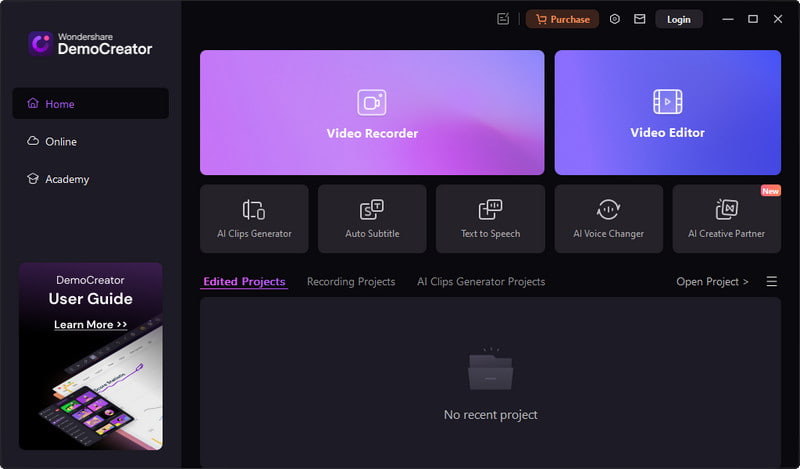
Wondershare je univerzální nástroj pro nahrávání a editaci. Uživatelé mohou nahrávat obrazovku, webkameru a zvuk společně a poté je upravovat pomocí vícestopé časové osy. Umožňuje přidávat anotace na obrazovce, takže můžete k nahrávce přidávat tvary, efekty reflektorů a vylepšení kurzoru. Kromě toho mohou uživatelé nahrávat nahraná videa do cloudu nebo je sdílet přímo na platformě sociálních médií.
- Plné funkce anotací na obrazovce.
- Vícestopá úprava časové osy pro tvůrce obsahu.
- Poskytuje nástroje umělé inteligence, včetně automatických titulků a inteligentní editace.
- Vyšší systémové požadavky.
- Není vhodné pro začátečníky.
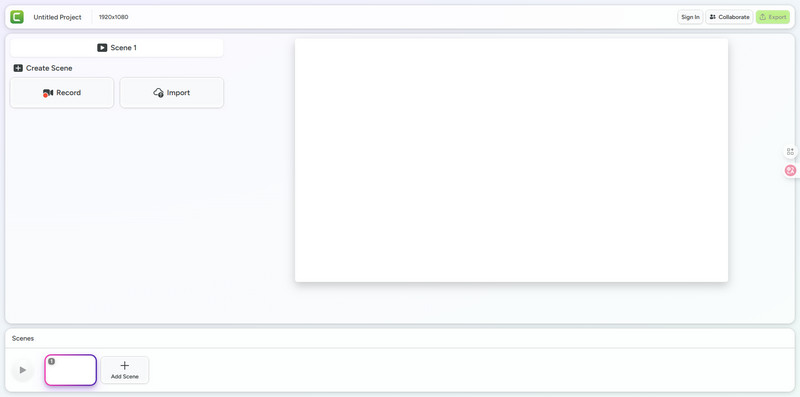
Camtasia
Camtasia je profesionální nástroj pro nahrávání a editaci videa z obrazovky. Dokáže zachytit obrazovku v rozlišení 4K, takže vaše videa budou vypadat působivě! Tento software sleduje pohyb kurzoru, takže si můžete kurzor upravit i po nahrávání! Camtasia navíc zajišťuje, že vaše nahrané video zůstane v profesionální kvalitě. A podporuje i online nahrávání!
- Vynikající pro tutoriály a vzdělávací obsah, jako například nahrávání schůzky přes Webex.
- Umožňuje úpravu kurzoru po nahrávání.
- Stabilní nahrávání s profesionální 4K kvalitou výstupu.
- Vysoká cena pro většinu videorekordérů.
- Náročný software, který může zpomalovat starší počítače.
Závěr
Z tohoto Recenze Movavi Screen Recorderu, víme, proč je tento software ideální pro začátečníky a široce používaný po celém světě. Výše uvedené alternativy však mají i své silné stránky. Ať už chcete vyzkoušet něco nového, nebo s nahráváním obrazovky teprve začínáte, stačí si jednu vybrat a vyzkoušet. Možná budete překvapeni, že vám jedna z nich bude nejlépe vyhovovat!
Související články




