

Recenze 5 nejlepších Open Source Screen Recorder pro PC/Mac

Záznamník obrazovky je užitečný nástroj v počítači. Může vám pomoci zachytit hraní hry, používání softwaru, video tutoriály a další. Ačkoli ve Vyhledávání Google najdete moře softwaru, který má takovou kapacitu, většina z něj je pro studenty, vysoké školy a malé firmy drahá. Dobrou zprávou je, že existují desítky... obrazovky s otevřeným zdrojovým kódem zdarma k použití. V tomto článku najdete seznam 5 nejlepších open-source rekordérů obrazovky pro Windows 11 a Mac.
OBSAH STRÁNKY:
Top 1: Apeaksoft Online Screen Recorder zdarma
Jak název napovídá, Apeaksoft Zdarma Online Screen Recorder je bezplatný způsob, jak nahrávat obrazovku a videa ve Windows a Macu. Navíc funguje kompletně online, takže si ho nemusíte instalovat na pevný disk.
- Úplně zdarma.
- Žádný vodoznak ani omezení délky nahrávky.
- Můžete si sami vybrat, kterou oblast chcete nahrávat.
- Nahrávejte obrazovku a zvuk čistě a bez zpoždění.
- Dobře fungují v hlavních prohlížečích, jako je Chrome, Firefox atd.
- Pro úpravu nahraného videa je třeba použít další nástroje.
Bonus: Jak nahrávat obrazovku zdarma
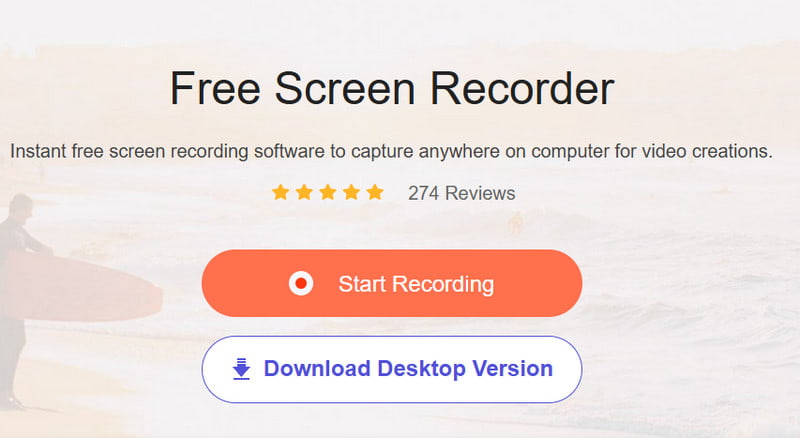
Krok 1. Otevřete prohlížeč a navštivte stránku /free-online-screen-recorder/. Klikněte na Začít nahrávat pro přístup ke spouštěči.
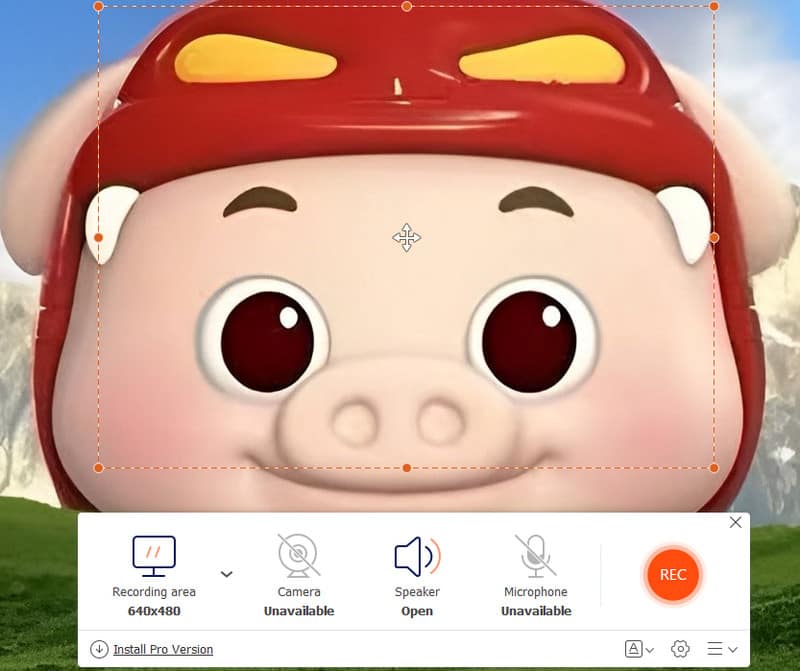
Krok 2. Stiskněte šipku dolů vedle monitor vzor, pak můžete nastavit oblast nahrávání. Pokud chcete do nahrávání obrazovky přidat svůj obličej, povolte WebkameraJinak jej deaktivujte. Poté vyberte zdroj zvuku, například Mluvčí a Mikrofon.
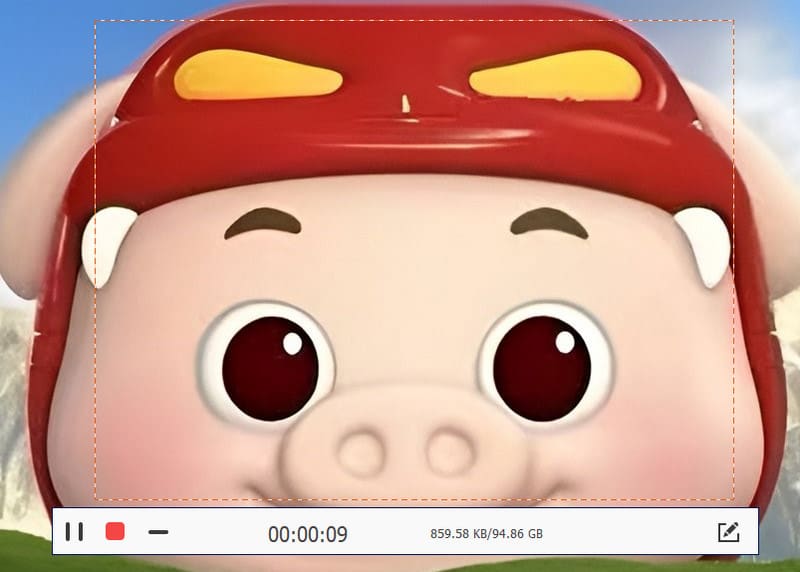
Krok 3. Klepněte na tlačítko REC tlačítko pro spuštění nahrávání obrazovky. Až to skončí, stiskněte Stop a stáhněte si záznam.
Nejlépe 2: OBS Studio
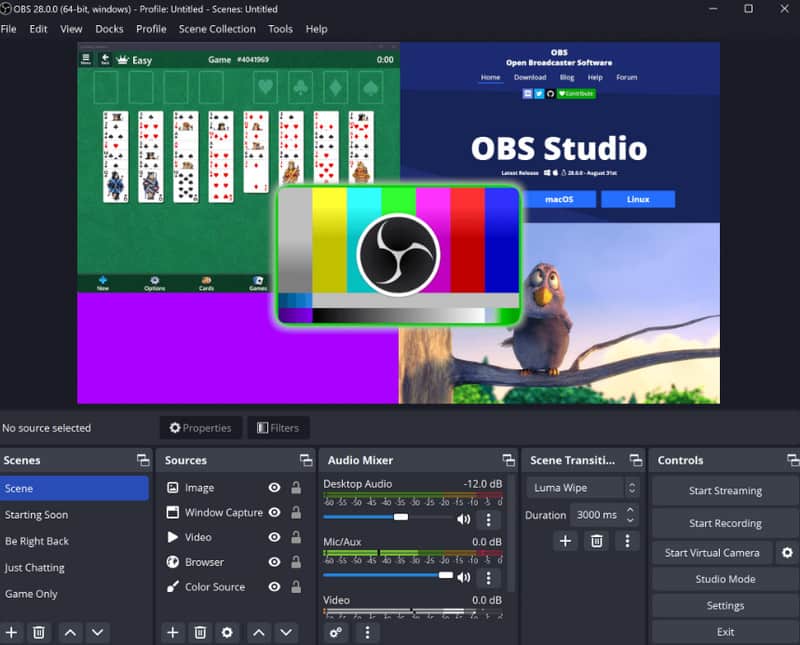
OBS Studio je open-source nástroj pro snímání obrazovky oblíbený po celém světě. Mnoho vlogerů, učitelů a malých firem používá OBS k vytváření videozáznamů. K dispozici je online tým vývojářů, který nabízí podporu 7 hodin denně. Je kompatibilní s Windows, Mac a Linux.
- Nahrávejte hraní, obrazovku, webkameru a další.
- Žádné reklamy.
- Podpora akcelerace GPU.
- Nahrajte své nahrávky přímo na platformy sociálních médií.
- Existuje velké množství komunitních pluginů, jako je překrytí chatu, filtry a vylepšení krásy.
- Vhodné pro uživatele s omezeným rozpočtem.
- Křivka učení je vysoká.
- Někdy se může zhroutit.
Nejlepší 3: ShareX
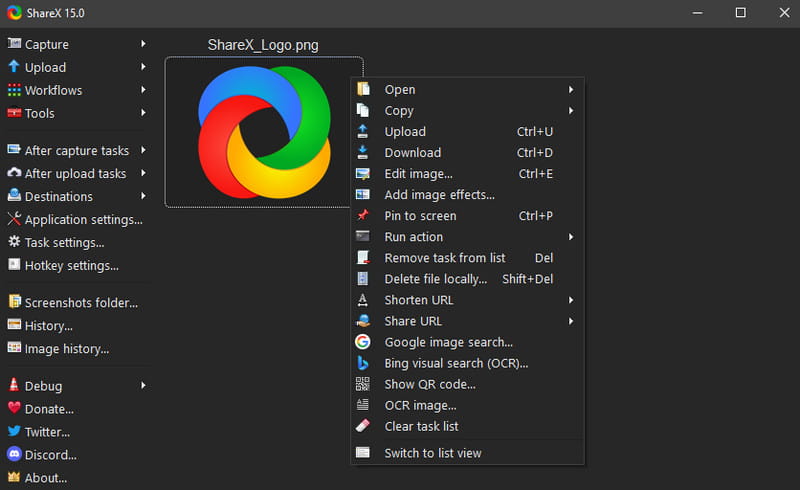
ShareX je další open-source program pro nahrávání obrazovky pro PC. Kromě nahrávání obrazovky dokáže také pořizovat posouvající se snímky obrazovky. Umožňuje zachytit celou obrazovku, okno nebo libovolnou vlastní oblast. Je oblíbený u vývojářů, designérů a manažerů.
- Podpora nahrávání celé obrazovky, oken, posouvajících se snímků obrazovky atd.
- Upravte zachycené video po nahrání.
- Zachycení obrazovky s anotacemi, vodoznaky, rámečky, stíny atd.
- Podpora nahrávání jedním kliknutím na jiné platformy, jako je Imgur, GitHub atd.
- Je to příliš složité na nastavení.
- Editor je poměrně jednoduchý.
- Je kompatibilní pouze s uživateli Windows, nikoli s uživateli Mac. Pokud chcete Alternativa ShareX pro Mac, musíte zvolit jiné nástroje.
Nejlepší 4: CamStudio
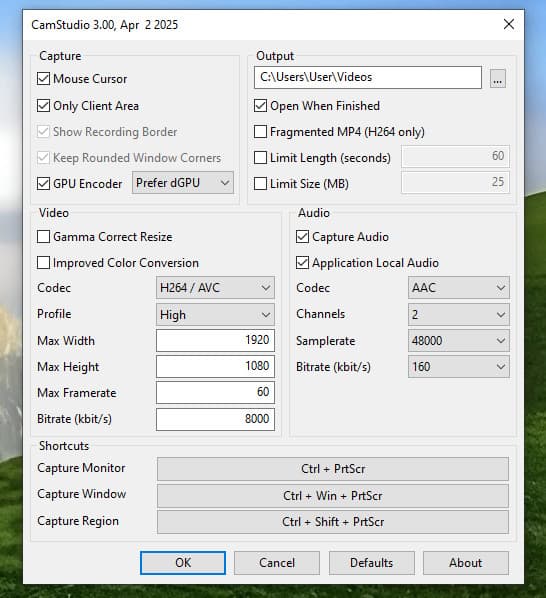
CamStudio je jeden z nejlepších open-source rekordérů obrazovky pro Windows 11/10/7/XP/Vista. Pokud hledáte kompaktní rekordér obrazovky, je to dobrá volba. Přehledné rozhraní vám umožní rychle najít to, co hledáte. Můžete jej použít k nahrávání operací na obrazovce počítače pro vytváření výukových videí, demonstrací nebo školicích materiálů.
- Používejte všechny funkce zdarma.
- Extrémně snadno pochopitelné.
- Žádný časový limit záznamu.
- Do videa můžete přidat jednoduché anotace nebo vodoznaky.
- Při instalaci se stahuje další software.
- Podporuje pouze dva výstupní formáty - AVI a SWF (Flash).
- S novějšími systémy, jako je Windows 10/11, to moc dobře nefunguje.
Top 5: Captura
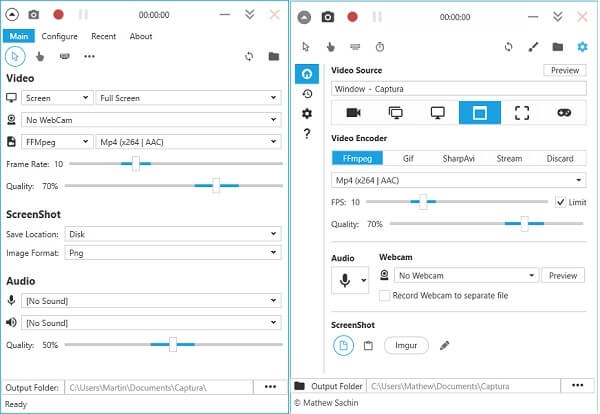
Captura je open-source software pro nahrávání videa, který je financován z darů. Je k dispozici na GitHubu pod podmínkami licence MIT. Navíc podporuje více než 30 jazyků. Vše, co potřebujete, je počítač.
- Nabízí přenosnější verzi než OBS Studio.
- Zachycování videa, zvuku, obrazovky, webové kamery atd.
- Zcela zdarma a bez reklam.
- Vyžaduje .NET 4.7.2.
- Podporuje pouze Windows.
Další tipy: Jak nahrávat obrazovku v nejlepší kvalitě
Je zřejmé, že open-source obrazovky rekordéry mají některé nevýhody, jako je špatná kvalita výstupu. Pokud vám to vadí, Apeaksoft Screen Recorder je dobrá alternativa.
A pomocí tohoto softwaru můžete pořizovat snímky, stříhat a upravovat svá nahrávaná videa. Podporuje také hladký a bezpečný proces nahrávání videa a zvuku hlasový záznam. Kromě toho, pokud chcete naplánovat proces nebo časovou délku nahrávání, můžete také použít funkci plánování Screen Recorder.
Nejprofesionálnější nahrávač obrazovky
- Zachyťte obrazovku, webkameru, hraní hry atd. jedním kliknutím.
- Vylepšete kvalitu nahrávání obrazovky pomocí pokročilé technologie.
- K videím můžete přidávat anotace, texty, šipky, zvýraznění atd.
- Umožňuje vám zobrazit náhled před exportem.
Bezpečné stahování
Bezpečné stahování

Jak nahrávat obrazovku s nejlepší kvalitou
Krok 1. Získejte nejlepší videorekordér
Jakmile nainstalujete na svůj počítač, spusťte nejlepší alternativu k rekordéru s otevřeným zdrojovým kódem. Uživatelé Mac si stáhněte specializovanou verzi. Výběr Videorekordér z domovského rozhraní.

Krok 2. Záznam obrazovky
V rozhraní jsou čtyři sekce:
Displej: Nahrajte si vše na obrazovce.
Webcam: Zachyťte svůj obličej pomocí webové kamery.
Systémový zvuk: Záznam zvuku z vašeho systému.
Mikrofon: Přidejte svůj hlas přes mikrofon.
Povolte nebo zakažte každou sekci podle vašich potřeb. Dále klikněte na Nastavení pro otevření Nastavení dialogové okno. Poté upravte možnosti související s výstupem, klávesovými zkratkami a dalšími.
Jakmile je obrazovka, kterou chcete nahrát, připravena, klikněte na ikonu REC knoflík. Během procesu můžete přidávat text a obrazy pomocí Pero nebo si udělejte screenshot s Fotoaparát .

Krok 3. Export obrazovky nahrávání
Klepněte na tlačítko Stop po dokončení nahrávání obrazovky. Poté se zobrazí okno náhledu. Klikněte na Hra tlačítko pro kontrolu záznamu a použití Klip nástroj k odstranění nepotřebných rámců. Nakonec udeřte Uložit tlačítko pro export záznamu obrazovky na váš pevný disk.
Kromě toho je tento rekordér také skvělý HD videorekordér které vám pomohou zachytit všechna videa v nejlepší kvalitě.
Závěr
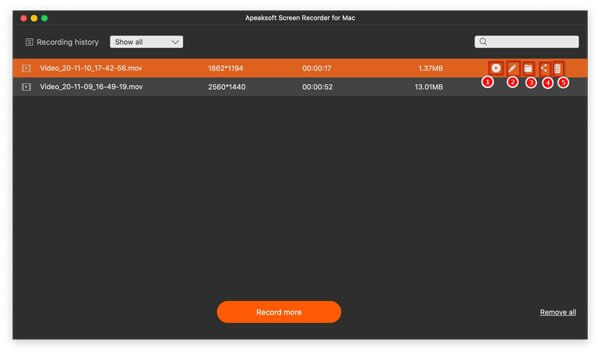
Tento příspěvek sdílel 5 lidí nejlepší open-source rekordéry obrazovky pro Windows 11/10/8/7/XP a Mac OS X/11/12/13/14/15. Všechny jsou zdarma k použití bez vodoznaku nebo omezení délky. Například Apeaksoft Free Online Screen Recorder může uspokojit vaše potřeby bez instalace. Pokud se vám nelíbí open-source projekty, Apeaksoft Screen Recorder je nejlepší alternativou. Ve srovnání s freewarem nabízí více užitečných nástrojů.
Související články




