


Co je OBS Screen Recorder a jak nahrávat obrazovku

Tento článek představí jeden z nejlepších bezplatných programů pro nahrávání obrazovky, Záznamník obrazovky OBS StudioJe určen pro technicky zdatné uživatele, kteří chtějí nahrávat a streamovat své obrazovky a ukládat je ve vysoce kvalitních videích se zvukem. I když je populární mezi youtubery a vlogery, většina z nich nerozumí nejlepším nastavením. V důsledku toho nemohou generovat požadované výstupy. Pokud patříte mezi ně, náš článek vám bude užitečný.
OBSAH STRÁNKY:
Část 1: Co je OBS Screen Recorder
OBS Studio, což je zkratka pro Open Broadcaster Software, je bezplatný a open-source software pro screencasty a živé streamování. První verze byla vydána v srpnu 2012. V současné době je k dispozici pro Windows, macOS a Linux.
Klíčové vlastnosti softwaru pro nahrávání obrazovky OBS Studio
- 1.Zachyťte několik zdrojů současně, včetně obrazovky, her, zvuku, prohlížeče, obrázků, videí, webové kamery a dalších.
- 2.Integrujte audio mixážní pult. Při streamování a nahrávání OBS pracuje se dvěma zdroji zvuku: systémovým zvukem a mikrofonem.
- 3.Nabízejí přechody mezi scénami. Pomáhají vám s přepínáním z jednoho zdroje na druhý.
- 4.Zahrňte filtry, jako je chroma-keying, maskování a korekce barev.
- 5.Ovládejte nahrávání a sdílení obrazovky pomocí klávesových zkratek a tlačítek.
- 6.Poskytněte uživatelsky přívětivé rozhraní pro přidání více zdrojů, karet pro zachycení a dalších funkcí.
- 7.Zpracujte více scén a plynule mezi nimi přecházejte.
- 8.Nabízí širokou škálu vlastních možností pro video, audio, nahrávání, streamování a další.
Část 2: Jak získat OBS pro nahrávání obrazovky
Chcete-li použít OBS k nahrávání obrazovky, musíte si jej nainstalovat na pevný disk. Každý si může tento open-source program pro nahrávání obrazovky stáhnout zdarma z oficiálních webových stránek. Sdílíme, jak získat OBS pro nahrávání obrazovky ve Windows, macOS a Linuxu.
Požadavky na systém
Windows 11 a 10
macOS 13.0 a novější
Linux Ubuntu 24.04 a novější
Jak získat OBS pro nahrávání obrazovky ve Windows
Krok 1. Navštivte oficiální webové stránky OBS v libovolném prohlížeči.
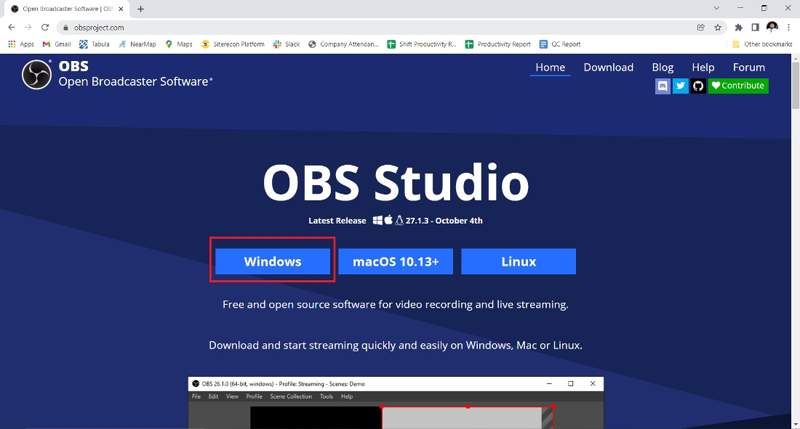
Krok 2. Klepněte na tlačítko Windows tlačítko pro stažení instalačního programu.
Krok 3. Otevřete instalační soubor a klikněte na další.
Krok 4. Přečtěte si informace o licenci a klikněte na další.
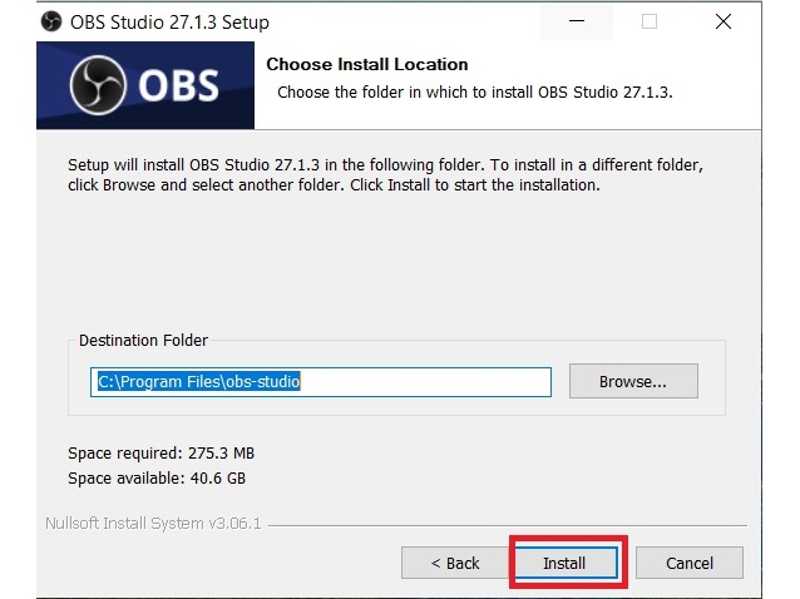
Krok 5. Nastavte místo instalace a klikněte na instalovat.
Krok 6. Počkejte na dokončení procesu a klikněte úprava.
Jak získat OBS pro nahrávání obrazovky v macOS
Krok 1. Chcete-li získat OBS pro nahrávání obrazovky v systému macOS, stáhněte si jej z oficiálních webových stránek.
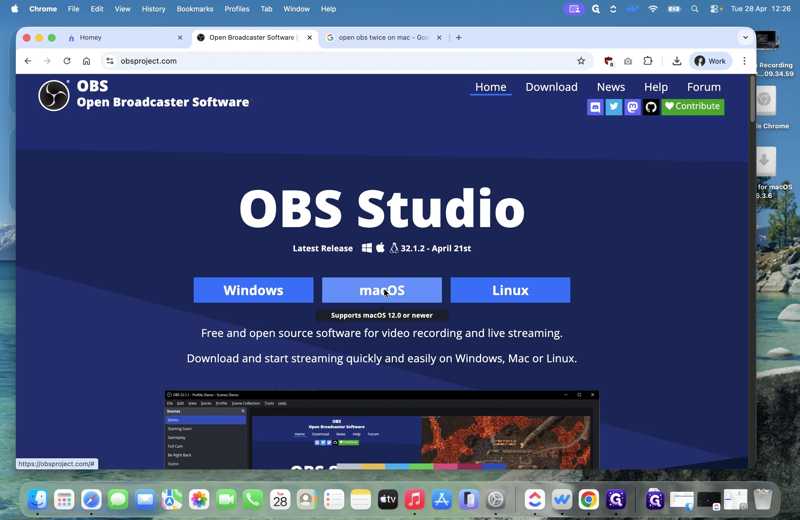
Krok 2. Spusťte Nálezce app a jít do Počet stažení složka.
Krok 3. Klikněte na instalační soubor.
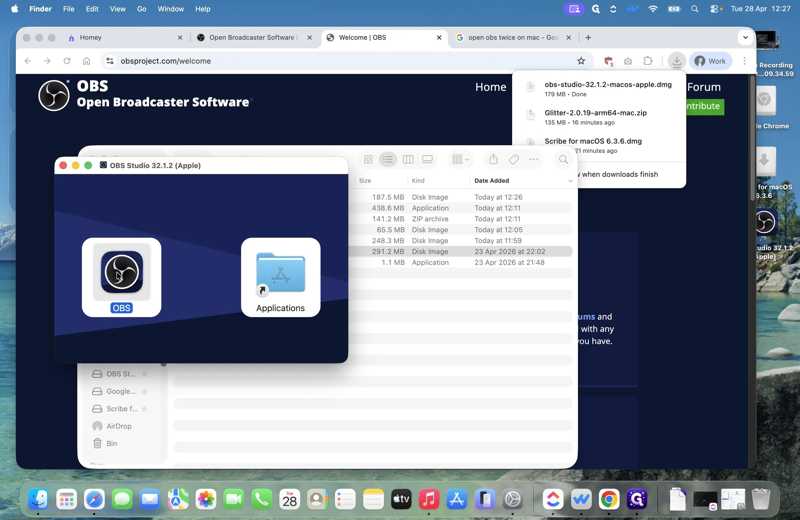
Krok 4. Přetáhněte OBS ikonu do Aplikace složka.
Jak získat OBS pro nahrávání obrazovky v Linuxu
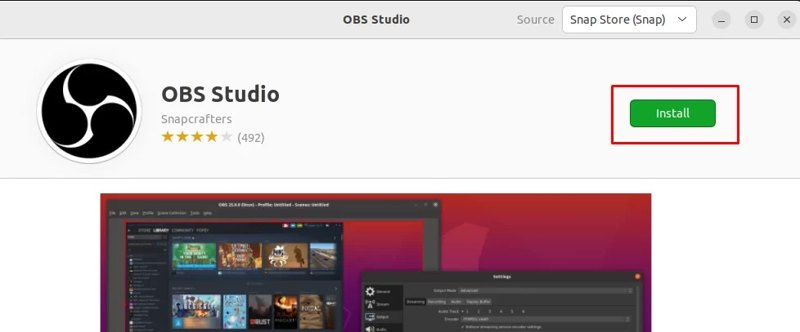
Krok 1. Otevřená Centrum softwaru Ubuntu.
Krok 2. Hledat OBS Studio.
Krok 3. Klepněte na tlačítko instalovat .
Část 3: Jak používat OBS k nahrávání obrazovky
Jak nahrávat obrazovku pomocí OBS? To je složitá otázka. S různými nastaveními můžete zachytit plochu, hraní, online konference a další. Níže uvádíme základní kroky a nejlepší nastavení:
Krok 1. Spusťte nahrávání obrazovky OBS z počítače.
Krok 2. Klepněte na tlačítko přidat tlačítko v Scény panel a pojmenujte ho.
Krok 3. Klepněte na tlačítko přidat tlačítko v Zdroje panel.
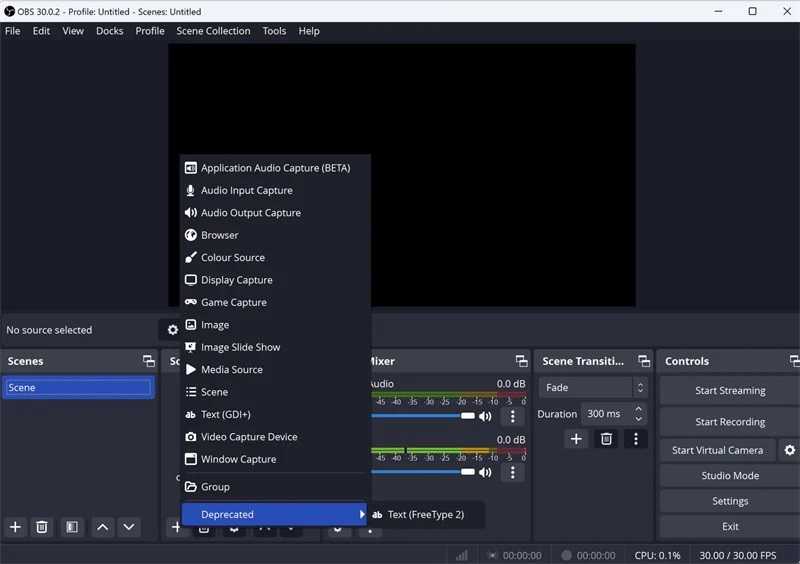
Krok 4. Přidejte zdroje podle svých potřeb. Chcete-li například zachytit obrazovku, zvolte Zobrazit CapturePokud chcete nahrávat hraní, vyberte Zachycení hryChcete-li vytvořit softwarový tutoriál, vyberte Zachycení oknaChcete-li v OBS nahrávat webkameru a obrazovku odděleně, musíte přidat dvě scény, jednu pro Zařízení pro nahrávání videa zdroj a druhý pro Zobrazit Capture zdroj.
Krok 5. Dále nastavte zdroje podle pokynů.
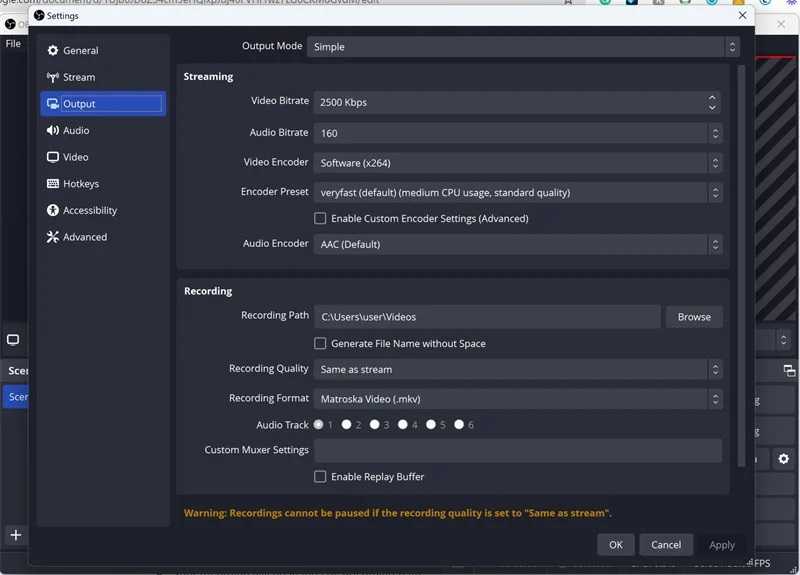
Krok 6. Klepněte na tlačítko Nastavení tlačítko v pravém dolním rohu pro otevření Nastavení dialog.
Krok 7. Přejít na Výstup a vyhledejte Záznam nadpis.
Krok 8. Nastav Cesta záznamu, Formát záznamua další dle vašich preferencí.
Tip: OBS podporuje MKV a MP4Pokud chcete nahrávku později upravit, zvolte MKV. Chcete-li vytvořit menší soubor, zvolte MP4.
Krok 9. Přepněte na Audio a vyberte mikrofon.
Krok 10. Změna na Video a nastavte rozlišení.
Krok 11. Po dokončení nastavení klepněte na OK pro zavření Nastavení dialog.
Krok 12. Otestujte Audio Mixer dole.
Krok 13. Pokud jste připraveni, klikněte na tlačítko Spustit nahrávání a spusťte nahrávání obrazovky se zvukem v OBS.
Část 4: Proč OBS nahrává černou obrazovku
Proč se mi při nahrávání OBS zobrazuje černá obrazovka, je to běžný problém. Vypadá to jako závada, ale vždy se jedná o příznak s konkrétní, identifikovatelnou příčinou. Identifikace správné příčiny vám může pomoci ji rychle vyřešit.
Příčina 1: Povolení k nahrávání obrazovky
Při používání nahrávání obrazovky OBS v systému macOS je nutné ručně udělit oprávnění. To se obvykle stává při snímání obrazovky nebo okna.
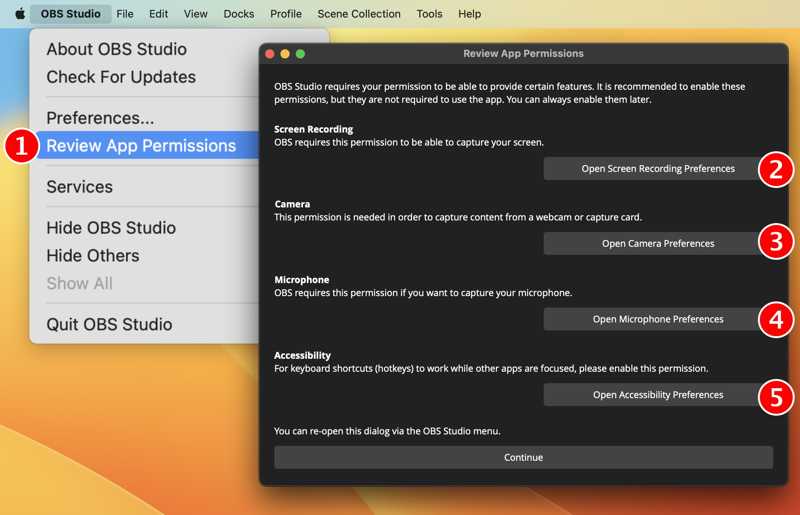
Řešení: Spusťte Nastavení systému app, jděte na Ochrana osobních údajů a zabezpečenízvolte Záznam na obrazovcea povolte OBS.
Poznámka: Obsah chráněný autorskými právy není k dispozici. Pokud nahráváte z Netflixu pomocí OBS, zobrazí se pouze černá obrazovka se zvukem. To platí pro všechny platformy.
Příčina 2: Neshoda GPU
Pokud má váš počítač nebo notebook dvě grafické karty, operační systém může spouštět váš počítač a Windows na integrované grafické kartě, zatímco OBS se spouští na samostatné grafické kartě. Tyto dvě grafické karty se nemohou navzájem číst tak, jak OBS očekává.
Řešení: Při přidávání zdrojů v OBS vyberte grafickou kartu, na které váš počítač běží.
Příčina 3: Nesprávný zdroj snímání
OBS umožňuje přidat více zdrojů pro jednu scénu. Nesprávný zdroj však může vést k tomu, že OBS nahrá černou obrazovku. Například vyberete možnost Window Capture (Snímání okna) pro záznam hratelnosti na jiném GPU.
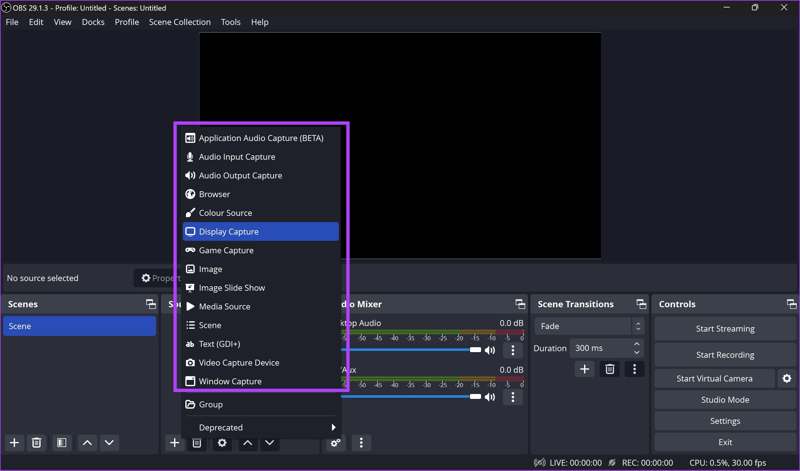
Řešení: Vyberte si správný zdroj podle svých potřeb.
Příčina 4: Problém s hardwarovou akcelerací
Někteří uživatelé hlásili, že OBS fungoval dobře pro zachycení obrazovky, ale zachycení oken v prohlížečích zaznamenává pouze černou obrazovku. Tento problém je způsoben hardwarovou akcelerací.
Řešení: Vypněte hardwarovou akceleraci v prohlížeči nebo aplikaci.
Část 5: Nejlepší alternativa pro OBS
I když je OBS pro nahrávání obrazovky zcela zdarma a výkonný, není dokonalý. Může se vyskytnout spousta chyb a závad, například černá obrazovka. Pokud potřebujete alternativu, zkuste to. Apeaksoft Screen RecorderZjednodušuje konfiguraci pomocí předvoleb. Vestavěná umělá inteligence navíc dokáže automaticky optimalizovat kvalitu výstupu.

Staženo více než 1,000,000 uživatelé
- Nahrajte celou obrazovku, hraní hry, okno a další rychleji.
- Nabízí různé režimy pro různé účely.
- Překryjte svůj obličej a hlas na nahrávkách v reálném čase pomocí webový rekordér.
- Kreslením přímo do nahrávek můžete přidávat anotace.
- Prohlížejte si a upravujte nahrávky obrazovky pomocí specializovaného video editoru.
Bezpečné stahování
Bezpečné stahování

Jak používat OBS jako alternativu k nahrávání obrazovky
Krok 1. Krok 1: Nainstalujte alternativu OBS
Spusťte alternativu k OBS po instalaci do počítače. Je k dispozici ve Windows 11 a starších verzích nebo macOS 10.13 a novějších. V levém horním rohu vyberte režim, například Screen Recorder.

Krok 2. Krok 2: Obrazovka záznamu
Nastavte oblast nahrávání. Zapněte Sound System a upravte hlasitost. Chcete-li do nahrávky přidat své reakce, zapněte Webkamera a MikrofonChcete-li zobrazit další možnosti, klikněte na Nastavení tlačítko. Klepněte na tlačítko REC tlačítko pro spuštění nahrávání. Během procesu můžete do nahrávky kreslit pomocí panelu nástrojů.

Krok 3. Krok 3: Prohlédněte si a uložte nahrávku
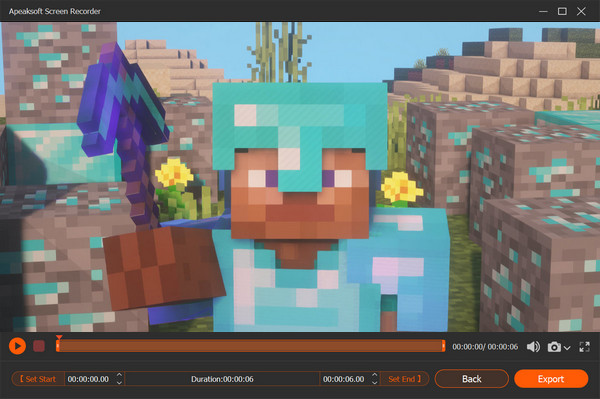
Až budete hotovi, klikněte na ikonu Stop tlačítko. Poté si v přehrávači médií prohlédněte náhled výsledku a upravte jej pomocí nástrojů dole. Nakonec klikněte na tlačítko Uložit .
Závěr
Teď by ses měl/a naučit Obrazovka OBS, jeden z nejpopulárnějších bezplatných programů pro nahrávání obrazovky. Měli byste vědět, co umí, jak ho nainstalovat a jak ho správně používat. A co je důležitější, sdíleli jsme s vámi alternativní řešení, Apeaksoft Screen Recorder, abyste na ploše zachytili, co chcete.
 Apeaksoft Screen Recorder
 Nahrajte jakékoli video a zvuk na obrazovku telefonu a počítače.
Bezpečné stahování
Bezpečné stahování
Související články




