

7 doporučených způsobů nahrávání hovorů Viber na počítači/telefonu

Pomocí Viberu můžete zdarma volat a posílat zprávy ostatním uživatelům Viberu. Díky podpoře více než 30 jazyků je Viber dobrou volbou pro lidi na celém světě. Nemá však vestavěnou funkci nahrávání Viberu. Pokud si tedy chcete uchovávat záznamy obchodních konferencí, nezapomenutelných okamžiků nebo jiných důležitých hovorů, musíte si k vyřešení problému vybrat nahrávač hovorů Viber. Tento článek nabízí podrobné kroky, jak… jak nahrávat zvukové hovory Viber na počítači a telefonu. Pojďme si společně přečíst a najít zde nejlepší nástroj a řešení pro nahrávání hovorů přes Viber.
OBSAH STRÁNKY:
Část 1. Jak nahrávat hovory přes Viber ve Windows/Mac
Pokud chcete nahrávat hovory Viber na plochu, nemůžete si nechat ujít Apeaksoft Screen RecorderJedná se o nahrávání obrazovky, které je vhodné i pro začátečníky a umožňuje uživatelům nahrávat jakoukoli aktivitu na obrazovce se zvukem. Navíc nabízí spoustu editačních nástrojů a nastavení, které můžete spravovat.
Nejlepší nástroj pro nahrávání hovorů Viber
- Snadno a bez zpoždění nahrávejte video/audio hovory Viber.
- Nahrajte si hovor přes Viber na počítači, ať už používáte mobilní aplikaci nebo desktopový software.
- Před nahráváním si upravte velikost obrazovky, formáty videa/zvuku/snímků obrazovky a další předvolby.
- Nahrávejte uspokojivá videa nebo zvuk ve vysoké kvalitě.
Bezpečné stahování
Bezpečné stahování

Krok 1. Stáhněte a spusťte Apeaksoft Screen Recorder na vašem Windows nebo Mac. Klikněte na Screen Recorder or Záznamník zvuku z rozbalovací nabídky v pravém horním rohu hlavního rozhraní.

Krok 2. Nastavení můžete upravit v novém okně. Můžete se rozhodnout zapnout Sound System a Mikrofon dle libosti a upravte nastavení nahrávání pomocí rozevírací nabídky. Poté můžete na svém počítači spustit Viber a kliknout na Rec tlačítko pro nahrávání hovoru Viber na vašem Windows nebo Macu.

Krok 3. Kliknutím na červený čtvereček v levém horním rohu dokončete nahrávání.

Krok 4. Jednoduše upravte nahrané video/zvuk a poté stiskněte tlačítko Uložit .

Krok 5. Pojmenujte soubor a vyberte výstupní cestu. Klikněte na další.

Část 2. Jak nahrávat hovory Viber na iPhone
1. Vestavěná funkce nahrávání obrazovky
Uživatelé iPhonu, iPadu a iPodu Touch mohou použít nahrávání na iOS obrazovce funkce bez jakékoli aplikace třetí strany. Jinými slovy, tato vestavěná funkce nahrávání od Apple může být přímo vaší aplikací pro nahrávání hovorů Viber pro iPhone. Ujistěte se, že máte své zařízení iOS aktualizované na iOS 11 nebo vyšší.
Krok 1. Otevřená Nastavení na vašem iPhonu, iPadu nebo iPodu Touch. Nalézt Control Centera přejděte k přizpůsobení ovládacích prvků. Vyberte si zelenou + tlačítko předtím Záznam na obrazovce. Od té doby můžete funkci nahrávání obrazovky vidět v Ovládacím centru.
Tip: Pokud používáte iOS 17 nebo novější, musíte přejet prstem dolů z pravého horního rohu a dlouze stisknout obrazovku. Klikněte na Přidat ovládací prvek dole, abyste se ujistili, že se zobrazuje Nahrávání obrazovky. 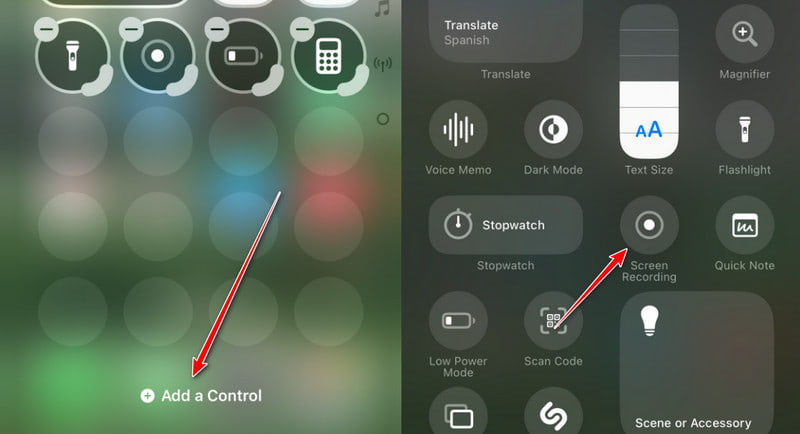
Krok 2. Přejetím prstem dolů po obrazovce iOS zobrazíte Záznam obrazovky tlačítko. Klepněte na něj a po odpočítávání od tří začněte nahrávat hovory přes Viber na iPhone. Jakmile se tlačítko zbarví do červena, otevřete aplikaci Viber a po odpočítávání uskutečněte hovor.
Můžete také dlouze stisknout tlačítko nahrávání a zkontrolovat, zda je zapnutý zvuk mikrofonu.
Pokud chcete proces nahrávání hovorů přes Viber ukončit, můžete jej okamžitě zastavit kliknutím na červené tlačítko stavu.
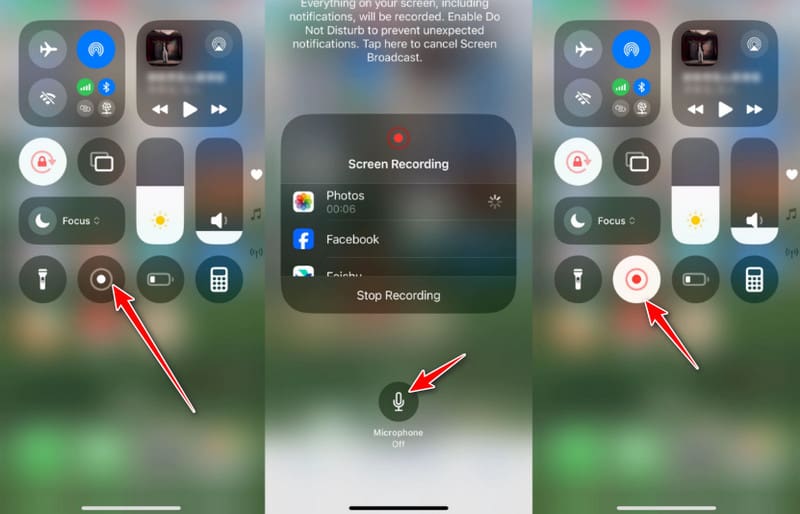
Tuto metodu můžete vyzkoušet i pro nahrávání videohovoru přes Viber na iPhonu. Dále můžete použít funkci nahrávání obrazovky v systému iOS 11 nebo novějším. zaznamenávat aktivity obrazovky iPhone bez úniku zranění snadno.
Tip: Tento nástroj můžete také použít k nahrávat hru na Windows nebo Mac s lehkostí.
2. Screen Recorder: Přejít na záznam
Go Record je multifunkční videorekordér s funkcí Face Cam a úpravami obrazu. Můžete nahrávat obrazovku iPhonu se zvukem z nainstalovaných aplikací. Tuto funkci tedy můžete využít k nahrávání hovorů Viber na vašem iPhonu.
Krok 1. Screen Recorder: Go Record můžete vyhledat a nainstalovat přímo ve vašem App Store.
Krok 2. Přejít Nastavení > Control Center, pak procházejte a přidejte Záznam na obrazovce. Poté můžete mít přístup ke svému Záznam na obrazovce tlačítko ve vašem Control Center.
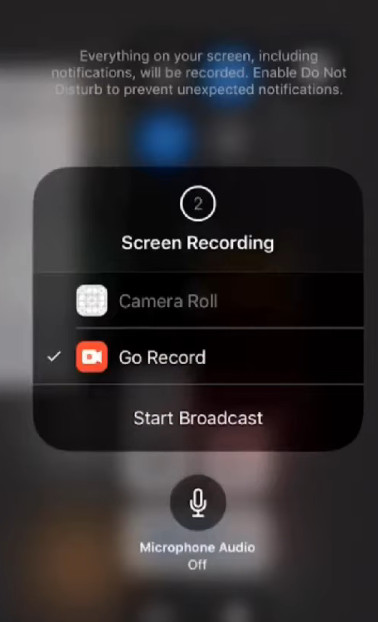
Krok 3. Přejetím prstem dolů z pravého horního rohu obrazovky iPhone otevřete Control Center. Poté můžete stisknout a podržet tlačítko nahrávání a vybrat Go Record ze seznamu. Klepněte na Start Broadcast to Začít nahrávat vaše hovory Viber.
Část 3. Jak nahrávat hovory Viber na Androidu
1. Vestavěný Android Screen Recorder
Většina moderních zařízení se systémem Android má vestavěnou funkci nahrávání obrazovky, která umožňuje přímé nahrávání hlasových nebo videohovorů přes Viber bez nutnosti stahování nebo instalace dalších aplikací pro nahrávání hovorů přes Viber. Postup nahrávání videohovoru přes Viber v systému Android naleznete níže:
Krok 1. Přejetím prstem dolů od horního okraje obrazovky otevřete Rychlé nastavení menu.
Krok 2. Najít Screen Recorder možnost a klikněte na ni. Vyberte zdroj zvuku.
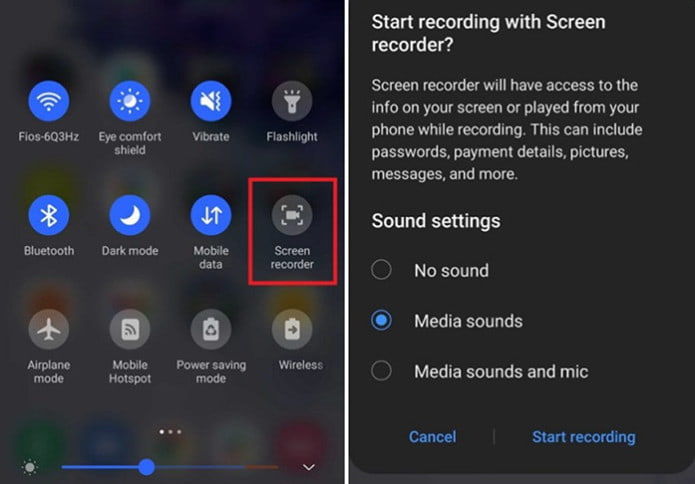
Krok 3. Zahajte videohovor nebo hlasový hovor přes Viber.
Krok 4. Stisknutím čtvercového tlačítka zastavíte.
2. Záznamník AZ
AZ Screen Recorder umožňuje uživatelům snadno nahrávat hovory přes Viber na Androidu. V aplikaci Viber Call Recorder není k dispozici mnoho filtrů pro nahrávání a úpravu. Pro nahrávání zvukových hovorů přes Viber na Androidu to ale stačí. Navíc nemusíte... root telefonu Android nebo tablet.
Krok 1. Vyhledejte a stáhněte si aplikaci AZ Screen Recorder z Google Play. Po instalaci spusťte aplikaci Viber Call Recorder pro Android. Zobrazí se panel nástrojů se čtyřmi tlačítky.
Krok 2. Klikněte na červenou možnost zleva doprava. Zavolejte svému příteli na Viberu a začněte nahrávat hlasové hovory přes Viber na Androidu. Chcete-li proces dokončit, můžete stáhnout oznámení dolů a vybrat Stop tlačítko pro ukončení nahrávání hovoru Viber. Později vyberte Vývoz možnost uložit soubor nahrávání hovorů Viber.
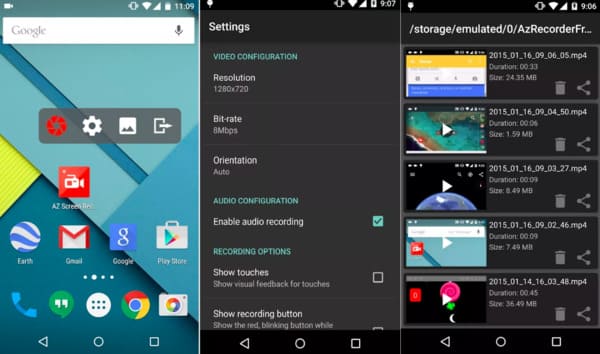
Chcete-li oříznout video nebo použít jiné efekty, musíte zaplatit za další funkce v záznamníku volání Viber apk. Samozřejmě můžete také uložit zaznamenaný Viber hovor přímo.
3. Záznamník hovorů - Cube ACR
Cube ACR si můžete nainstalovat na Google Play. Tato aplikace podporuje nahrávání hovorů Viber pro většinu verzí zařízení Android.
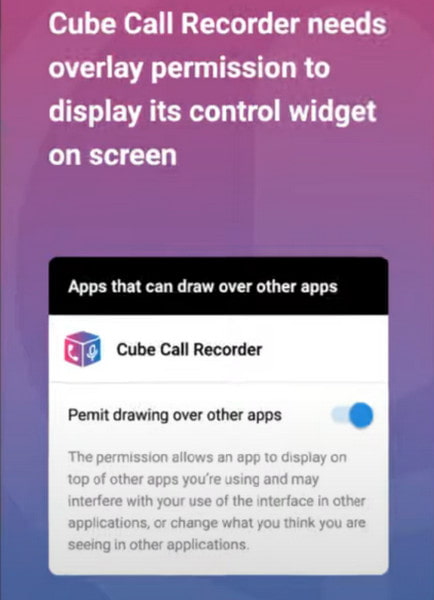
Krok 1. Po úspěšné instalaci byste mu měli udělit oprávnění. Klepněte povolit třikrát pokračovat. Zapnutím tlačítka povolíte kreslení přes jiné aplikace.
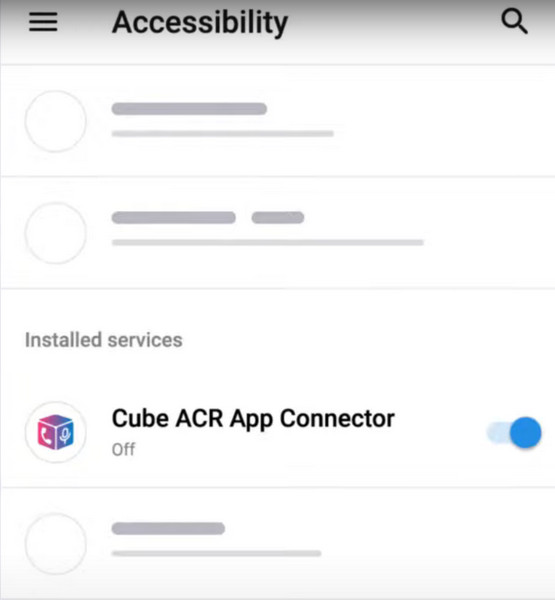
Krok 2. Povolit konektor aplikace Cube ACR.
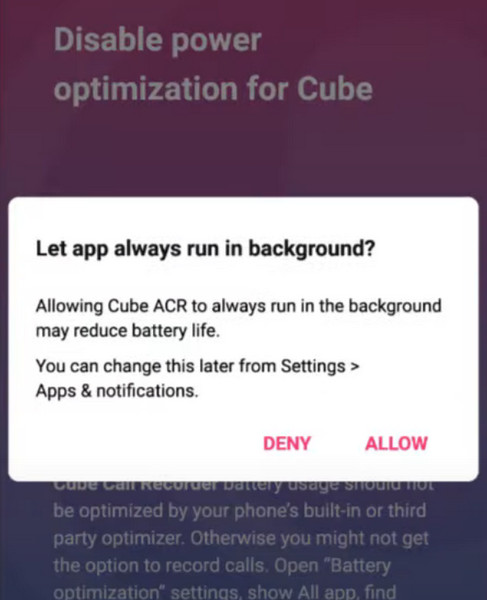
Krok 3. Zakázat optimalizaci výkonu pro kostku. Musíte klepnout povolit aby aplikace vždy běžela na pozadí. Poté si můžete vychutnat nahrávání hovorů Viber přes Cube ACR.
4. Rec. (rekordér obrazovky)
Rec. má intuitivní rozhraní pro zahájení nahrávání hovorů Viber. Můžete si jej nainstalovat z Obchodu Play. Pomocí funkce Rec. můžete nahrávat dlouhé obrazovky se zvukem v délce až 1 hodiny.
Krok 1. Install Rec. zdarma na vašem telefonu Android. Musíte zapnout Audio na domovské obrazovce aplikace.
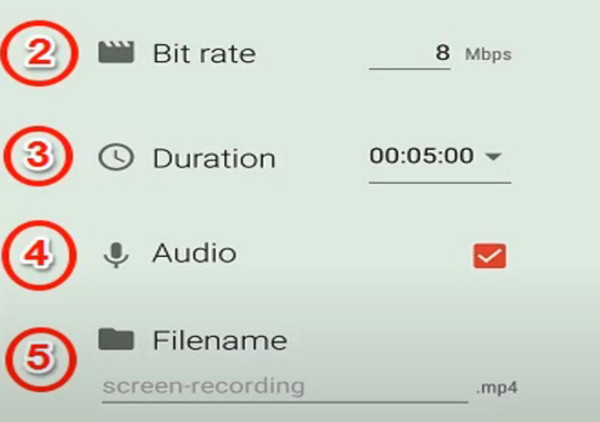
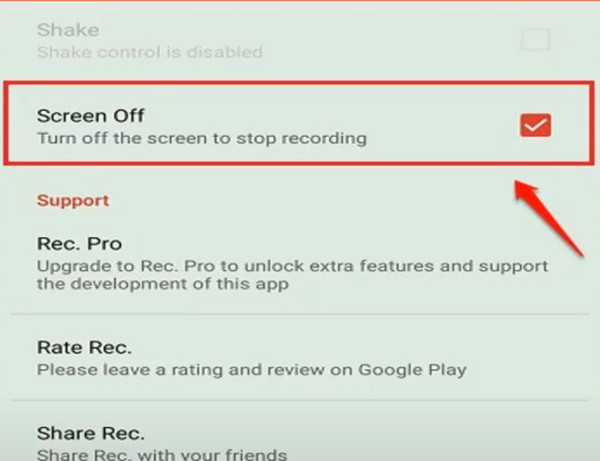
Krok 2. Klepněte na tlačítko Nastavení volba. Můžete zapnout Vypnutá obrazovka možnost, která vám umožní zastavit nahrávání vypnutím obrazovky telefonu.
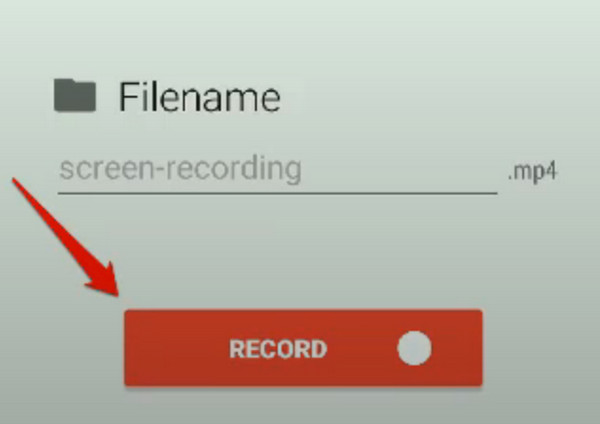
Krok 3. Nyní se můžete vrátit na domovskou obrazovku a klepnout na Záznam tlačítko pro zahájení nahrávání hovorů Viber.
Část 4: Právní a soukromoprávní aspekty
1. Při nahrávání zvuku nebo videa musíte dodržovat místní zákony. V některých regionech je nahrávání povoleno pouze se souhlasem jedné strany, zatímco v jiných je před povolením nahrávání nutné souhlasit od všech účastníků.
2. Nejlepší je informovat druhou stranu, než začnete nahrávat hovory přes Viber.
3. Viber nenabízí oficiální funkci nahrávání hovorů, proto při používání nástrojů pro nahrávání třetích stran dbejte na soukromí a bezpečnost.
4. Při ukládání nebo sdílení nahrávek hovorů z Viberu buďte opatrní.
Závěr
To je všechno jak nahrávat hovory na Viberu na Windows/Mac/iPhone/Android. Neváhejte nás kontaktovat, pokud máte další dobré nahrávače hovorů Viber. Doufáme, že vám tento článek pomůže nahrávat hovory Viber kdykoli a kdekoli.
Související články




