

Jak obnovit smazané GIFy ve Windows a Macu (4 osvědčené metody)

Key Takeaways
- Pokud jste smazali soubory GIF, můžete je nejprve přesunout do Koše a přímo a snadno je obnovit.
- Pokud máte lokální nebo cloudovou zálohu, můžete smazané GIFy obnovit odtud.
- I když byly soubory GIF trvale smazány (pomocí Shift + Delete nebo po vyprázdnění koše), lze je stále obnovit pomocí profesionálního softwaru pro obnovu dat, pokud data nebyla přepsána.
Omylem jste smazali své GIFy? Nebojte se – je mnohem snazší je obnovit, než si myslíte! Tento návod vám ukáže, jak na to. obnovit smazané GIFy krok za krokem, ať už jste vyprázdnili koš, ztratili soubory po pádu systému nebo nemůžete své GIFy nikde v počítači najít.
OBSAH STRÁNKY:
- Můžete obnovit smazané soubory GIF?
- Metoda 1. Obnovení smazaného GIFu z koše / odpadkového koše
- Metoda 2. Obnovte trvale smazaný GIF jedním kliknutím [Doporučeno]
- Metoda 3. Obnovení smazaného GIFu z lokální zálohy
- Metoda 4. Obnovení smazaného GIFu ze zálohy v cloudu
- Tipy, jak zabránit opětovnému smazání souborů GIF
Můžete obnovit smazané soubory GIF?
GIFy jsou podobné jiným obrazovým souborům, jako jsou JPG a PNG, takže jejich smazání neznamená, že jsou navždy pryč.
Když smažete GIF, soubor se neodstraní okamžitě. Nejprve se přesune do Koše (nebo Trash na Macu), kde ho můžete snadno obnovit.
Pokud jste vyprázdnili koš, také se nebojte. Můžete použít profesionální software pro obnovu dat. Většina z nich nabízí bezplatnou zkušební verzi nebo omezenou kvótu pro obnovu, která často stačí k načtení obrázků GIF.
Pokud jste si někdy zálohovali počítač, bude to mnohem jednodušší. Můžete obnovit data přímo z Historie souborů (nebo z Time Machine na Macu).
Stručně řečeno, obnovení smazaných souborů GIF je obvykle možné, zvláště pokud po smazání jednáte rychle.
Metoda 1. Obnovení smazaného GIFu z koše / odpadkového koše
Nejrychlejší a nejjednodušší způsob, jak obnovit smazaný GIF, je zkontrolovat Koš (Windows) nebo Koš (Mac). Smazané soubory se zde obvykle ukládají dočasně, dokud je nevyprázdníte. Můžete je tedy obnovit jen několika kliknutími.
Koš (Windows)
Krok 1. Otevřete Koš.
Krok 2. vstoupit gif v poli filtru (vpravo nahoře).
Krok 3. Dvakrát klikněte na požadovanou položku a klikněte Obnovit.
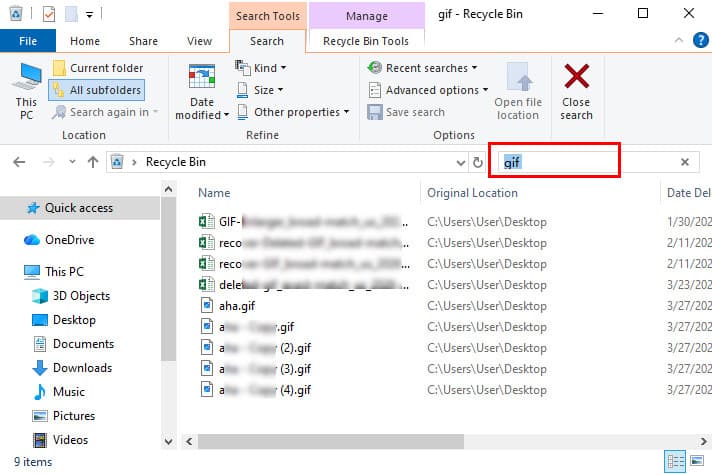
Tip: Soubory GIF budou obnoveny do původního umístění.
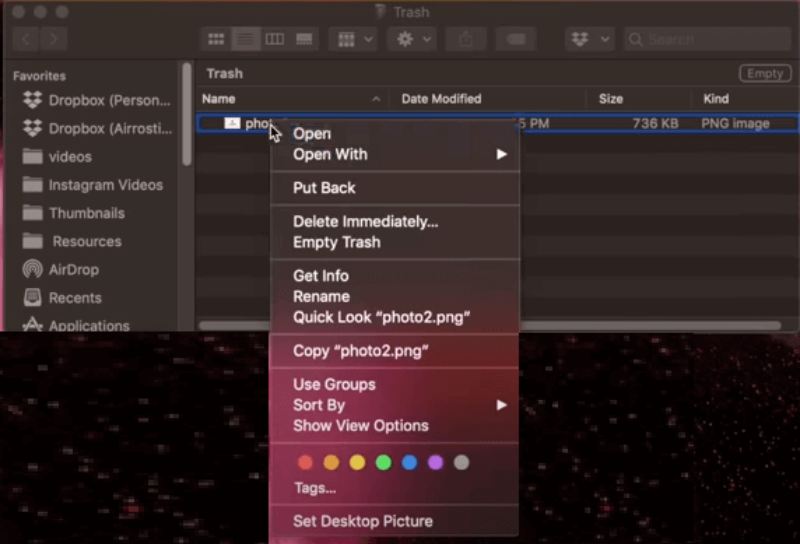
Koš (Mac)
Krok 1. Otevřete Koš z doku.
Krok 2. Vyhledejte cílové obrázky GIF.
Krok 3. Klikněte na něj pravým tlačítkem a vyberte Dejte zpět.
Metoda 2. Obnovte trvale smazaný GIF jedním kliknutím [Doporučeno]
Pokud máte ve zvyku používat Shift + Delete nebo pravidelně čistíte smazané soubory, bude to mnohem složitější. Naštěstí, Apeaksoft Obnova dat nabízí snadné a komplexní řešení, které vám pomůže obnovit trvale smazané balíčky GIFů ve Windows i Macu, a to i bez zálohy.
Snadné obnovení smazaného balíčku GIFů
- Obnovte smazané balíčky GIF jedním kliknutím.
- Podpora obnovy GIFů z počítače, pevných disků, SD karty, USB disku atd.
- Obnovte obrázky GIF z různých situací, jako je nechtěné smazání, formátování, poškození disku, selhání systému atd.
- Kromě toho tento nástroj funguje pro téměř všechny typy souborů, které potřebujete, jako například obnovení PowerPointu, Word, videa, audio atd.
- Nabízí bezplatnou zkušební verzi pro obnovení o velikosti 200 MB.
Bezpečné stahování
Bezpečné stahování

Krok 1. Stáhněte si a nainstalujte si tento profesionální nástroj pro obnovu GIFů do počítače zdarma.
Krok 2. Spusťte nástroj a vyberte Obnova pevného disku v levém panelu a klikněte na Spustit skenování.
Pokud máte GIFy uloženy na externím disku, měli byste zvolit druhou možnost.

Krok 3. Vyhledejte cílové soubory GIF na základě Seznam typůJe nutné hledat v poli Filtr.

Krok 4. Zobrazte si náhled souborů GIF.

Krok 5. Zaškrtněte všechny potřebné GIFy a klikněte na Obnovit (vpravo dole).

Metoda 3. Obnovení smazaného GIFu z lokální zálohy
Pokud jste si dříve v počítači povolili funkci zálohování, obnovení smazaných GIFů může být rychlé a flexibilní. Zde vám ukážeme, jak pomocí Historie souborů systému Windows/Předchozí verze a Mac Time Machine obnovit GIFy z lokálních záloh.
Historie souborů (Windows)
Krok 1. Typ Obnovte své soubory pomocí Historie souborů ve vyhledávacím poli (vlevo dole).
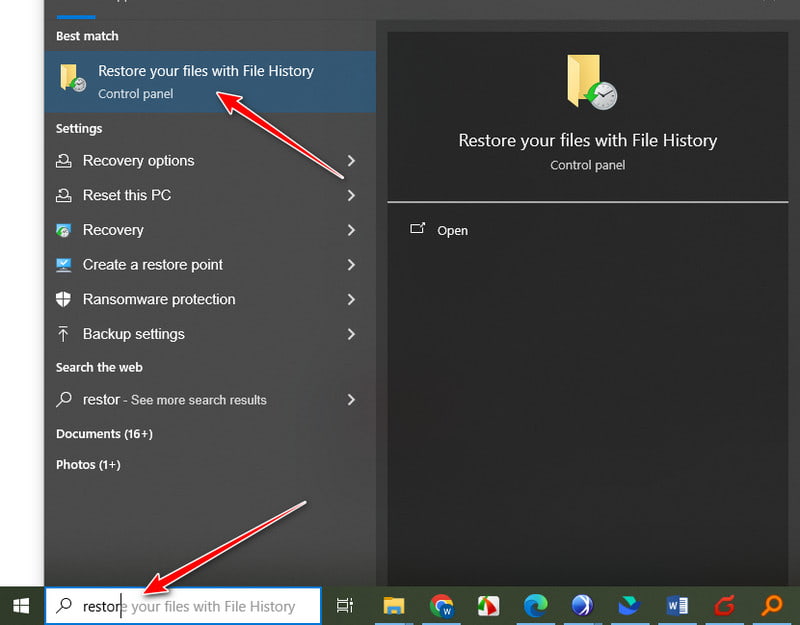
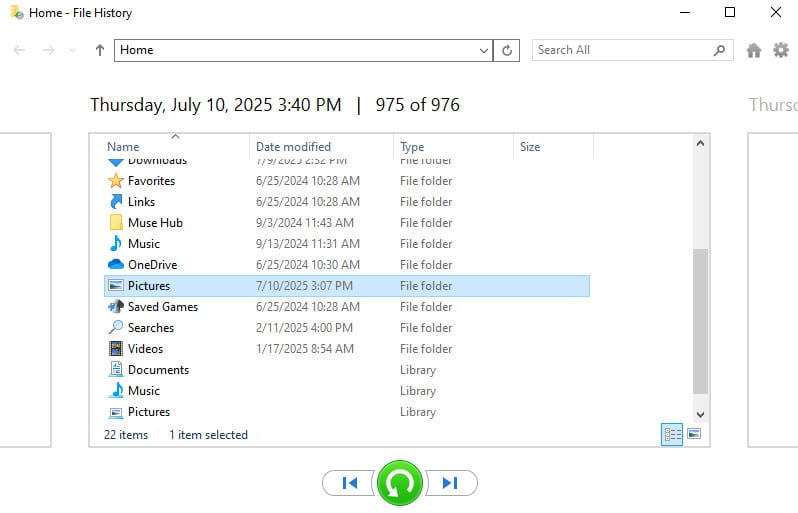
Krok 2. Vyhledejte související složku.
Krok 3. Klepněte na tlačítko Zotavit se tlačítko dole uprostřed.
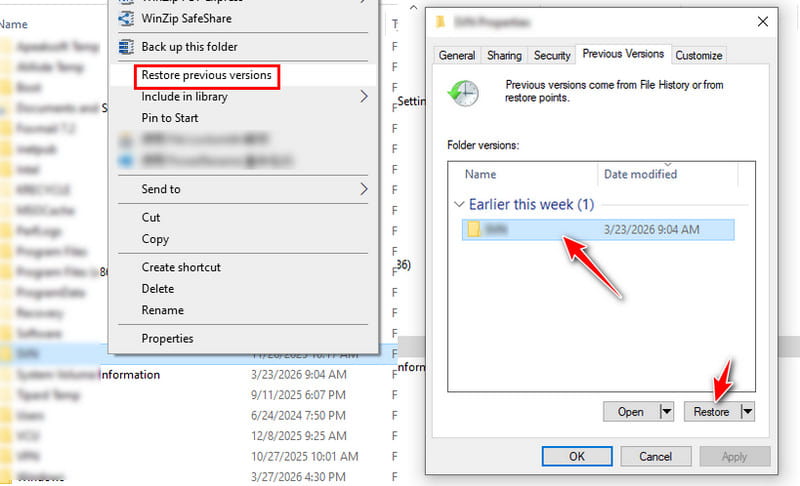
Předchozí verze (Windows)
Krok 1. Otevřená File Explorer a vyhledejte složku, ve které byly dříve uloženy vaše smazané GIFy.
Krok 2. Klikněte pravým tlačítkem myši na složku a vyberte Obnovit předchozí verzi.
Krok 3. Vyberte verzi, o které si myslíte, že by mohla obsahovat smazané obrázky GIF.
Krok 4. klikněte Obnovit.
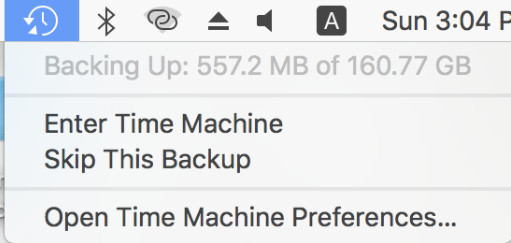
Stroj času (Mac)
Krok 1. Otevřená Time Machine z pravého horního rohu.
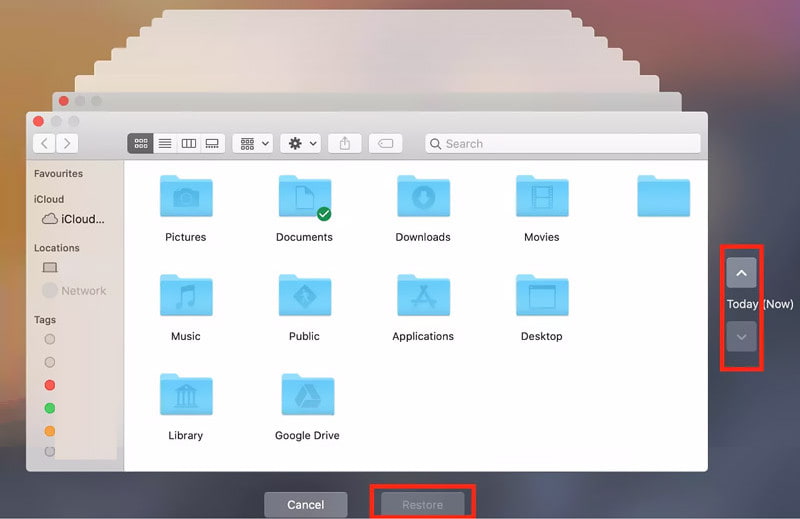
Krok 2. Klikněte na šipku nahoru nebo dolů na časové ose vpravo a vyhledejte přesnou složku.
Krok 3. Vyberte cílový balíček GIFů a klikněte na Obnovit.
Metoda 4. Obnovení smazaného GIFu ze zálohy v cloudu
Pokud používáte cloudovou zálohovací službu, může být obnovení smazaných GIFů rychlé a pohodlné. Zde použijeme Google Drive jako příklad, jak můžete obnovit soubory GIF.
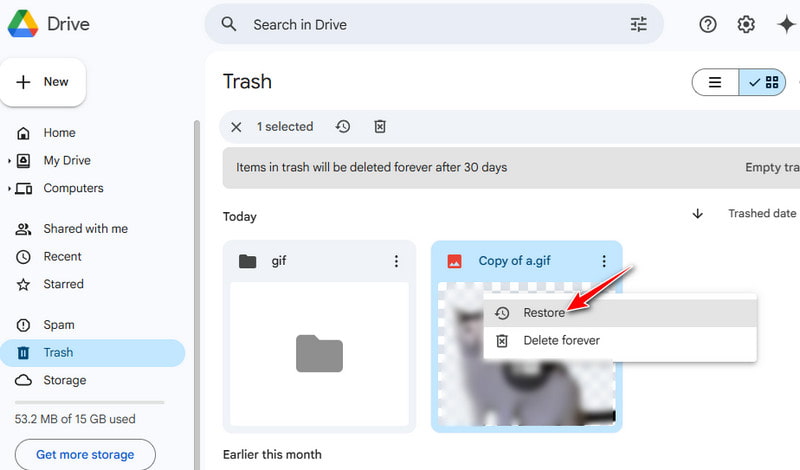
Krok 1. Otevřete Disk Google v prohlížeči a přihlaste se pomocí svého účtu.
Krok 2. Zkontrolovat Koš složka.
Krok 3. Klikněte na něj pravým tlačítkem a vyberte Obnovit.
Tipy, jak zabránit opětovnému smazání souborů GIF
- Pravidelně zálohujte soubory GIF na externí pevný disk nebo cloudový disk.
- Povolte v počítači funkci zálohování, abyste měli k dispozici bod obnovení, který můžete použít.
- Než smažete GIFy z počítače nebo vyprázdníte složku Koš, dvakrát si to zkontrolujte.
- Pro lepší správu si přehledně seřaďte své GIFy.
- Během přenosu dat neodpojujte zařízení náhle.
Závěr
Obnova GIFů Není to tak složité, jak si myslíte, že? Nejdříve zkontrolujte složku Koš. Pokud tam nejsou, podívejte se do místních nebo cloudových záloh. U trvale smazaných souborů... zdarma software pro obnovu dat vám může pomoci rychle a bezpečně získat zpět vaše GIFy.
Související články




