

Jak rychle najít chybějící složku AppData v počítači

„Snažím se nainstalovat VR hru, ale nedaří se mi to a hlásí mi, že chybí složka AppData. Jak mohu tento problém vyřešit?“ Operační systém Windows má složku s názvem AppData, zkratka pro Application Data. Ukládá vlastní nastavení a další informace pro provoz aplikace. Uživatelé k této složce nepotřebují přístup, ale aplikace a software nemohou fungovat, pokud chybí. Tato příručka vám poví, co byste měli dělat, když... Nelze najít AppData složka.
OBSAH STRÁNKY:
Část 1: Proč nemůžete najít složku AppData
Společnost Microsoft přidala složku AppData od Windows Vista. Od té doby je součástí všech verzí. Obsahuje data, která systémová aplikace potřebuje ke spuštění. Nachází se na spouštěcí jednotce. Mezi důvody, proč složku AppData nevidíte, patří:
- 1.Složka je skrytá.
- 2.Složka AppData je uložena na nesprávném místě.
- 3.Složka byla omylem smazána.
- 4.Složka je poškozená nebo se zhroutila.
- 5.Složka AppData na disku je poškozená.
Část 2: Jak najít smazaná/chybějící data aplikací
Jak najít složku AppData v Průzkumníku souborů
Kde se nachází složka AppData? Obvykle se nachází ve složce Users na spouštěcí jednotce. Pokud znáte umístění, můžete chybějící složku AppData najít v okně Průzkumníka souborů. Postupujte takto:
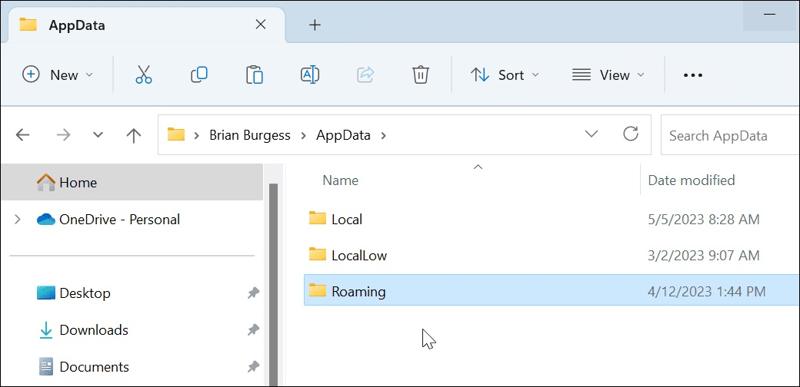
Krok 1. Klepněte na tlačítko File Explorer tlačítko na ploše nebo stiskněte Vyhrát + E na klávesnici jej otevřete.
Krok 2. Přejděte na spouštěcí disk: C:.
Krok 3. Vyberte uživatelé složku a vyberte si své uživatelské jméno.
Krok 4. Poté vyhledejte složku AppData.
Jak najít složku AppData pomocí dialogového okna Spustit
Pokud složku AppData v Průzkumníku souborů nevidíte, můžete ji najít v dialogovém okně Spustit. Pokud složku na pevném disku stále existuje, můžete ji rychle najít spuštěním příkazu %AppData%.
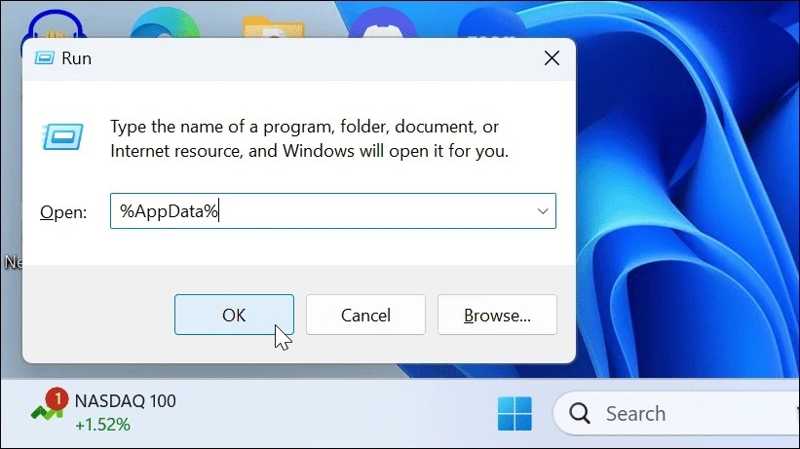
Krok 1. Stiskněte Vyhrát+ R kláves na klávesnici otevřete dialogové okno Spustit.
Krok 2. Vstup %Data aplikací% v poli a klikněte na OK .
Krok 3. Okno Průzkumníka souborů se automaticky otevře a zobrazí se přímo složka AppData.
Část 3: Co dělat, když se složka AppData nezobrazuje
Řešení 1: Zobrazit složku AppData
Ve výchozím nastavení je složka AppData ve Windows 11/10 skrytá. Pokud se složka AppData nezobrazuje, můžete zobrazit konkrétní složku nebo všechny složky na pevném disku. Pracovní postupy se mezi starou a novou verzí Windows liší.
Zobrazit složku AppData ve Windows 11/10
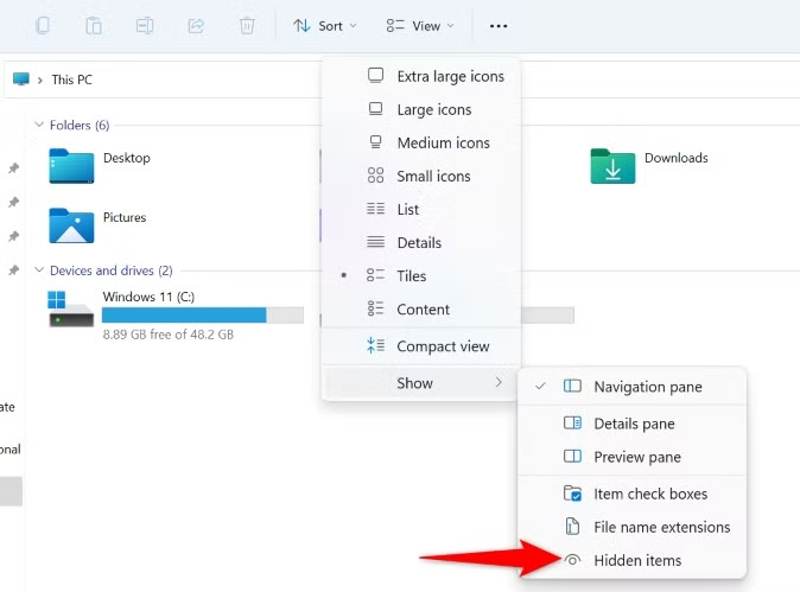
Krok 1. Otevřete okno Průzkumník souborů.
Krok 2. Přejděte na spouštěcí disk a přejděte do uživatelé složka.
Krok 3. Pro pokračování vyberte své uživatelské jméno.
Krok 4. Klepněte na tlačítko Zobrazit na panelu nabídek.
Krok 5. Vybrat Show a vybrat Skryté položky.
Krok 6. Nyní by se měla zobrazit chybějící složka AppData.
Zobrazit složku AppData ve Windows 8/7
Krok 1. Klepněte pravým tlačítkem na Home menu a zvolte řídicí panel.
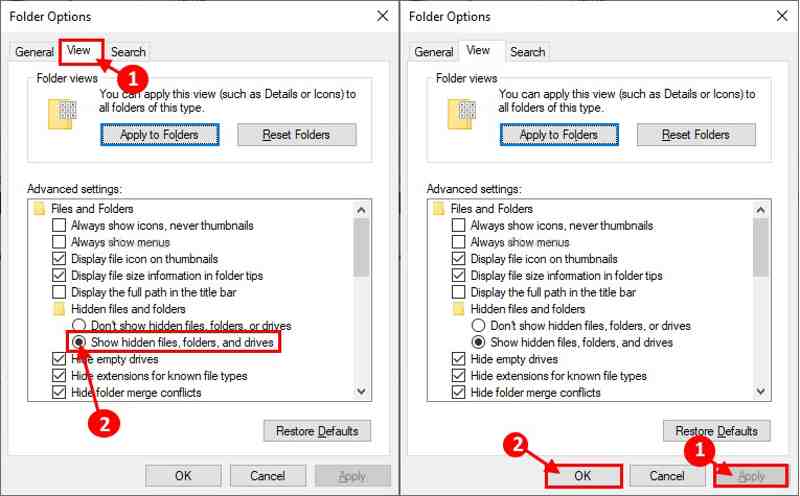
Krok 2. Vybrat Možnosti Průzkumníka souborů a přepněte na Zobrazit záložku v dialogovém okně.
Krok 3. Přejděte dolů do Pokročilé nastavení podokno a vyberte Zobrazit skryté soubory, Složky, a jednotky.
Krok 4. Klepněte na tlačítko OK a stiskněte Přihláška.
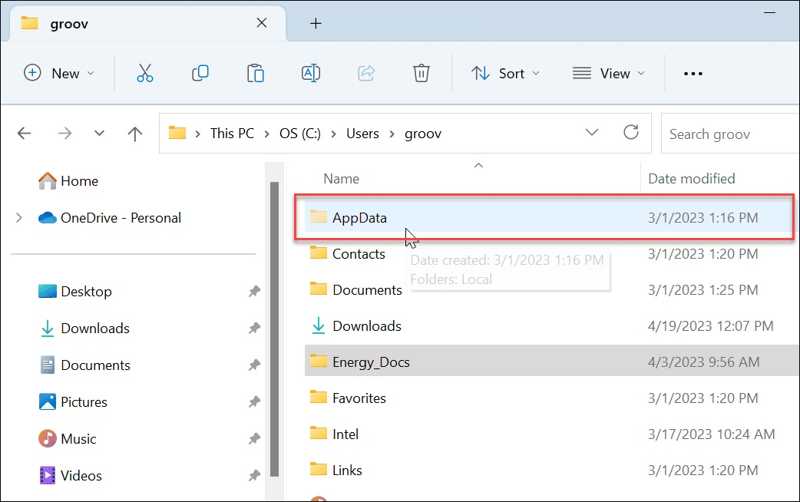
Krok 5. Dále přejděte na uživatelé složku na spouštěcí jednotce v Průzkumníku souborů.
Krok 6. Vyberte své uživatelské jméno a zobrazí se vám složka AppData.
Další čtení
Řešení 2: Obnovení složky AppData z koše
Pokud složku AppData ve Windows 11 nebo starším nemůžete najít, je pravděpodobné, že jste ji omylem smazali. Můžete zkontrolovat Koš a chybějící složku AppData obnovit do původního umístění.
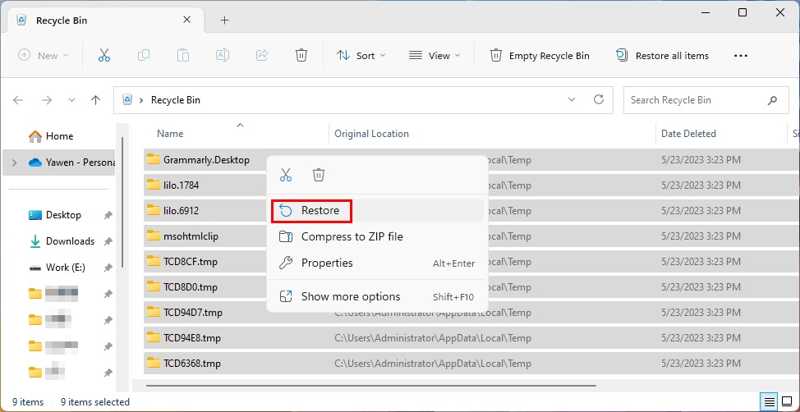
Krok 1. Dvakrát klikněte na tlačítko Koš na ploše. Tip: Pokud ho nemůžete najít, otevřete Průzkumník souborů a na bočním panelu vyberte Koš.
Krok 2. Najděte složku AppData.
Krok 3. Klikněte pravým tlačítkem myši na složku a v kontextové nabídce vyberte možnost Obnovit.
Krok 4. Nyní můžete najít chybějící složku AppData ve spouštěcí jednotce.
Část 4: Konečné řešení pro nalezení složky AppData
Pokud je složka AppData trvale smazána, nenajdete ji ani na spouštěcí jednotce, ani v koši. Naštěstí, Apeaksoft Obnova dat dokáže vyhledat ztracenou složku AppData bez zálohy. Funguje v široké škále situací a nevyžaduje technické dovednosti. Intuitivní rozhraní usnadňuje navigaci.
Nejlepší způsob, jak najít složku AppData ve Windows 11/10/8/7
- Obnovte chybějící složku AppData bez zálohy.
- Snadné použití a obnova dat.
- Funguje jak pro lokální disky, tak pro externí pevné disky.
- Kompatibilní s širokou škálou typů souborů.
- Podpora Windows 11/10/8/7/XP/Vista a macOS.
Bezpečné stahování
Bezpečné stahování

Jak najít chybějící složku AppData
Krok 1. Nainstalujte si software pro obnovu dat
Spusťte software pro obnovu dat po jeho instalaci do počítače. Přejděte na Obnova pevného disku na postranním panelu a vyberte spouštěcí disk. Klikněte na Spustit skenování tlačítko pro zahájení hledání chybějících souborů a složek.

Krok 2. Náhled ztracených souborů
Jakmile je skenování dat dokončeno, přejděte na Seznam cest na levé straně a přejděte do požadované složky. Složku AppData můžete také rychle najít pomocí Filtr vlastnost.

Krok 3. Obnovte složku AppData
Nezapomeňte vybrat chybějící složku AppData a kliknout na ni. Zotavit se v pravém dolním rohu. Poté nastavte výstupní složku a potvrďte obnovení dat. Raději zvolte jiné umístění pro uložení složky AppData. Poté složku zkopírujte a vložte na spouštěcí disk. Po dokončení zavřete software.

Závěr
Tento článek vysvětlil jak najít AppData složku ve Windows 11/10/8/7 a starších verzích. Složku můžete vyhledat přímo v Průzkumníku souborů, pokud víte, kde je uložena. Složku navíc můžete rychle najít pomocí dialogového okna Spustit. Pokud se složka ztratí a chybí, obnovte ji ze složky Koš. Apeaksoft Obnova dat Umožňuje obnovit ztracenou složku bez zálohy. Dokáže hloubkově prohledat váš pevný disk a obnovit smazané složky. Navíc se snadno používá.
Související články
Zde je 8 nejnovějších doporučení ohledně nejlepšího softwaru pro čištění Maců, které můžete použít k snadnému uvolnění místa na Macu, a jejich podrobné recenze.
Přestože má Mac mnohem více paměti než iPhone, úložný prostor se zaplní, pokud se nahromadí soubory cookie. Chcete-li vymazat mezipaměť a soubory cookie na Macu, postupujte podle tohoto příspěvku.
Tento návod ukazuje, jak rychle smazat historii v prohlížečích Google Chrome, Safari, Firefox, Edge, YouTube, Instagram a Facebook.
Pokud se vám úložný prostor na Macu omezí, naučte se, jak efektivně uvolnit místo na disku Macu podle našeho podrobného návodu.



