


Jak obnovit smazané disky Google [Kompletní průvodce]

Omylem jste smazali tabulky, fotografie nebo projektové dokumenty na Disku Google a nevíte, jak je získat zpět? Nebojte se. Tento průvodce vás tím provede. jak obnovit smazané soubory z Disku Google krok za krokem!
OBSAH STRÁNKY:
- Část 1: Kam se ukládají smazané soubory z Disku Google
- Část 2: Obnovení smazaných souborů z koše Disku Google
- Část 3: Obnovení přepsaných souborů z Disku Google pomocí historie verzí souborů
- Část 4: Obnovení trvale smazaných souborů z Disku Google [Administrátorská konzole]
- Část 5: Kontaktujte podporu Google a obnovte smazané soubory z Disku Google
- Část 6: Obnovení smazaných souborů Google z místního úložiště
| Situace | Metoda |
| Smazané soubory jsou do 30 dnů a stále v koši. | Obnovení souborů z koše Disku Google |
| Obsah souboru byl omylem přepsán | Obnovení předchozích verzí pomocí historie verzí souborů |
| Účet a soubory Google Workspace byly odstraněny z koše do 25 dnů | Obnovení souborů pomocí administrátorské konzole Google Workspace |
| Osobní účet Google a soubory byly odstraněny z koše | Kontaktujte podporu Google a požádejte o obnovení souboru |
| Soubory byly dříve uloženy na lokálním úložišti nebo v zálohách počítače | Obnovte lokální kopie pomocí softwaru pro obnovu dat |
Část 1: Kam se ukládají smazané soubory z Disku Google
Než se budeme zabývat tím, jak obnovit smazané soubory z Disku Google, nejprve si ujasníme, kam smazané soubory na Disku Google patří. Když smažete soubory na Disku Google, nebudou okamžitě trvale smazány. V první fázi jsou smazané soubory přesunuty do koše a zůstanou tam k dispozici 30 dní. Smazané soubory z Disku Google můžete kdykoli během této doby uchování obnovit.
Pokud složku Koš vyprázdníte ručně nebo pokud soubory v ní zůstanou déle než 30 dní, budou trvale smazány. U účtů Google Workspace však mají administrátoři dalších 25 dní na obnovení administrátorských práv.
Jakmile jsou však soubory automaticky smazány po více než 30 dnech v koši, žádný uživatel ani správce nemůže trvale smazané soubory z Disku Google obnovit, protože data jsou ze serverů Google odstraněna.
Část 2: Obnovení smazaných souborů z koše Disku Google
Smazané soubory se nejprve přesunou do koše a zůstanou tam 30 dní. Pokud tedy soubory smažete do 30 dnů a nesmažete je ručně, můžete zkontrolovat složku Koš. Upozorňujeme, že po 30 dnech se automaticky a trvale smažou. Ruční vyprázdnění koše také povede k okamžitému trvalému smazání.
Krok 1. Otevřete webovou stránku Disku Google.
Krok 2. klikněte Koš z levého postranního panelu.
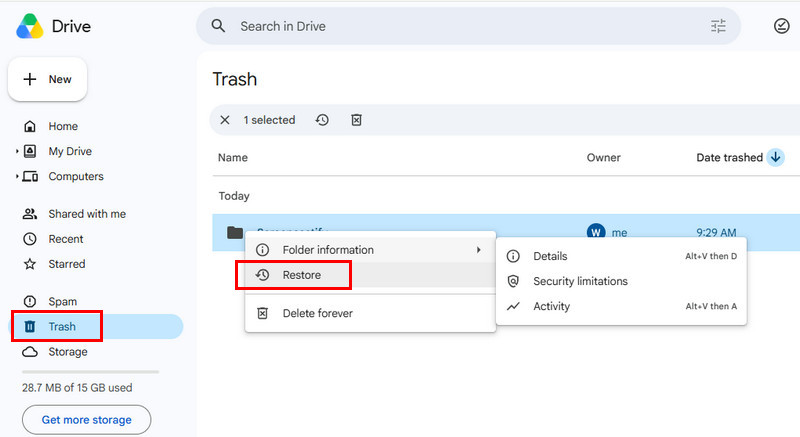
Krok 3. Vyhledejte cílový soubor nebo složku.
Krok 4. Klikněte pravým tlačítkem myši a vyberte ObnovitSoubory se vrátí do původních složek.
Část 3: Obnovení přepsaných souborů z Disku Google pomocí historie verzí souborů
Pokud soubor nebyl smazán, ale jeho obsah byl omylem přepsán, můžete k obnovení předchozího obsahu použít Historii verzí souborů.
Krok 1. Otevřete cílový soubor v Disku Google.
Krok 2. klikněte Soubor v horní nabídce klikněte na Historie verzí > Zobrazit historii verzí.
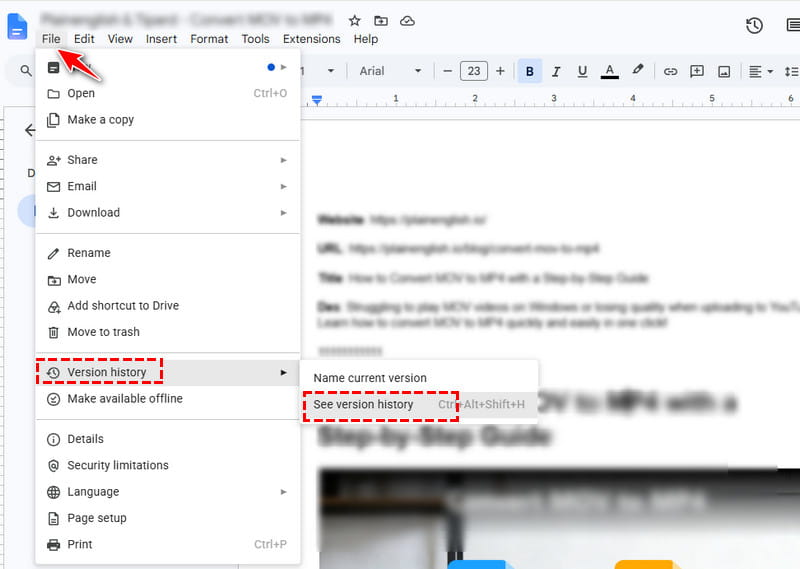
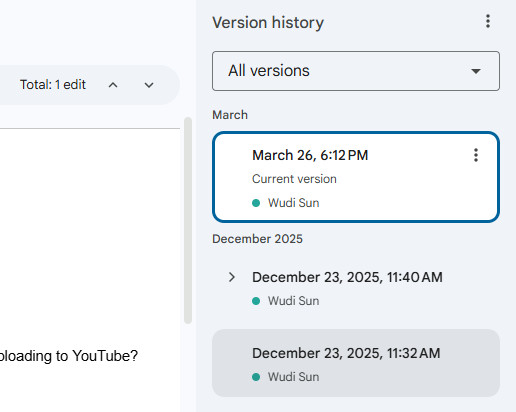
Krok 3. Procházejte všechny uložené předchozí verze v pravém panelu.
Krok 4. Vyberte požadovanou verzi a klikněte Obnovit tuto verzi na obnovit smazané Dokumenty Google.
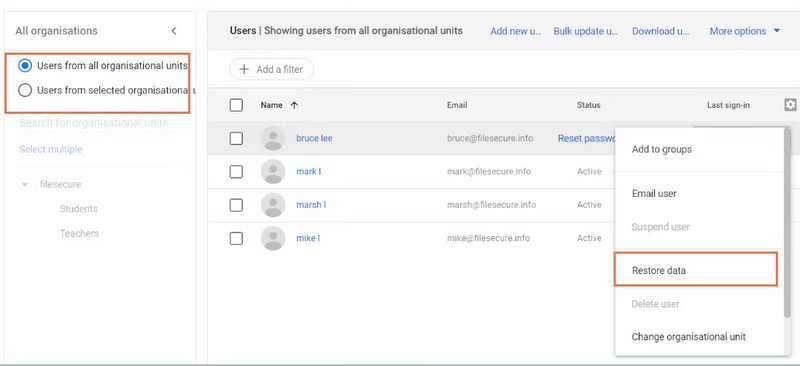
Část 4: Obnovení trvale smazaných souborů z Disku Google [Administrátorská konzole]
Pokud máte tarif Google Workspace nebo Education a ručně jste vyprázdnili koš (což znamená, že vaše soubory Google jsou trvale smazány), mohou administrátoři obnovit smazaný soubor z Disku Google do 25 dnů. Toto však nefunguje pro osobní účty.
Krok 1. Přihlaste se ke svému účtu správce Google Workspace.
Krok 2. Přejít Adresář - uživateléa najděte cílový účet.
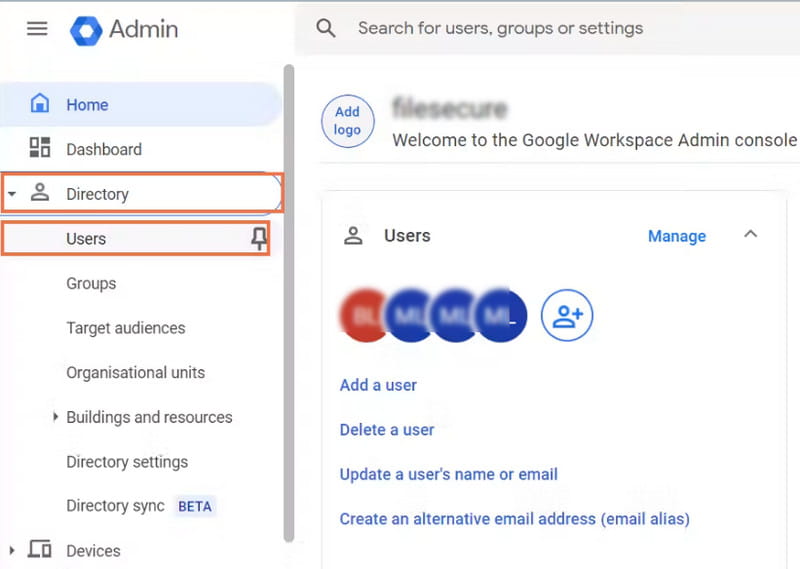
Krok 3. klikněte Více možností vedle cílového uživatele a poté vyberte Obnovte data.
Krok 4. Vybrat pohon jako aplikaci nastavte správný rozsah dat a spusťte obnovu.
Část 5: Kontaktujte podporu Google a obnovte smazané soubory z Disku Google
Pokud jste koš vyprázdnili ručně, můžete zkusit kontaktovat podporu Google a poté odeslat žádost o obnovení souboru. Specialisté Google vám mohou pomoci ověřit, zda jsou vaše soubory stále obnovitelné. Obnovení však není zaručeno.
Krok 1. Přihlaste se pomocí svého účtu Google a otevřete stránku nápovědy k Disku Google.
Krok 2. Chcete-li odeslat žádost o obnovu souborů z Disku, postupujte podle dostupných možností podpory.
Krok 3. Počkejte na zpětnou vazbu od specialistů Googlu
Část 6: Obnovení smazaných souborů Google z místního úložiště
Pokud máte ve zvyku upravovat soubory lokálně před nahráním na Disk Google nebo si uchováváte lokální zálohu souborů z Disku Google v počítači, můžete použít software pro obnovu dat, například Apeaksoft Obnova dat, k obnovení trvale smazaných souborů z Disku Google. Upozorňujeme však, že tento přístup funguje pouze pro soubory, které byly dříve uloženy lokálně.

Staženo více než 1,000,000 uživatelé
- Obnovte trvale smazané soubory z Disku Google, které byly dříve uloženy lokálně.
- Poskytuje funkci hloubkové kontroly všech obnovitelných souborů Google.
- Před obnovením z Disku Google si prohlédněte všechny soubory.
- Selektivně obnovte soubory z Disku Google podle potřeby.
Bezpečné stahování
Bezpečné stahování

Krok 1. Stáhněte a nainstalujte Apeaksoft Data Recovery pomocí tlačítka výše.
Krok 2. Vyberte umístění nebo disk, kde jsou uloženy vaše lokální soubory z Disku Google. Klikněte na Spustit skenování.

Krok 3. Prohlédněte si náhled naskenovaných souborů a použijte filtry typů souborů nebo vyhledávací pole k rychlému nalezení potřebných souborů.

Krok 4. Zkontrolujte soubory a klikněte na Obnovte All.

Tip: Tento nástroj vám také může pomoci obnovit smazané události Kalendáře Google.
Závěr
Ať můžete obnovit smazané soubory z Disku Google záleží na tom, jak a kdy byly smazány. Obnovu Disku Google můžete spustit pomocí Koše nebo Historie verzí a poté zkusit Správu Google Workspace nebo Podporu Google. Pokud máte lokální kopie, software pro obnovu dat, jako například Apeaksoft Obnova dat může také pomoci.
Související články




