

Jak obnovit smazané Dokumenty Google v jakékoli situaci – Kompletní průvodce

Key Takeaways
- Nejprve si můžete zkontrolovat koš na Disku Google, zda v něm není smazaný dokument Google.
- Pokud jsou vaše Dokumenty Google smazány před více než 30 dny nebo jsou vyprázdněny ze složky Koš, měli byste se obrátit o pomoc na podporu Google.
- Pokud chcete obnovit pouze přepsaný obsah, Dokumenty Google také poskytují funkci Historie verzí.
- Pokud máte ve zvyku vytvářet nebo upravovat Dokumenty Google lokálně před jejich nahráním na Disk Google, můžete vyzkoušet Apeaksoft Data Recovery a obnovit smazané nebo ztracené Dokumenty Google z počítače nebo externích disků.
Je extrémně běžné, že pracovníci během každodenní práce omylem smažou důležité soubory, zejména když jsou unavení nebo rozptýlení. Nepanikařte – ztráta dokumentu Google není konec světa. Tato příručka poskytne uživatelům kompletního návodu k jeho obnově. jak obnovit smazané Dokumenty Google, ať už jste vyprázdnili koš, ztratili soubor po 30 dnech nebo jste omylem přepsali obsah.
OBSAH STRÁNKY:
Můžete obnovit smazané Dokumenty Google
Je možné obnovit smazané Dokumenty Google? Než budeme pokračovat, ujasněme si to – smazané Dokumenty Google lze obnovit bez ohledu na to, v jaké situaci se nacházíte.
Když smažete dokument Google, bude nejprve přesunut do složky Koš. Dokument Google, který byl tam smazán, můžete snadno obnovit.
Pokud jste jednou vyprázdnili složku Koš nebo jste smazali dokumenty z Dokumentů Google před více než 30 dny, budete muset kontaktovat podporu Google a odeslat žádost o obnovení.
Pokud dokument stále existuje, ale byl omylem přepsán, historie verzí Dokumentů Google může obnovit dřívější verzi.
Pokud máte lokální nebo externí zálohu, Apeaksoft Data Recovery dokáže rychle naskenovat a obnovit vaše soubory jako spolehlivou bezpečnostní síť.
Zde je tabulka, která vám pomůže rychle posoudit, která metoda je nejvhodnější.
| Situace | Doporučená metoda obnovy | Poznámky |
| Nedávno smazáno | Obnovit z koše Disku Google | Rychlá a nejjednodušší metoda. Funguje ale pouze pro soubory smazané do 30 dnů. |
| Smazat > 30 dníVyprázdněn koš | Podpora Disku Google | Odešlete společnosti Google žádost o obnovení. Úspěch závisí na době, která uplynula od smazání. |
| Přepsat obsah nebo jej omylem upravit | Obnovit předchozí verzi | Pro obnovení staršího obsahu použijte historii verzí Dokumentů Google. |
| Mějte lokální nebo externí zálohu | Apeaksoft Obnova dat | Prohledejte místní počítač nebo externí disky a obnovte smazané soubory. |
Obnovení smazaných Dokumentů Google z koše Disku Google
Věci budou mnohem jednodušší, pokud jste právě smazali Dokumenty na Disku Google nebo jste je smazali před méně než 30 dny. V takovém případě můžete Dokumenty Google přímo obnovit ze složky Koš. Zde je podrobný návod.
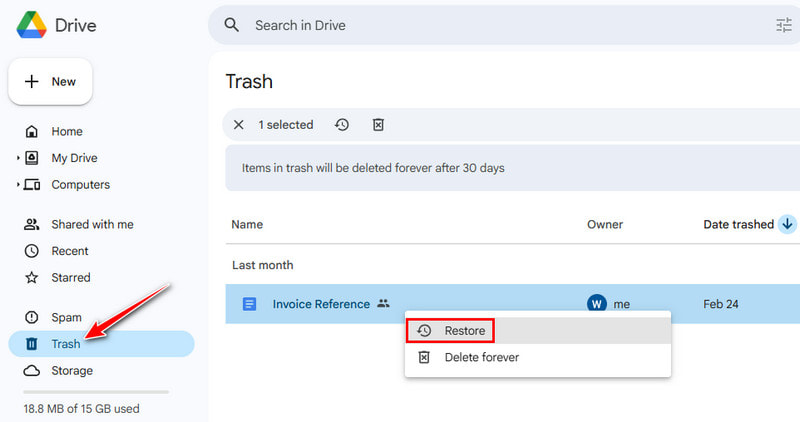
Krok 1. Otevřete Disk Google v počítači.
Krok 2. vybrat Koš z levého panelu.
Krok 3. Vyhledejte cílový dokument a klikněte na něj pravým tlačítkem myši.
Krok 4. Vybrat Obnovit.
Obnovení trvale smazaných Dokumentů Google po 30 dnech (podpora Disku Google)
Pokud jste již výše uvedenou metodu použili a zjistili jste, že složka Koš je prázdná, je to proto, že jste složku Koš možná vyprázdnili nebo že soubory byly smazány před více než 30 dny. V takovém případě budete možná muset požádat o pomoc robota Google a vyplnit formulář pro obnovení. Postupujte podle níže uvedeného návodu krok za krokem a obnovte trvale smazané dokumenty v Dokumentech Google.
Krok 1. Přejděte na stránku Obnova souborů od Googlu
(https://support.google.com/drive/answer/1716222).
Krok 2. Klepněte na tlačítko Žádost o obnovení souboru .
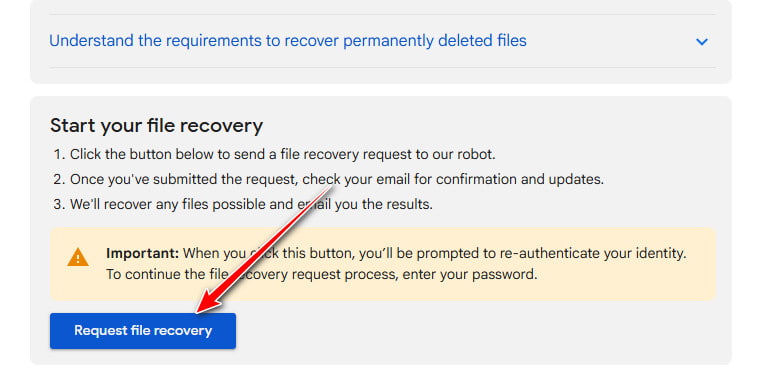
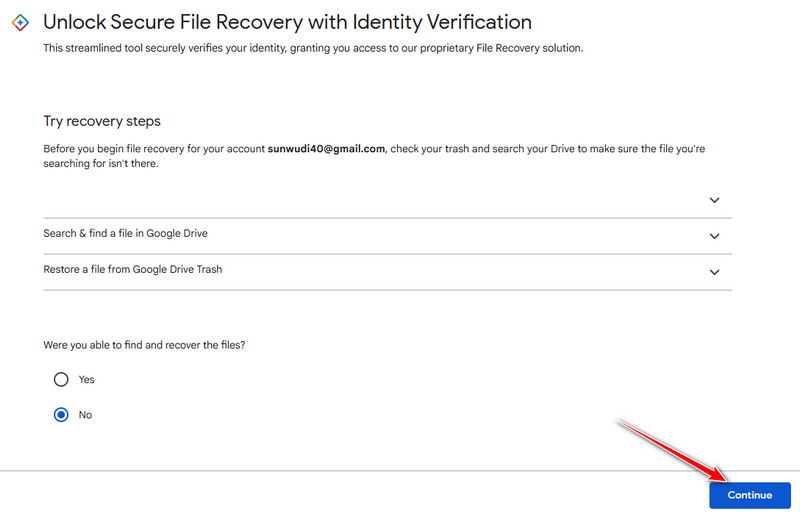
Krok 3. Přihlaste se pomocí svého účtu Google. A klikněte na Pokračovat v následujícím okně.
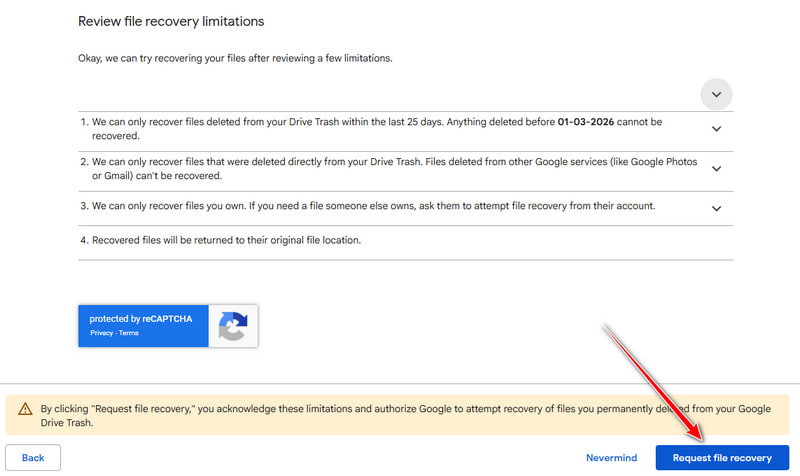
Krok 4. Přečtěte si oznámení a požadavky na obrazovce. Klikněte na Žádost o obnovení souboru .
Krok 5. Výsledky obnovy budou brzy odeslány do vašeho Gmailu.
Tip: Tato metoda funguje pouze pro soubory smazané z koše na Disku během posledních 25 dnů. Upozorňujeme také, že obnoví pouze soubory, které vlastníte.
Obnovení předchozích verzí Dokumentů Google
Někdy je váš dokument Google stále k dispozici, ale omylem jste smazali nebo změnili důležitý obsah. V těchto případech není nutné obnovovat celý soubor – historie verzí Dokumentů Google vám umožňuje rychle a snadno obnovit dokument do dřívějšího stavu. Zde je návod, jak to udělat krok za krokem.
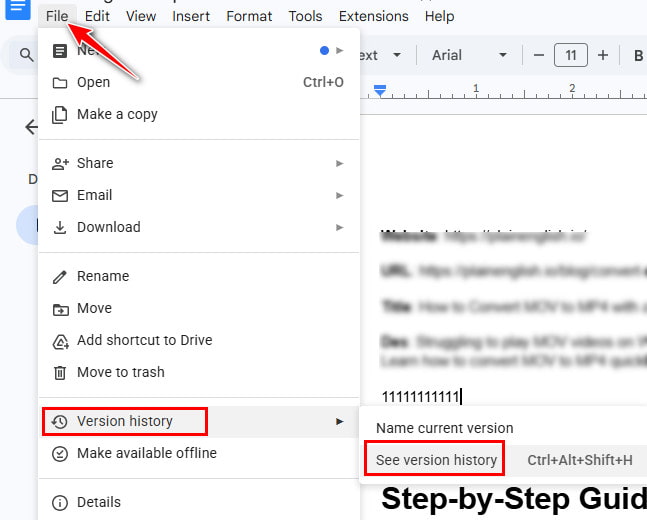
Krok 1. Otevřete cílový soubor a klikněte na Soubor (vlevo nahoře).
Krok 2. klikněte Historie verzí – Zobrazit historii verzí.
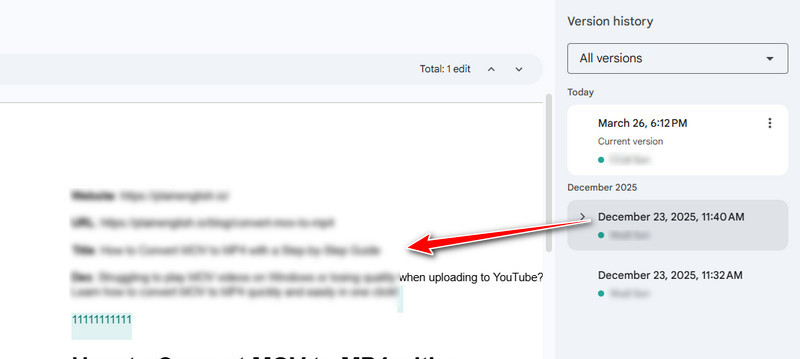
Krok 3. Kliknutím na jednotlivé verze zobrazíte jejich náhled.
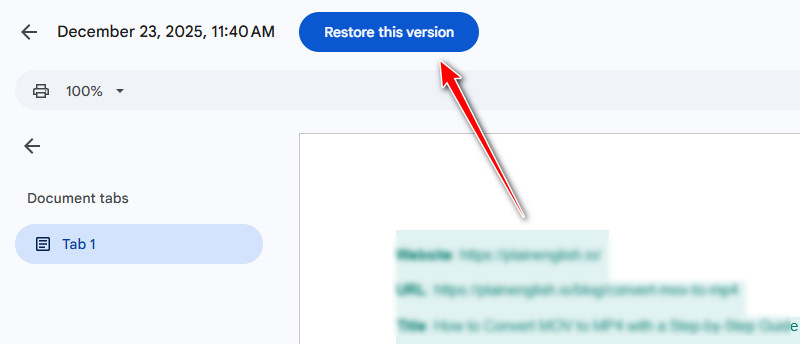
Krok 4. klikněte Obnovit tuto verzi (nahoře).
Obnovte trvale smazané Dokumenty Google z lokální nebo externí zálohy
Apeaksoft Obnova dat nabízí další řešení pro obnovu Dokumentů Google. Jakmile si Dokumenty Google uložíte na pevný disk, Apeaksoft Data Recovery je dokáže rychle a důkladně naskenovat a kompletně obnovit, bez ohledu na to, zda se nacházejí ve Windows, Macu, USB disku nebo SD kartě.
Bezpečné stahování
Bezpečné stahování
Krok 1. Spusťte software a vyberte Obnova pevného disku z levého panelu.
Krok 2. klikněte Spustit skenování.

Krok 3. Seřaďte cílové soubory podle kategorie na levé straně. Nebo můžete použít Filtr funkce nahoře.

Krok 4. Zobrazit náhled Dokumentů Google.
Krok 5. Zkontrolujte Dokumenty Google a klikněte na Obnovit (vpravo dole).
Tip: Tento software můžete také použít pro Obnova aplikace PowerPoint.
Závěr
Ztratili jste Dokumenty Google? Teď si můžete být jisti! Ať už chcete obnovit smazané Dokumenty Google nebo obnovit obsah, který jste omylem odstranili, výše uvedená řešení vám mohou pomoci získat vše zpět.
Teplý tip: Abyste se v budoucnu vyhnuli zbytečné ztrátě dat, nezapomeňte zálohujte si soubory Google pravidelně.
Související články




