

Jak najít a obnovit smazané soubory Shift na PC

Od verze Windows 95 přidala společnost Microsoft do všech počítačů se systémem Windows funkci Koš. Když smažete soubor nebo dokument pouhým stisknutím klávesy Delete na klávesnici, přesune se do Koše. Před vyprázdněním Koše můžete smazané soubory kdykoli obnovit. Společnost Microsoft však také zavedla kombinaci kláves Shift + Delete. Tato kombinace trvale smaže váš soubor přímo. Tato příručka ukazuje několik způsobů, jak… obnovit trvale smazané soubory ve Windows 11/10 a starších verzích.
OBSAH STRÁNKY:
- Část 1: Nejlepší způsob, jak obnovit trvale smazané soubory na PC
- Část 2: Jak obnovit soubory smazané stisknutím klávesy Shift z historie souborů
- Část 3: Jak najít trvale smazané soubory ze zálohy
- Část 4: Jak obnovit soubory smazané stisknutím klávesy Shift z OneDrivu
- Část 5: Jak obnovit trvale smazané soubory pomocí programu Windows File Recovery
Část 1: Nejlepší způsob, jak obnovit trvale smazané soubory na PC
Apeaksoft Obnova dat je rychlý způsob, jak obnovit trvale smazané soubory bez zálohování. Dokáže prohledat váš pevný disk a obnovit ztracené soubory dříve, než budou z vašeho zařízení přepsány.
Rychlý způsob, jak obnovit trvale smazané soubory ve Windows
- Obnovení souborů smazaných klávesou Shift bez zálohování.
- Kompatibilní s širokou škálou typů souborů.
- Náhled smazaných souborů pro selektivní obnovení.
- Podpora Windows 11/10/8/7/Vista/XP a macOS 10.7 nebo vyšší.
Bezpečné stahování
Bezpečné stahování

Jak obnovit trvale smazané soubory ve Windows
Krok 1. Nainstalujte obnovu dat
Spusťte software pro obnovu dat po jeho instalaci do počítače. Chcete-li obnovit trvale smazané soubory na Macu, nainstalujte verzi pro Mac. Přejděte na Obnova pevného disku kartu, vyberte požadovanou jednotku a klikněte na Spustit skenování.

Krok 2. Náhled smazaných souborů
Po rychlém skenování software provede hloubkové skenování. Poté přejděte na Seznam typů or Seznam cest kartu a zkontrolujte Zobrazit pouze smazané zobrazit smazané soubory. Soubor můžete rychle najít pomocí Filtr možnost. Například pokud chcete obnovit dokumenty aplikace Word, stačí vybrat Dokument.

Krok 3. Obnovení souborů smazaných stisknutím klávesy Shift
Vyberte smazané soubory, které chcete obnovit, a klikněte na tlačítko Zotavit se tlačítko. Nastavte výstupní složku a potvrďte obnovení souboru.

Část 2: Jak obnovit soubory smazané stisknutím klávesy Shift z historie souborů
Vestavěná historie souborů je rychlý způsob, jak obnovit trvale smazané soubory ve Windows 11/10. Pokud jste povolili funkci Automaticky zálohovat soubory, systém Windows bude vaše soubory pravidelně zálohovat.
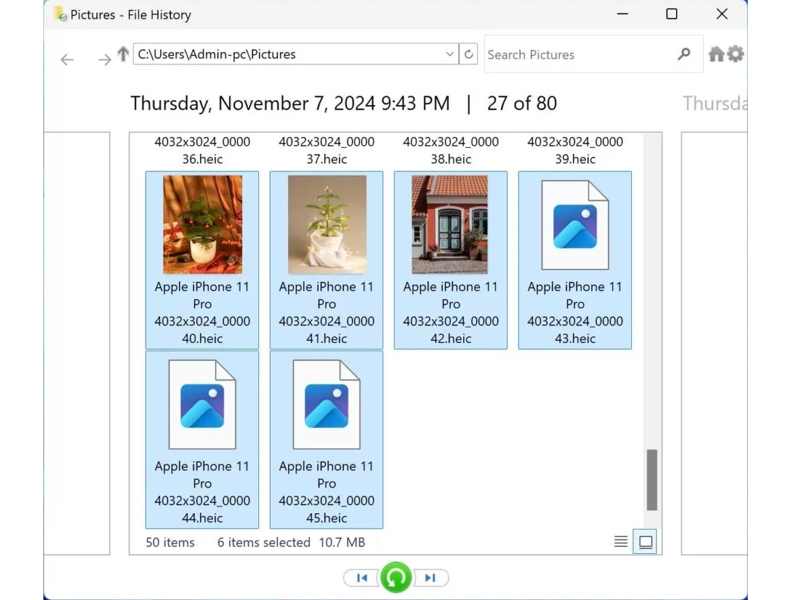
Krok 1. Vyhledejte složku, kde se nacházejí soubory smazané pomocí klávesy Shift.
Krok 2. Klikněte na něj pravým tlačítkem myši a vyberte Obnovit předchozí verzi.
Tip: Nebo klikněte Ukládejte záložní kopie souborů pomocí Historie souborů pod Systém a zabezpečení na řídicí panel.
Krok 3. Vyberte správnou verzi, klikněte na Šipka vedle tlačítka Otevřená, a vybrat Otevřít v historii souborů.
Krok 4. Dále označte trvale smazané soubory a klikněte na Obnovit .
Další čtení
Část 3: Jak najít trvale smazané soubory ze zálohy
Zálohování a obnovení je další možností, jak obnovit trvale smazané soubory ve Windows. Předpokladem je, abyste si tuto funkci nastavili předtím, než soubory v počítači smažete pomocí klávesy Shift.
Krok 1. Klepněte pravým tlačítkem myši na ikonu Home menu a zvolte řídicí panel.
Krok 2. klikněte Zálohování a obnovení (Windows 7) pod Systém a zabezpečení.
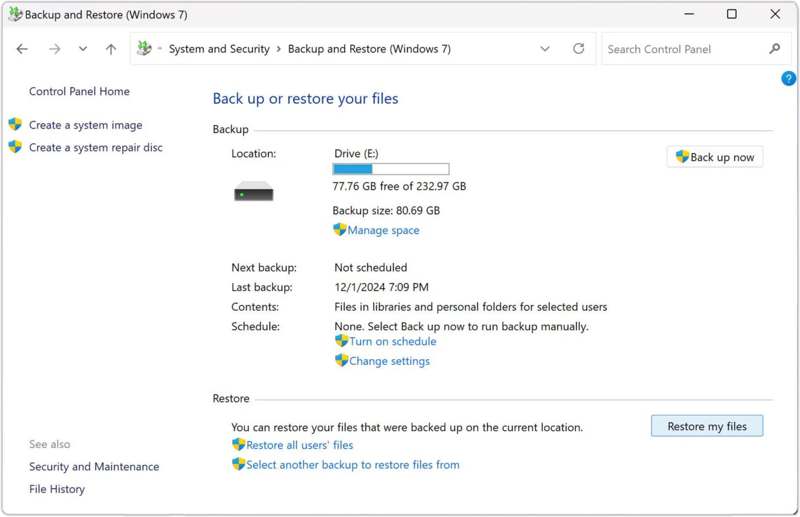
Krok 3. klikněte Obnovte mé soubory a hit Vyhledejte soubory or Procházet složky pro nalezení požadovaného souboru nebo složky.
Krok 4. Vyberte složku, vyberte Přidat složkua udeřil další.
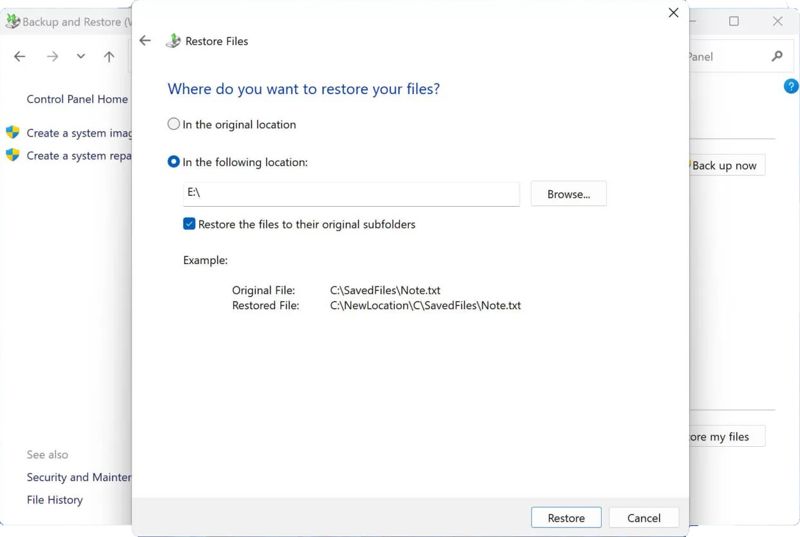
Krok 5. Poté nastavte umístění výstupu a klikněte na Obnovit.
Část 4: Jak obnovit soubory smazané stisknutím klávesy Shift z OneDrivu
Další funkcí zálohování je OneDrive. Je to také způsob, jak najít trvale smazané soubory ve Windows 11 nebo 10. Při nastavení Windows můžete povolit OneDrive pro zálohování dokumentů a dalších souborů.
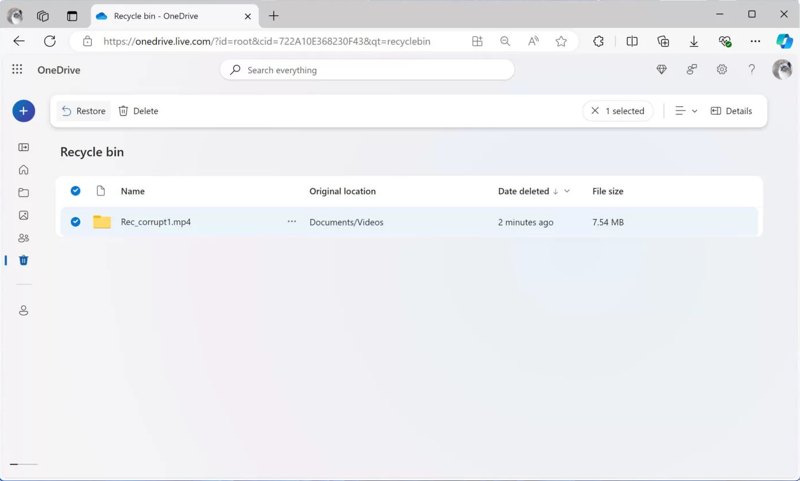
Krok 1. Získat přístup onedrive v systémové liště systému Windows nebo ve webovém prohlížeči.
Krok 2. Přejít na Koš a najít smazané soubory.
Krok 3. Vyberte je a klikněte na Obnovit .
Krok 4. Poté přejděte do původního umístění a vyhledejte smazané soubory.
Část 5: Jak obnovit trvale smazané soubory pomocí programu Windows File Recovery
Společnost Microsoft vydala nástroj Windows File Recovery pro obnovu souborů ve Windows. I když není integrován do počítačů, můžete si ho zdarma stáhnout z obchodu Microsoft Store. Nevýhodou je, že musíte mít určité technické dovednosti, protože funguje prostřednictvím příkazového řádku.
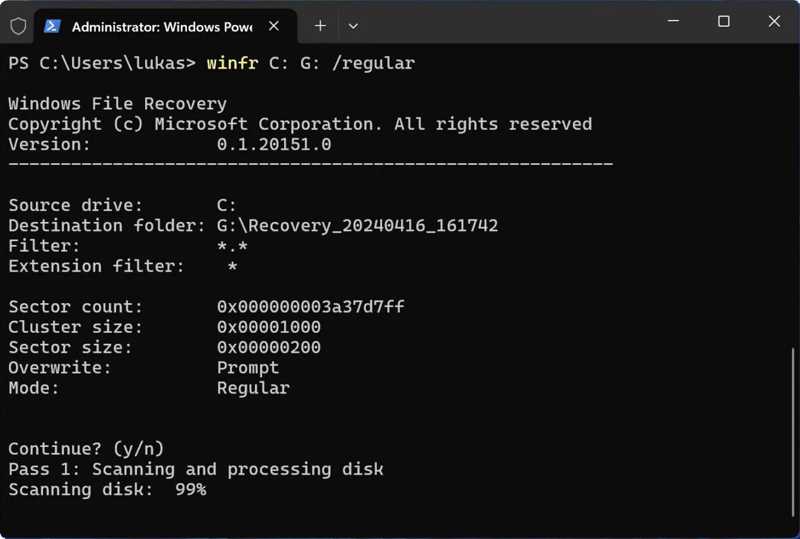
Krok 1. Nainstalujte si program Windows File Recovery z obchodu Microsoft Store.
Krok 2. Ujistěte se, že jej spusťte jako správce.
Krok 3. Typ winfr C: E: /běžní /n Uživateléuživatelské jménoDokumenty v okně příkazového řádku a stiskněte klávesu vstoupit klávesu na klávesnici pro jeho spuštění.
Tip: Nahradit C: s diskem, na kterém byly vaše soubory uloženy, a E: s cílovým diskem. Nahraďte uživateléuživatelské jménoDokumenty s původní cestou.
Krok 4. Pokud se zobrazí výzva, zadejte Y a stiskněte tlačítko vstoupit klíč.
Závěr
Tato příručka sdílela pět způsobů, jak obnovit trvale smazané soubory v systémech Windows 11/10/8/7/XP/Vista. Společnost Microsoft přidala několik funkcí pro obnovení souborů, i když jste je trvale smazali, jako je Zálohování a obnovení, Historie souborů a zálohování OneDrive. Můžete také vyzkoušet Obnovu souborů systému Windows a obnovit soubory pomocí příkazového řádku. Apeaksoft Obnova dat je nejlepší volbou pro rychlé obnovení trvale smazaných souborů.
Související články
Kromě opravy počítače pomocí disku CD s obnovením systému můžete také zvolit vytvoření USB pro obnovení systému Windows 7.
Omylem jste smazali důležité soubory v počítači? Zde je šest účinných metod, jak obnovit smazané soubory ve Windows 11/10/8/7.
Pokud jste někdy inovovali instalaci systému Windows bez formátování, můžete efektivně obnovit soubory ze starého systému na nový pomocí obnovení systému Windows.old.
Tento článek představuje a recenzuje jeden z bezplatných nástrojů pro obnovu dat pro PC: Microsoft Windows File Recovery a jeho alternativu.



