

Co je program Windows File Recovery a jak jej používat

Kromě vestavěných funkcí vydala společnost Microsoft také několik užitečných programů pro uživatele Windows. Obnovení systému WindowsNapříklad umožňuje obnovit ztracené soubory, které byly smazány z úložného zařízení, jako jsou interní disky, externí pevné disky, zařízení USB a další. K tomuto programu však existují otázky. Tato komplexní příručka se s vámi podělí o vše, co o něm potřebujete vědět, včetně toho, jak jej používat, a alternativního řešení.
OBSAH STRÁNKY:
Část 1: Co je obnova souborů ve Windows
Podle Wiki je nástroj Windows File Recovery nástroj příkazového řádku, který společnost Microsoft vydala v roce 2020. Je volně dostupný pro Windows 10 2004 a novější. Dokáže načíst soubory z místního pevného disku, USB flash disku, paměťové karty a dalších zařízení.
Klíčové funkce obnovy souborů ve Windows
1. Obnovte data ve Windows 11/10 zdarma.
2. Podpora JPG, PDF, PNG, MP3, MP4, ZIP atd.
3. Funguje se souborovými systémy NTFS, FAT, exFAT a ReFS.
4. K dispozici pro interní a externí pevný disk, USB disk, SD kartu atd.
5. Nabídněte tři režimy: Výchozí, Segment a Podpis.
6. Načíst soubory a strukturu složek.
7. Zajišťují vynikající výkon skenování a obnovy.
8. Zcela bezpečné a zdarma ke stažení a použití.
Další čtení
Recenze programu Windows File Recovery
- Uživatelé si mohou zdarma stáhnout Windows File Recovery z obchodu Microsoft Store.
- Může dosáhnout slušných výsledků s nedávno smazanými soubory na NTFS.
- Podporuje částečné obnovení z disků s BitLockerem.
- Dokáže obnovit data z interních i externích pevných disků.
- Nemá grafické uživatelské rozhraní.
- S SSD to funguje jen do určité míry.
- Uživatelé si nemohou zobrazit náhled souborů před obnovením.
- Podporuje hlavně NTFS.
- Rozhraní příkazového řádku není pro běžné lidi přátelské.
- Je k dispozici pouze v angličtině.
Jak dlouho trvá obnova souborů ve Windows?
Obnova souborů ve Windows funguje pro obnovu dat, ale doba trvání je určena počtem souborů na disku a dalšími aspekty, jako je velikost souboru.
Část 2: Jak nainstalovat program Windows File Recovery
Abyste mohli používat program Windows File Recovery, musí váš počítač používat systém Windows 10 2004 nebo novější. Dále musí mít váš pevný disk dostatek místa pro instalaci programu a uložení obnovených souborů a dokumentů. Testovali jsme Windows File Recovery s plnou instalací:
OS: Windows 11
CPU: Intel Core i7
Paměť: 16GB
Verze: Obnova souborů systému Windows v0.1.20151
Zde jsou kroky ke stažení bezplatného softwaru pro obnovu souborů systému Windows a jeho instalaci do počítače:
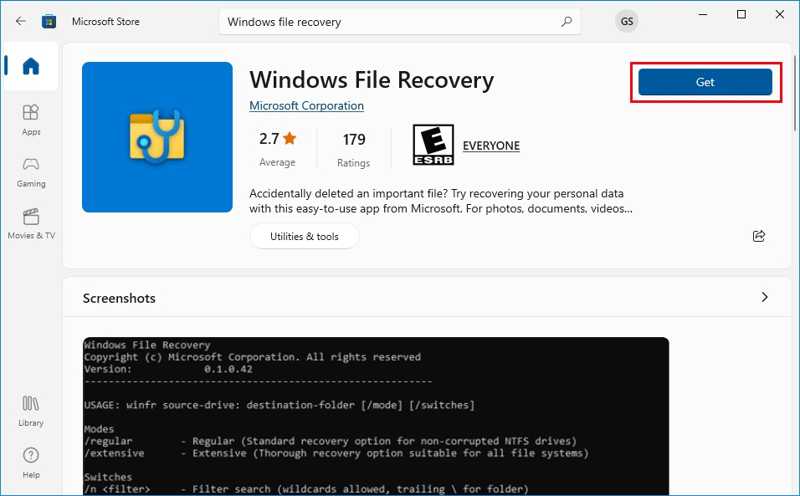
Krok 1. Chcete-li začít, otevřete Microsoft Store.
Krok 2. Hledat Obnovení systému Windows a klikněte na odkaz.
Krok 3. Zkontrolujte systémové požadavky a verzi a klikněte na tlačítko Získejte or instalovat .
Krok 4. Po dokončení instalace si ji zkontrolujte na ploše.
Poznámka: Pokud jej nemáte na ploše, přejděte do nabídky Start a vyhledejte File Recoverya v seznamu výsledků byste měli vidět možnost Obnova souborů systému Windows.
Část 3: Jak používat obnovu souborů ve Windows
Protože funguje přes příkazový řádek, je používání programu Windows File Recovery ve Windows 11/10 pro začátečníky obtížné. Navíc integruje několik režimů pro různé situace. Níže ukážeme, jak na to:
Krok 1. Vyhledejte disk, na kterém jsou uloženy ztracené soubory.
Krok 2. Klikněte pravým tlačítkem myši na disk a vyberte Nemovitosti.
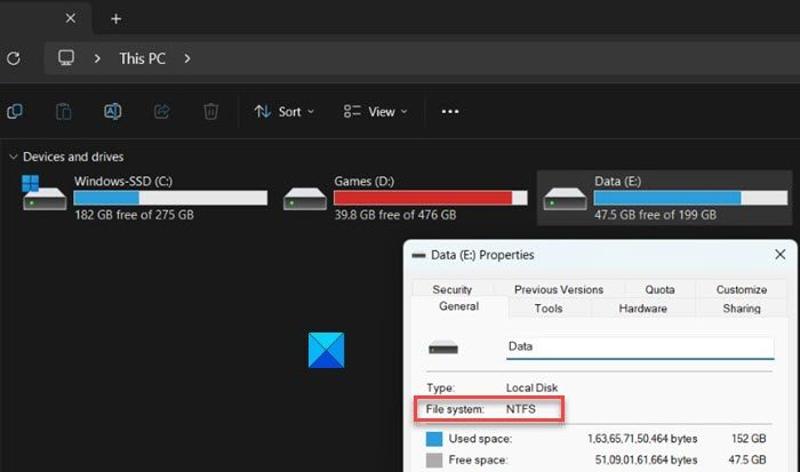
Krok 3. Zkontrolovat Souborový systéma podle toho zvolte správný režim.
| Situace | režim |
| Obnovení nedávno smazaných souborů na NTFS | Výchozí režim |
| Obnova souborů z formátu NTFS | Režim segmentu |
| Obnovit soubory smazané před časem | Režim segmentu |
| Obnova dat z poškozeného disku NTFS | Režim segmentu |
| Obnova souborů z FAT, exFAT nebo ReFS | Režim podpisu |
Krok 4. Klepněte pravým tlačítkem na Home menu.
Krok 5. Vybrat Příkazový řádek (správce) or Windows PowerShell (správce).
Krok 6. Základní příkaz je zdrojová-jednotka winfr: cílová-jednotka /režim /přepínače.
Scénář 1: Použití nástroje Obnovení souborů systému Windows ve výchozím režimu
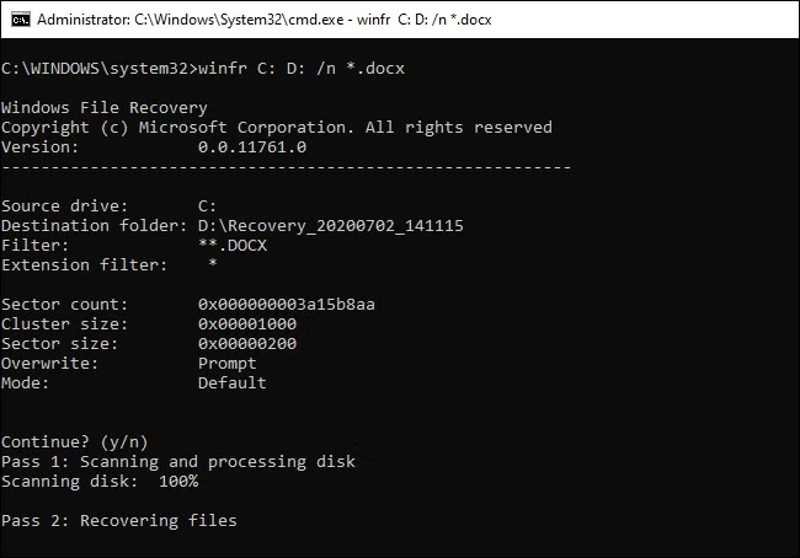
Příkazový řádek: zdrojová-jednotka winfr: cílová-jednotka /n /switches.
Například pro obnovení videí pomocí nástroje Obnova souborů systému Windows z jednotky C a uložení souborů na jednotku D zadejte winfr C: D: /n *.mp4.
Pokud si pamatujete název souboru a přesnou cestu, zadejte winfr C: D: /n Videonázev_videa.mp4Znamená to obnovit video soubor s názvem název videa v Videa složku na disku C.
Scénář 2: Použití nástroje Windows File Recovery v režimu segmentu
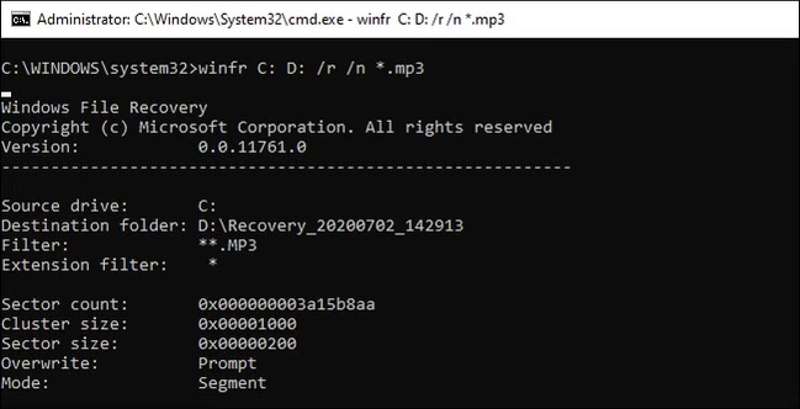
Příkazový řádek: zdrojová-jednotka winfr: cílová-jednotka /r /n /switches.
Režim Segment funguje stejně jako výchozí režim. Stačí přidat /r do příkazového řádku.
Například chcete-li obnovit hudební soubory pomocí nástroje Obnova souborů systému Windows z jednotky E a uložit je na jednotku D, zadejte winfr E: D: /r /n *.mp3.
Scénář 3: Použití nástroje Obnovení souborů systému Windows v režimu podpisu
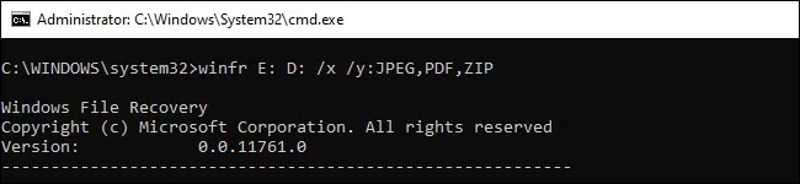
Příkazový řádek: winfr zdrojová-jednotka: cílová-jednotka /x /y:[typy souborů].
| Typ souboru | Přípony souborů |
| ASF | wma, wmv, asf |
| JPEG | jpg, jpeg, jpe, jif, jfif, jfi |
| MP3 | mp3 |
| MPEG | mpeg, mp4, mpg, m4a, m4v, m4b, m4r, mov, 3gp, qt |
| PNG | png |
| ZIP | zip, docx, xlsx, pptx, odt, ods, odp, odg, odi, odf, odc, odm, ott, otg, otp, ots, otc, oti, otf, oth |
Například pro obnovení souborů pomocí nástroje Obnova souborů systému Windows z jednotky E, včetně obrázků a souborů PDF, zadejte winfr E: D: /x/y:JPEG, PDF.
Krok 7. Dále zadejte y pro pokračování.
Krok 8. Po dokončení najdete obnovené soubory na cílovém disku s názvem Obnova_[datum a čas].
Část 4: Skvělá alternativa k obnově souborů ve Windows
Obnova souborů ve Windows je samozřejmě dobrým výchozím bodem pro obnovu nedávno smazaných souborů ve Windows 11/10. Má však i několik nevýhod, jako je nízká míra úspěšnosti a absence grafického rozhraní. Naštěstí, Apeaksoft Obnova dat je skvělé alternativní řešení.
Skvělá alternativa k obnově souborů ve Windows
- Obnovte jakékoli soubory ve Windows a macOS.
- Kompatibilní se stovkami typů a formátů souborů.
- Před obnovením si prohlédněte ztracené soubory.
- K dispozici pro širokou škálu situací.
- Rychlé a s vysokou mírou úspěšnosti.
Bezpečné stahování
Bezpečné stahování

Jak používat alternativní obnovu souborů systému Windows
Krok 1. Nainstalujte si software pro obnovu souborů
Spusťte alternativu k programu Windows File Recovery po jeho instalaci do počítače. Pro Mac existuje další verze. Přejděte na Obnova pevného disku kartu, vyberte cílovou jednotku a klikněte na Spustit skenování.

Krok 2. Náhled ztracených souborů
Po dokončení skenování dat přejděte na Seznam typů a vyberte požadované typy pro zobrazení souborů. Pokud chcete zobrazit soubory podle cesty, přejděte na kartu Seznam cest Chcete-li zobrazit smazané soubory, zaškrtněte Zobrazit pouze smazané na horní stužce. Navíc, Filtr Tato možnost umožňuje rychle najít konkrétní soubory.

Krok 3. Obnovit smazané soubory
Nakonec vyberte soubory, které chcete načíst, a klikněte na tlačítko Zotavit seVyberte výstupní složku a potvrďte obnovení souboru.

Závěr
Tento článek sdílel úvod do Obnovení systému WindowsNyní byste měli pochopit, co program dokáže, jaké jsou jeho výhody a nevýhody a jak ho používat k obnově souborů v různých situacích. A co je důležitější, sdíleli jsme s vámi alternativu k programu Windows File Recovery: Apeaksoft Obnova datNejenže se s ním snadněji pracuje, ale také je možné obnovit více souborů.
Související články




