


Jak získat obnovu dat z iCloudu pro váš iPhone nebo iPad

Jakmile si pořídíte zařízení Apple a vytvoříte si účet Apple, získáte 5 GB úložiště iCloud zdarma. To vám umožní rozšířit interní paměť, synchronizovat data mezi vašimi zařízeními Apple a zálohovat soubory bez nutnosti dalšího hardwaru. Je logické, že mnoho lidí se pro zabezpečení a synchronizaci svých dat obvykle spoléhá na iCloud. Tento článek vysvětluje osvědčené metody... Obnova dat z iCloudu v různých situacích.
OBSAH STRÁNKY:
Část 1: Jaká data lze obnovit z iCloudu
Za prvé, iCloud nabízí několik způsobů ukládání dat. iCloud Photos je nezávislá služba pro zálohování a synchronizaci fotografií a videí ve vašem albu Fotoaparát. V současné době iCloud umožňuje synchronizovat zprávy, iCloud Drive a další. Pokud zálohujete své zařízení do iCloudu, znamená to, že si vytvoříte kopii svého iPhonu, iPadu nebo Macu. Mějte na paměti, že data synchronizovaná do iCloudu nebudou obsahovat zálohu iCloudu.
Co obsahuje záloha iCloud:
Nastavení zařízení, rozvržení domovské obrazovky a uspořádání aplikací
Zakoupený obsah
Zprávy a iMessage
Fotografie a videa
Data aplikací
Apple Sledujte zálohy
Pokud jde o obnovu dat z iCloudu, proces se liší v závislosti na vaší situaci. Můžete přístup k zálohování iCloud pro zobrazení fotografií přímo a obnovení smazaných fotografií. Chcete-li obnovit poznámky a další data synchronizovaná s iCloudem, můžete přistupovat na iCloud.com. Kontakty, kalendáře, záložky Safari a soubory iCloud Drive můžete obnovit bez vymazání zařízení. Pokud chcete obnovit jiné typy dat, musíte nejprve resetovat zařízení.
Část 2: Jak obnovit data z iCloud Data Recovery
Jak již bylo zmíněno, můžete obnovit kontakty, kalendáře, připomínky, záložky Safari a další data ze záloh iCloudu, aniž byste museli vymazat své zařízení Apple. Aktuální data ve vašem zařízení nebudou přerušena. Vše, co potřebujete, je stabilní připojení k internetu.
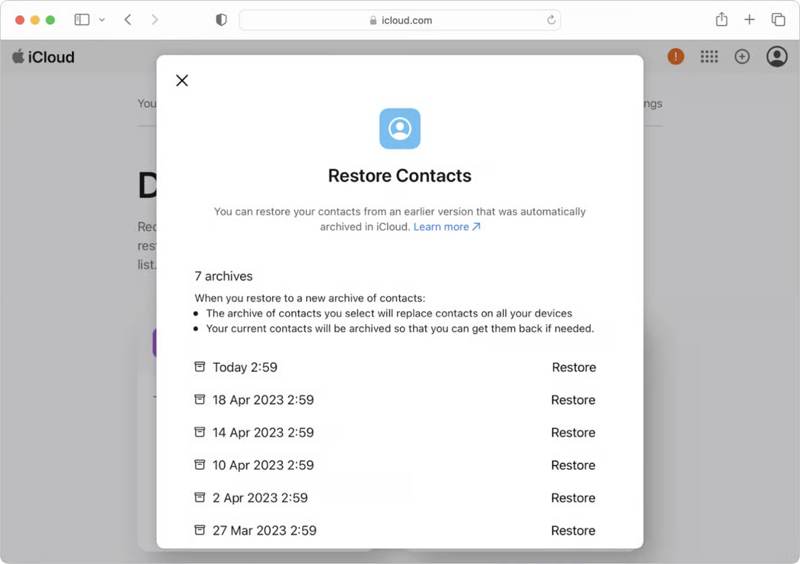
Krok 1. V prohlížeči přejděte na www.icloud.com a přihlaste se pomocí svého účtu Apple a hesla.
Tip: Pokud máte nastavené dvoufaktorové ověřování, zadejte ověřovací kód, který se zobrazí na obrazovce.
Krok 2. Klepněte na tlačítko Spouštěč aplikací tlačítko v pravém horním rohu a vyberte Obnova dat.
Tip: Nebo se přihlaste ve svém prohlížeči na www.icloud.com/recovery.
Krok 3. Vyberte kartu, kterou chcete obnovit. Zvolte Obnovit kontakty, například pokud chcete obnovit kontakty z iCloudu pro iPhone.
Krok 4. Vyhledejte zálohu iCloud podle data a klikněte na Obnovittlačítko e.
Krok 5. Počkejte na dokončení obnovy iCloudu a zavřete iCloud.
Část 3: Jak obnovit fotografie z iCloudu
iCloud Fotky uchovávají všechny fotografie a videa, které pořídíte iPhonem, abyste k albu Fotoaparát měli přístup z jakéhokoli zařízení a stáhnout iCloud fotografie, kdykoli. Pomocí přihlašovacích údajů k účtu Apple můžete obnovit smazané fotografie z iCloudu.
Krok 1. Přihlaste se na www.icloud.com v prohlížeči pomocí svého Apple ID a hesla.
Krok 2. Vyberte Fotky možnost vstupu do Fotek na iCloudu.
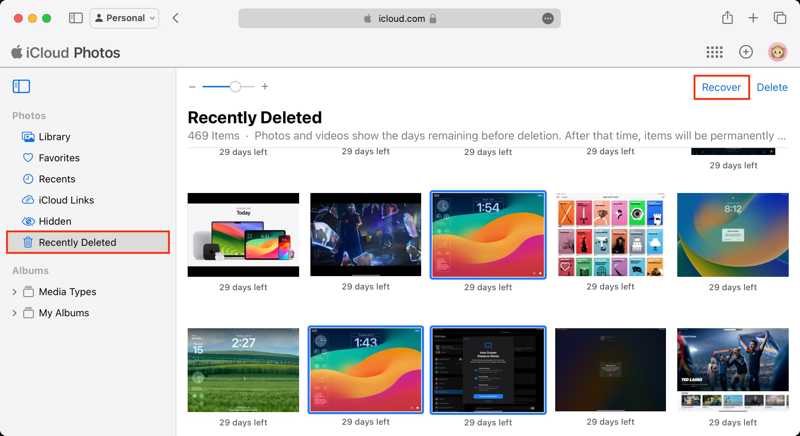
Krok 3. Přejděte na stránku Knihovna záložku pro obnovení obrázků z iCloudu. Pokud chcete obnovit smazané fotografie z iCloudu, vyberte Nedávno byl smazán Karta.
Krok 4. Stiskněte Ctrl or Příkaz na klávesnici a vyberte všechny fotografie a videa, které chcete obnovit.
Krok 5. Klepněte na tlačítko Zotavit se .
Krok 6. Nastavte cílovou složku a stáhněte si obnovené mediální soubory.
Poznámka: Tento způsob není k dispozici pro mediální soubory v aplikacích. Podmínkou navíc je, abyste nejprve na svém zařízení Apple zapnuli iCloud Photos.
Část 4: Jak obnovit zprávy, poznámky, e-maily a další z iCloudu
Kromě fotografií můžete do iCloudu synchronizovat také zprávy, poznámky, e-maily a další. Jinými slovy, aplikaci iCloud SMS Recovery si můžete stáhnout na svém zařízení Apple nebo na iCloud.com prostřednictvím svého účtu Apple.
Jak obnovit zprávy z iCloudu na vašem iPhonu
Krok 1. Zapněte zařízení a spusťte Nastavení app.
Krok 2. Klepněte na svůj profil a vyberte iCloud.
Krok 3. Vybrat Zprávy pod Uložit do iCloudu nadpis.
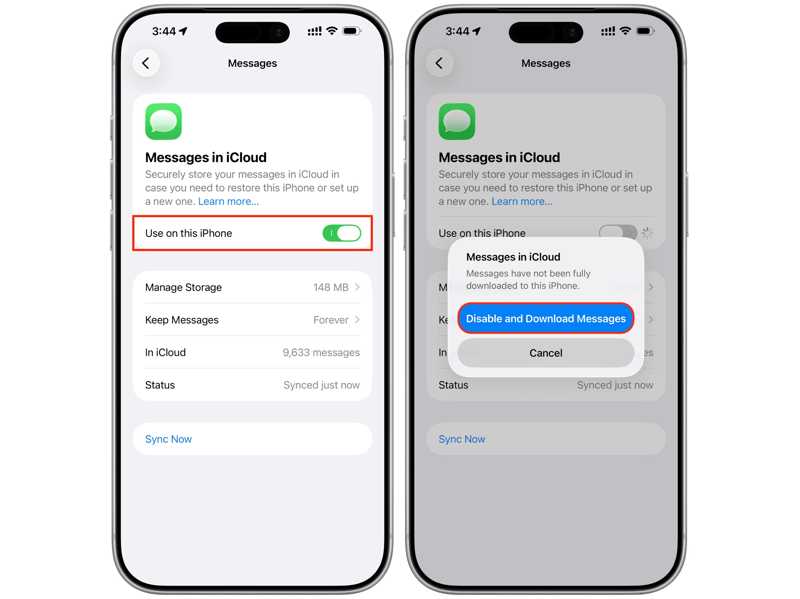
Krok 4. Vypnout Použijte na tomto iPhone.
Krok 5. Po zobrazení výzvy klepněte na Zakázat a stáhnout zprávy na krabici pro obnovení zpráv iCloud.
Jak obnovit poznámky z iCloud
Krok 1. V prohlížeči přejděte na www.icloud.com/notes a přihlaste se pomocí svých přihlašovacích údajů k účtu Apple.
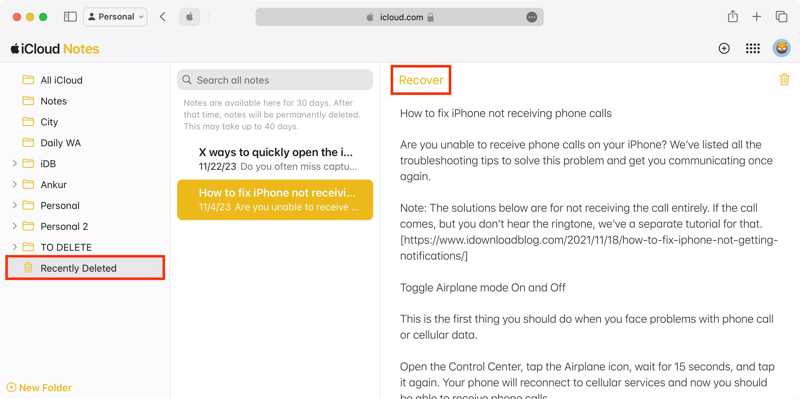
Krok 2. Chcete-li obnovit smazané poznámky z iCloudu, přejděte na Nedávno byl smazán složka.
Krok 3. Vyberte poznámku, kterou chcete obnovit, a klikněte na Zotavit se.
Jak obnovit e-maily z iCloudu
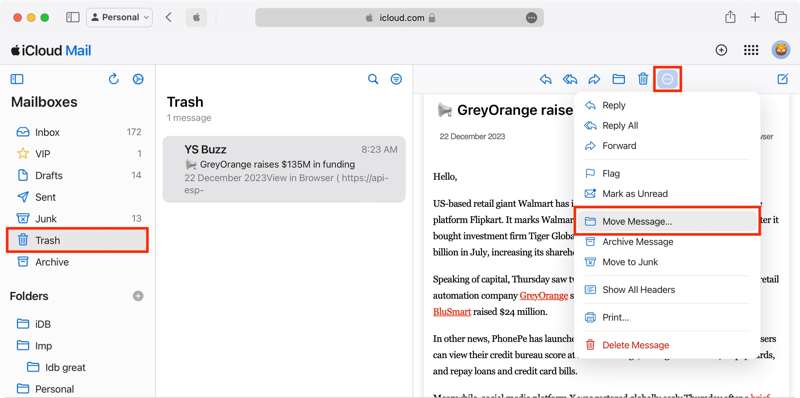
Krok 1. Přihlaste se na www.icloud.com ve svém prohlížeči pomocí svého Apple ID a hesla.
Krok 2. Vyberte Poštovní zásilka možnost vstupu na stránku iCloud Mail.
Krok 3. Přejděte do požadované složky, např. Koš.
Krok 4. Vyberte smazanou zprávu.
Krok 5. Klepněte na tlačítko Více tlačítko s ikonou tří teček a vyberte Přesunout zprávu.
Krok 6. Poté vyberte cílovou složku, například Doručené.
Část 5: Jak obnovit zálohu iCloud
Pokud chcete provést obnovu dat ze zálohy iCloud, musíte svůj iPhone nebo iPad vymazat. Poté můžete do svého zařízení obnovit správnou zálohu iCloud. Samozřejmě se ujistěte, že máte zálohu iCloud.
Krok 1. Zapněte iPhone a klepněte na svůj profil v Nastavení app.
Krok 2. Přejít iCloud, A pak iCloud Backup.
Krok 3. Zkontrolujte nejnovější zálohu.
Krok 4. Zpět Nastavení app.
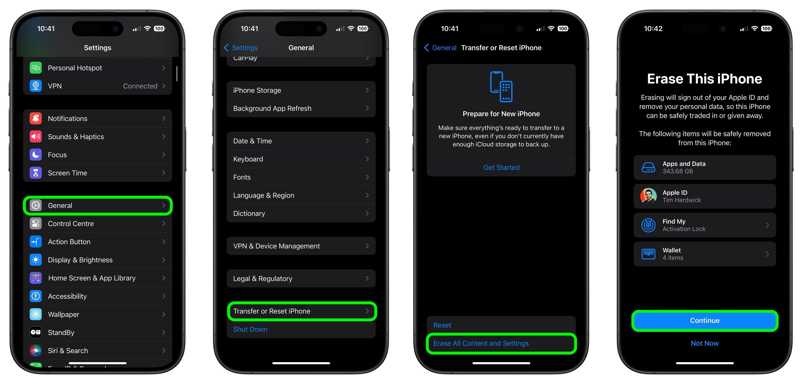
Krok 5. Hlava do obecně, a Přeneste nebo resetujte iPhone.
Krok 6. Využít Vymazat veškerý obsah a nastavení.
Krok 7. Přečtěte si varování a klepněte na Pokračovat.
Krok 8. Pokud budete vyzváni, zadejte heslo svého Apple ID.
Krok 9. Využít Vymazat k potvrzení.
Krok 10. Po dokončení restartujte iPhone a nastavte jej jako nové zařízení.
Krok 11. Připojte se k síti Wi-Fi.
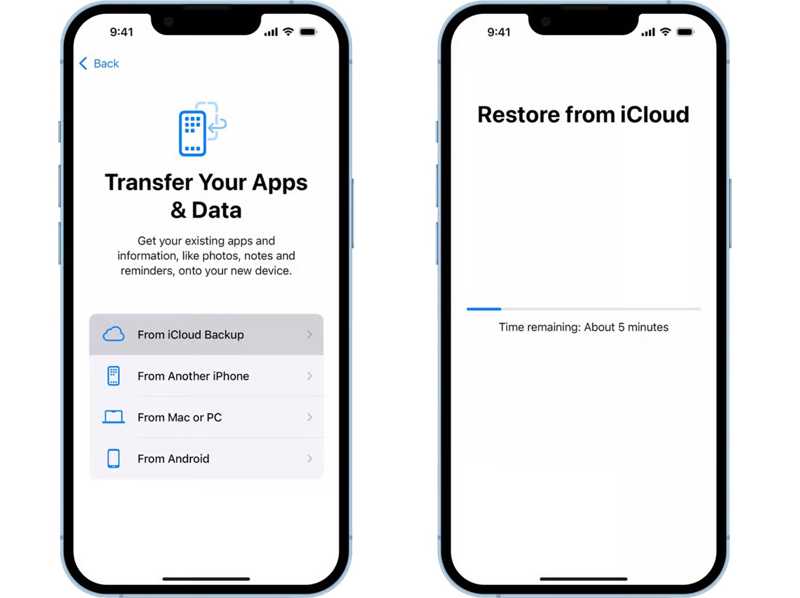
Krok 12. Když se dostanete na Přeneste své aplikace a data obrazovku, zvolte Ze zálohy iCloud.
Krok 13. Zadejte svůj účet Apple a heslo.
Krok 14. Vyberte nejnovější zálohu a spusťte obnovu dat iCloud na vašem iPhone.
Další čtení
Část 6: Jak používat software pro obnovu iCloud pro iPhone
Dalším způsobem, jak získat zpět svá data, je vynikající software pro obnovu dat z iCloudu, jako například Apeaksoft iPhone Obnova datJe schopen extrahovat data z vašeho účtu iCloud bez resetování zařízení.

Staženo více než 1,000,000 uživatelé
- Obnovte data z iCloudu ve 3 krocích.
- Nevymaže ani neresetuje vaše zařízení Apple.
- Kompatibilní s širokou škálou datových typů.
- Zobrazte si náhled ztracených dat ve vašem iCloudu.
- Podpora nejnovějších verzí iOS a iPadOS.
Bezpečné stahování
Bezpečné stahování

Jak obnovit data z iCloudu pro váš iPhone
Krok 1. Přihlaste se do iCloud
Spusťte software pro obnovení iPhonu iCloud po jeho instalaci do počítače. Pro Mac existuje další verze. Vyberte Obnovte z iCloud z postranního panelu. Zadejte své Apple ID a heslo.

Krok 2. Náhled dat iCloudu
Vyberte typy dat, které chcete obnovit, a klikněte na tlačítko Home tlačítko pro extrahování dat z iCloudu. Po dokončení si můžete data zobrazit podle typu, například Fotky.

Krok 3. Obnovit iCloud zálohu
Vyberte ztracené fotografie, které chcete obnovit, a klikněte na Zotavit se tlačítko. Nastavte výstupní složku a stiskněte Zotavit se.

Závěr
Tento článek sdílel osvědčené metody iCloud recovery v různých situacích. Ztracená data z účtu iCloud můžete obnovit po synchronizaci nebo zálohování dat. Můžete si vybrat vhodnou metodu a postupovat podle našich kroků k obnovení dat. Apeaksoft iPhone Obnova dat je snadný způsob, jak obnovit data bez resetování zařízení.
 Apeaksoft iPhone Obnova dat
 Obnovte smazaná nebo ztracená data ze zařízení iOS, iTunes a záloh iCloud.
Bezpečné stahování
Bezpečné stahování
Související články




