


Jak změnit heslo iCloud s heslem nebo bez něj

iCloud vám nabízí možnost synchronizovat data s vaším účtem napříč zařízeními, novými i starými, ať jste kdekoli. S touto dostupností přichází potřeba zvýšeného zabezpečení. Heslo iCloudu to zajišťuje tím, že ho musíte zadat pokaždé, když chcete zálohovat a synchronizovat data. Pokud chcete svá data lépe zabezpečit, můžete… změnit heslo iCloud, i když jsi na to zapomněl/a.
OBSAH STRÁNKY:
Část 1: Jak změnit heslo iCloud bez hesla
Podle Applu se k iCloudu přihlašujete pomocí svého Apple ID a hesla. Jinými slovy, vaše heslo k iCloudu je stejné jako heslo k vašemu účtu Apple. Můžete si heslo k iCloudu změnit, pokud jste ho zapomněli? Ano. Stačí… Odemykač iOS od Apeaksoftu pro iPhoneKitJe schopen odstranit starý účet iCloud a poté se zaregistrovat k novému účtu a heslu.

Staženo více než 1,000,000 uživatelé
- Odstraňte heslo iCloud z vašeho iPhonu ve 3 krocích.
- Nebude vás požádat o zadání hesla pro iPhone ani pro iCloud.
- Práce na uzamčených a deaktivovaných účtech iCloud.
- Nabídněte bonusové funkce, jako je odemykání iPhonu.
- Podpora široké škály modelů iPhone a iPad.
Bezpečné stahování
Bezpečné stahování

Jak změnit heslo iCloud na vašem iPhone bez hesla
Krok 1. Instalace iFoneKitu
Spusťte software pro odstranění hesla iCloud po jeho instalaci do počítače. Pro macOS 10.7 a vyšší je k dispozici další verze. Vyberte Odebrat Apple ID režim pokračovat.

Krok 2. Zjistěte svůj iPhone
Připojte iPhone k počítači pomocí kabelu Lightning. Pokud se zobrazí výzva, ujistěte se, že důvěřujete počítači. Jakmile software rozpozná vaše zařízení, klikněte na Začít nyní .

Krok 3. Změna hesla k iCloudu
Pokud je funkce Najít iPhone povolena, postupujte podle pokynů na obrazovce a resetujte všechna nastavení zařízení. Poté klikněte na OK a stiskněte Znovu potvrdit odstranit staré heslo iCloudu. Pokud je funkce Najít zakázána, software proces automaticky spustí.

Poznámka: Po dokončení restartujte iPhone a přihlaste se k novému účtu, abyste změnili heslo iCloud bez hesla.
Část 2: Jak změnit heslo iCloud online
Pokud si stále pamatujete heslo k iCloudu, můžete si ho změnit na webové stránce účtu Apple. Proces je nejlepší provést ve webovém prohlížeči na počítači. Pokud používáte mobilní prohlížeč, přepněte do režimu počítače.
Krok 1. V prohlížeči přejděte na stránku https://account.apple.com/.
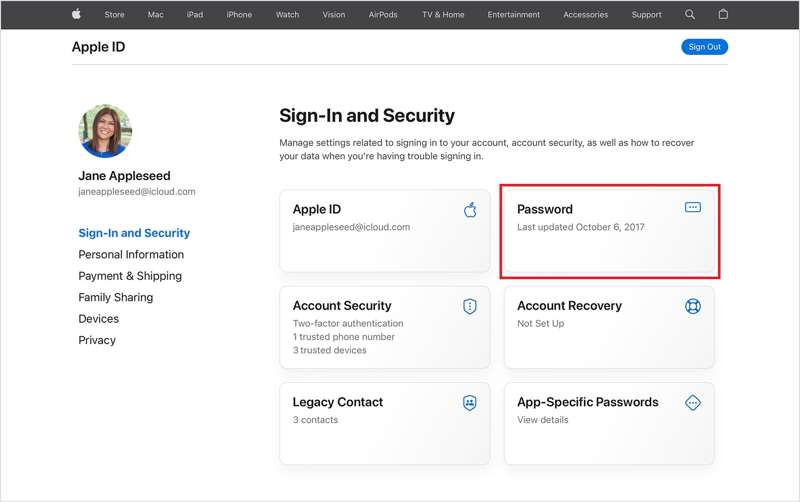
Krok 2. Přihlaste se pomocí svého Apple ID a hesla.
Krok 3. Přejít na Přihlášení a zabezpečení Karta.
Krok 4. klikněte Heslo na pravé straně.
Krok 5. Zadejte své aktuální heslo k iCloudu.
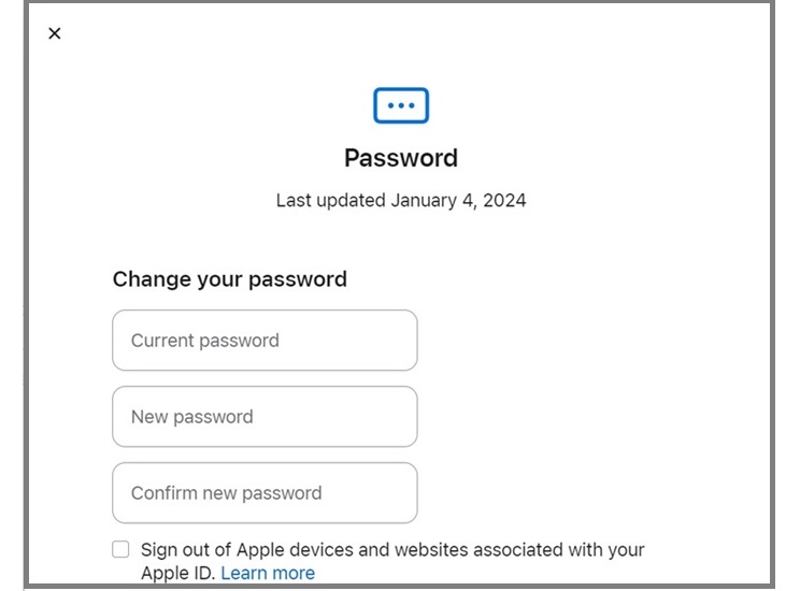
Krok 6. Poté zadejte nové heslo a potvrďte ho.
Krok 7. Jakmile je hotovo, klikněte na tlačítko Změnit heslo.
Poznámka: Raději zaškrtněte políčko Odhlaste se ze zařízení Apple a webových stránek spojených s vaším Apple IDPokud ne, ručně aktualizujte nové heslo iCloud na všech svých zařízeních a službách Apple.
Část 3: Jak změnit heslo iCloud na iPhone/iPadu
Pokud je váš iPhone nebo iPad přístupný, můžete si na svém iPhonu změnit heslo k iCloudu. Tento proces vyžaduje ověření vlastnictví u vašeho obrazovka zamknutí iPhone přístupový kód. Pokud je povolena funkce Najít iPhone, raději ji nejprve vypněte.
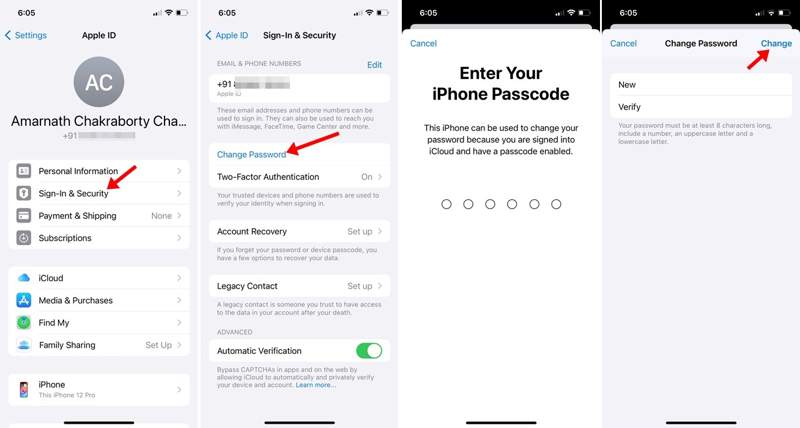
Krok 1. Chcete-li začít, spusťte Nastavení aplikace z domovské obrazovky.
Krok 2. Klepněte na svůj profil nahoře.
Krok 3. přejděte na Přihlášení a zabezpečení a klepněte na tlačítko Změnit heslo.
Krok 4. Pokud je nastaveno dvoufaktorové ověřování, zadejte přístupový kód pro iPhone. Pokud 2FA není nastaveno, zadejte heslo k Apple ID.
Krok 5. Dále zadejte nové heslo, ověřte ho a klepněte na Přeměna .
Krok 6. Po zobrazení výzvy vyberte možnost Odhlásit ostatní zařízení or Neodhlašovat se, v závislosti na vaší situaci.
Další čtení
Část 4: Jak změnit heslo iCloud na Macu
Pokud používáte MacBook, můžete si heslo k iCloudu změnit ve vestavěné aplikaci Nastavení systému. V závislosti na nastavení vás proces může požádat o zadání přihlašovacího hesla nebo hesla k iCloudu.
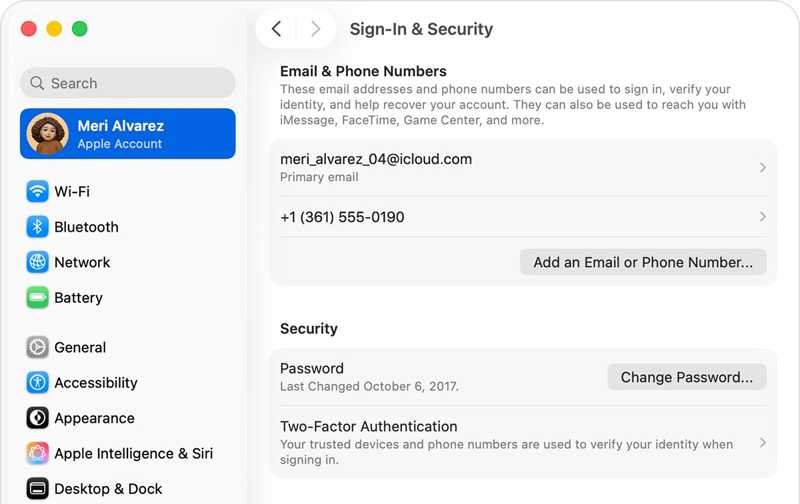
Krok 1. Klepněte na tlačítko jablko menu.
Krok 2. Vybrat Nastavení systému or System Preferences.
Krok 3. klikněte Účet Apple or Apple ID.
Krok 4. Přejít na Přihlášení a zabezpečení nadpis.
Krok 5. Klikněte na Změnit heslo .
Krok 6. Pokud je povoleno 2FA, zadejte heslo k přihlášení k Macu. Pokud ne, zadejte heslo k iCloudu.
Krok 7. Poté zadejte nové heslo, zadejte ho znovu a klikněte na Přeměna.
Krok 8. Nakonec vyberte Odhlásit ostatní zařízení or Neodhlašovat se.
Část 5: Jak změnit heslo iCloud pro vaše dítě
Díky Rodinnému sdílení mohou rodiče používat rodičovskou kontrolu k bezpečnému výběru způsobu, jakým jejich děti používají svá zařízení. Heslo dítěte k iCloudu můžete samozřejmě po nastavení Rodinného sdílení změnit.
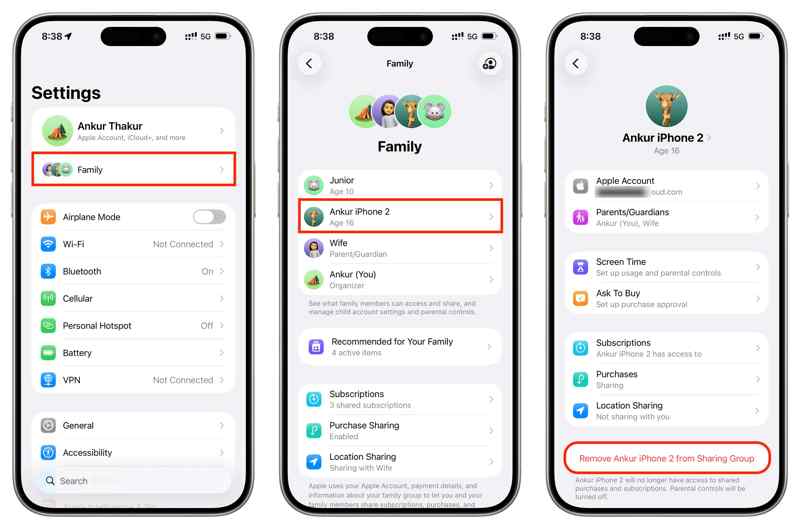
Krok 1. Spusťte Nastavení aplikace na iPhonu organizátora.
Krok 2. Využít Rodina pod vaší profilovou fotkou.
Krok 3. Vyberte účet svého dítěte.
Krok 4. Poté klepněte na ikonu Účet Apple volba.
Krok 5. Využít Změnit heslo [dítěte].
Krok 6. Pokud se zobrazí výzva, zadejte přístupový kód pro iPhone.
Krok 7. Nakonec zadejte nové heslo a potvrďte ho.
Část 6: Jak změnit zapomenuté heslo iCloud
Pokud jste zapomněli heslo k iCloudu, budete si ho muset resetovat na webových stránkách Apple iForgot. Tato metoda vyžaduje ověření vlastnictví pomocí důvěryhodného zařízení, důvěryhodného telefonního čísla, e-mailové adresy, bezpečnostních otázek a dalších údajů.
Krok 1. V prohlížeči přejděte na stránku iforgot.apple.com.
Krok 2. Klepněte na tlačítko Obnovit heslo .
Krok 3. Zadejte e-mailovou adresu nebo telefonní číslo propojené s vaším účtem iCloud, poté captcha a klikněte na tlačítko Pokračovat.
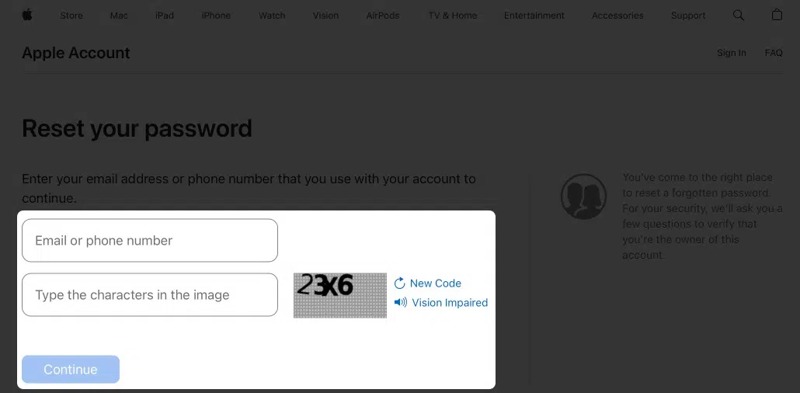
Krok 4. Dále vyberte možnost ověření vlastnictví:
Možnost 1: Použití důvěryhodného zařízení
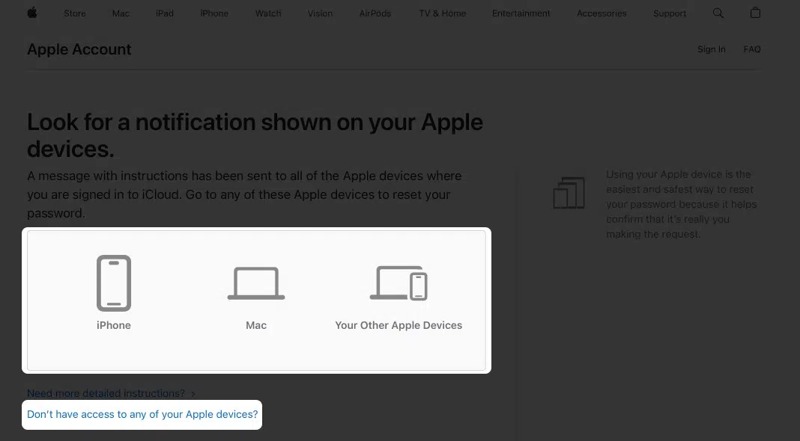
Krok 5. Pokud je nastaveno 2FA, vyberte důvěryhodné zařízení.
Krok 6. Využít povolit v oznámení na důvěryhodném zařízení.
Krok 7. Nabídněte přihlašovací heslo.
Krok 8. Změňte heslo iCloudu na nové.
Možnost 2: Použijte důvěryhodné telefonní číslo
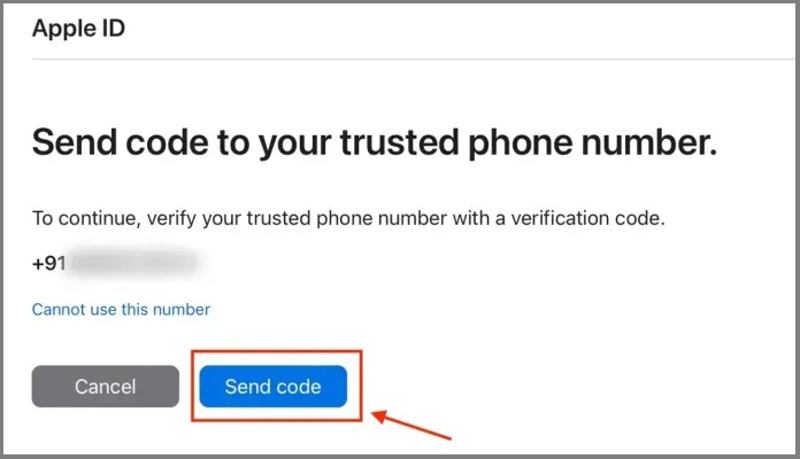
Krok 5. Stiskněte Nemám přístup k žádnému ze svých zařízení Apple odkaz, pokud je vaše důvěryhodné zařízení nepřístupné.
Krok 6. Postupujte podle pokynů na obrazovce a odešlete kód na své telefonní číslo.
Krok 7. Zadejte kód pro přechod na stránku s novým heslem.
Krok 8. Zadejte nové heslo a potvrďte změnu.
Možnost 3: Použijte svůj e-mail nebo bezpečnostní otázky
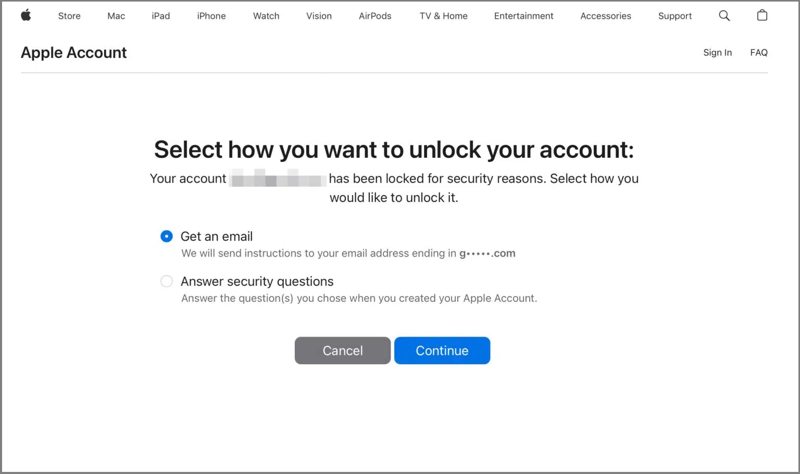
Krok 5. Pokud jste si pro svůj účet nenastavili dvoufaktorové ověřování, budete mít k dispozici dva další kanály: Získejte e-mail a Odpověz na bezpečnostní otázky.
Krok 6. Vyberte vhodnou možnost pro vaši situaci a klikněte Pokračovat.
Krok 7. Postupujte podle pokynů a vstupte na stránku s novým heslem.
Krok 8. Nakonec nastavte nové heslo a potvrďte ho.
Poznámka: Navíc můžete také ověřit své vlastnictví pomocí obnovovacího klíče nebo obnovovacího kontaktu, pokud jste je nastavili.
Závěr
Tato příručka sdílela několik způsobů, jak změňte heslo iCloud na svém iPhonu, iPad, Mac a online. Můžete si vybrat správnou metodu pro vaši situaci a postupovat podle našich podrobných kroků k úpravě přihlašovacích údajů k účtu. I když jste zapomněli heslo k iCloudu, můžete ho rychle resetovat pomocí Odemykač iOS od Apeaksoftu pro iPhoneKit.
 Apeaksoft iPhoneKit
 Odemkněte všechny typy hesel pro iOS z iPhone, iPad a iPod.
Bezpečné stahování
Bezpečné stahování
Související články




