

Co je iMyFone D-Back a jak ho použít k obnově dat

Obnova dat je dnes mezi uživateli iOS stále žhavým tématem. Nelze popřít, že Apple nabízí několik metod pro obnovení ztracených dat, jako je složka Nedávno smazané, záloha iCloud a iTunes. Všechny tyto metody však mají své předpoklady. V některých případech je nutné hledat nástroj pro obnovu dat od třetí strany, který vám pomůže obnovit smazané soubory z paměti. iMyFone D-BackNapříklad je jedním z nejlepších programů pro obnovu dat z iPhonu. Nestrannou recenzi si můžete přečíst v tomto článku.
OBSAH STRÁNKY:
Část 1: Recenze iMyFone D-Back
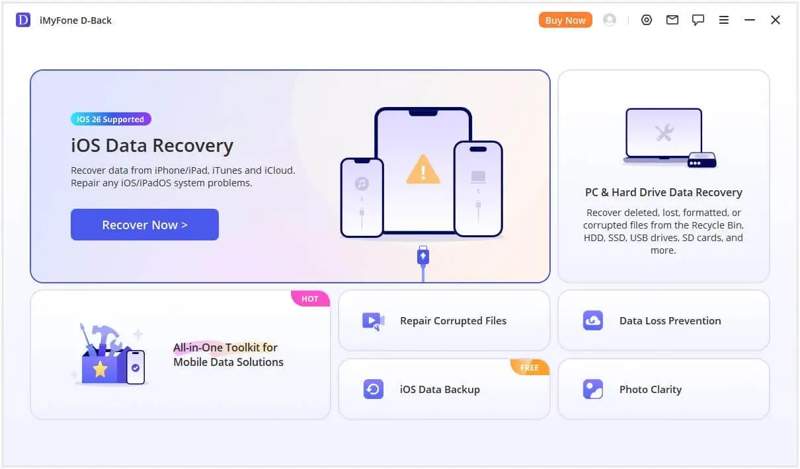
iMyFone D-Back je prémiová sada nástrojů pro obnovu dat pro zařízení iOS, která ale nabízí i bonusové funkce, jako je oprava běžných softwarových závad. Přináší jiskřičku naděje uživatelům iPhonu a iPadu, jejichž data byla z různých důvodů smazána nebo ztracena.
Klíčové vlastnosti iMyFone D-Back
- 1.Obnovte data ze zařízení iOS bez zálohování.
- 2.Obnovte data ze zálohy iTunes a iCloud.
- 3.Podpora pro řadu datových typů, jako jsou fotografie, videa, WhatsApp atd.
- 4.Identifikujte problémy se softwarem a automaticky aktualizujte chyby.
- 5.Funguje na Windows 11/10/8/7 a macOS 10.9 nebo novějších.
- 6.K dispozici pro různé situace, jako je obnovení továrního nastavení, selhání aktualizace a další.
- 7.Nabízí několik režimů obnovy pro různé situace.
- 8.Náhled obnovitelných souborů pro selektivní obnovení.
iMyFone D-Back recenze
- Dodává se s čistým, jednoduchým a uživatelsky přívětivým rozhraním.
- Obrazovka zobrazuje podrobné pokyny.
- Nabízí možnost Smart Recovery pro rychlé nalezení ztracených souborů.
- Podle našeho výzkumu dokáže obnovit nedávno ztracené soubory s vysokou mírou úspěšnosti.
- Funguje to dobře na téměř všech zařízeních se systémem iOS.
- Proces obnovy dat je poměrně pomalý.
- Nefunguje to, pokud jsou vaše ztracené soubory přepsány.
- Bezplatná verze nedokáže nic obnovit.
- Vyžaduje to instalaci iTunes do počítače.
Cena iMyFone D-Back
iMyFone D-Back nabízí individuální i firemní tarify. I když je k dispozici možnost bezplatného stažení, uživatelé si musí tarif předplatit, aby mohli využívat všechny funkce.
Jednotlivé plány
Měsíční tarif (3 zařízení/2 počítače): 49.99 USD
Roční tarif (3 zařízení/2 počítače): 69.99 USD
Doživotní tarif (5 zařízení/2 počítače): 79.99 USD
Podnikatelský plán začíná na 139.99 USD ročně pro 10 zařízení na 3 počítačích.
Je iMyFone D-Back legitimní k použití?
Ano. Pokud si jej stáhnete z oficiálních webových stránek, je jeho používání bezpečné a legitimní. Do vašeho zařízení nenainstaluje malware, viry ani spyware.
Další čtení
Část 2: Jak používat iMyFone D-Back
Funguje iMyFone D-Back? Technicky vzato ano. Dokáže skenovat vaše zařízení iOS a otevírat zálohy. Nemusí však fungovat pro staré ztracené soubory a trvale smazaná data. Zde jsou kroky k jeho použití:
Krok 1. Stáhněte a nainstalujte si iMyFone D-Back do počítače.
Krok 2. Spusťte jej a vyberte iPhone zotavení mode.
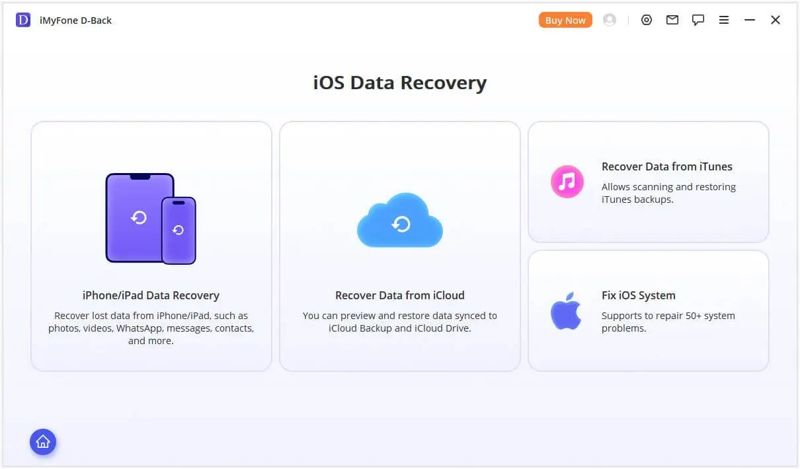
Krok 3. Vyberte si situaci, ve které se nacházíte. Pokud nemáte zálohu, zvolte Obnova dat z iPhonu/iPadu. Nebo zvolte Obnovte data z aplikace iCloud or Obnovte data z iTunes.
Krok 4. Připojte svůj iPhone nebo iPad k počítači kompatibilním kabelem.
Krok 5. Po zjištění zařízení klikněte na ikonu další pro pokračování.
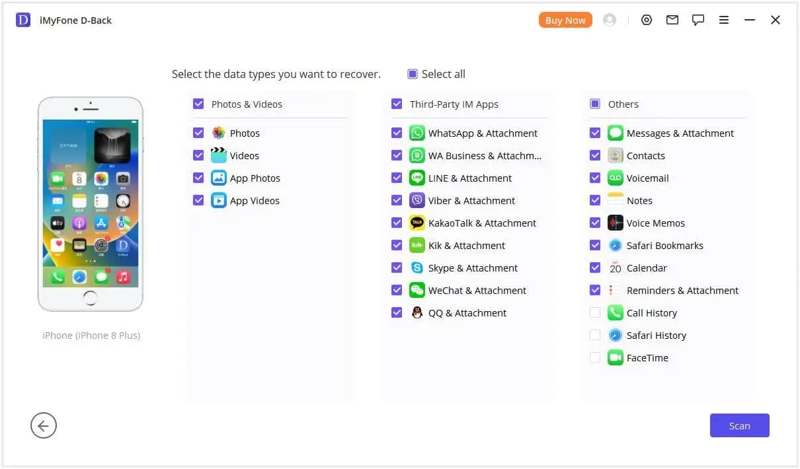
Krok 6. Dále vyberte typy dat, které chcete obnovit, a klikněte na tlačítko Skenovat tlačítko pro zahájení skenování paměti.
Krok 7. Po dokončení skenování zařízení vyberte datový typ, například Fotkya zobrazit náhled všech fotografií, které lze obnovit.
Krok 8. Vyberte všechny soubory a položky, které chcete obnovit.
Krok 9. Nyní máte dvě možnosti:
Pokud chcete obnovit data do počítače, klikněte na Obnovte počítač tlačítko. Nastavte výstupní složku a potvrďte obnovení dat.
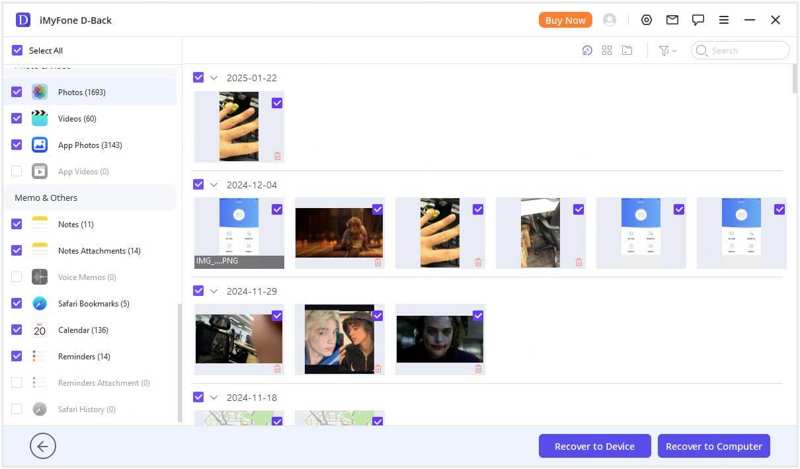
Pokud chcete obnovit data do svého zařízení se systémem iOS, klikněte na Obnovit zařízení a stiskněte další.
Část 3: Skvělá alternativa k iMyFone D-Back
iMyFone D-Back iOS Data Recovery samozřejmě není ideální volbou pro obnovu dat ze zařízení iOS. Samozřejmě to není jediná možnost. Pokud pro vás není k dispozici, můžete vyzkoušet alternativní řešení, například Apeaksoft iPhone Obnova datPoskytuje vyšší míru úspěšnosti a dokáže objevit více souborů a dat.
Skvělá alternativa k iMyFone D-Back iPhone Data Recovery
- Obnovte ztracená data ze zařízení iOS jedním kliknutím.
- Extrahujte soubory ze záloh iTunes nebo iCloud.
- Funguje pro téměř všechny datové typy na zařízeních iOS.
- Nepřeruší ani nepřepíše stávající data ve vašem zařízení.
- Podpora všech zařízení iOS a iPadOS.
Bezpečné stahování
Bezpečné stahování

Jak používat alternativu k iMyFone D-Back
Krok 1. Připojte se k vašemu iPhone
Po instalaci do počítače spusťte alternativu k iMyFone D-Back. Je kompatibilní s Windows 11/10/8/7/XP/Vista a macOS 10.7 nebo novějším. Připojte iPhone k počítači pomocí kabelu Lightning. Pokud se zobrazí výzva, klepněte na Důvěřovat na obrazovce, abyste tomuto počítači důvěřovali. Poté vyberte Obnovení z zařízení iOS a klepněte na kartu Spustit skenování .
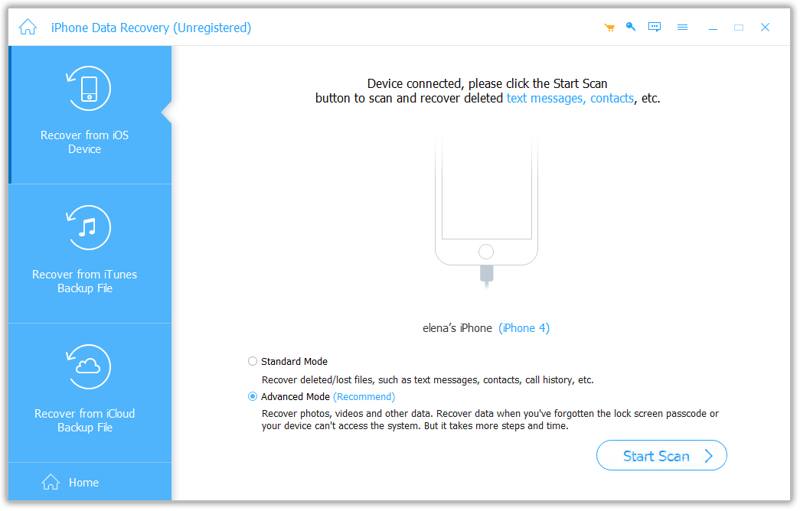
Tip: Pokud chcete extrahovat data ze zálohy iTunes nebo iCloudu, zvolte Obnovení z iTunes Backup File or Obnovení z iCloud Backup File.
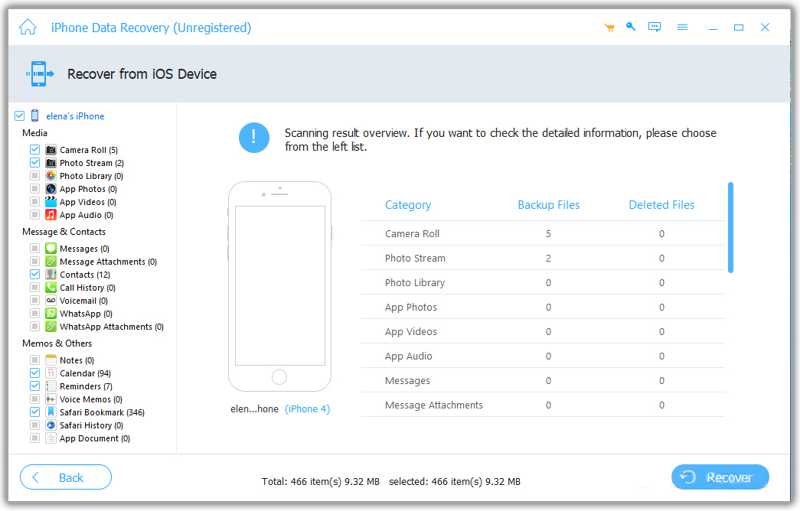
Krok 2. Náhled ztracených souborů
Jakmile je skenování dat dokončeno, můžete si zobrazit náhled souborů na iPhonu podle typu, například Fotoaparát Roll, Zprávy, Kontaktya další. Pokud je souborů příliš mnoho, zapněte Zobrazují se pouze smazané položky na horní stužce.
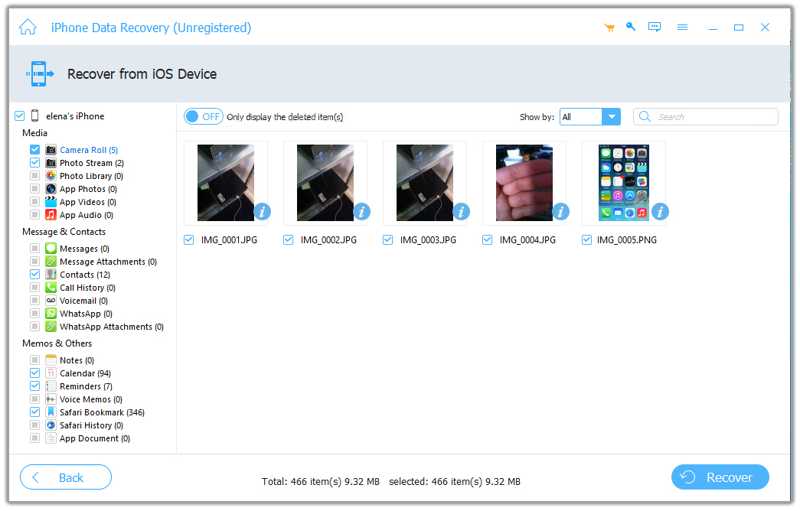
Krok 3. Obnovte data z iPhone
Vyberte všechny soubory, které chcete obnovit, a klikněte na Zotavit se v pravém dolním rohu. Dále nastavte cílovou složku a potvrďte obnovení dat. Během procesu mějte zařízení iOS připojené k počítači.
Závěr
Teď bys měl pochopit co iMyFone D-Back je, co dokáže a další informace. I když není k dispozici pro všechna ztracená data na zařízeních iOS, stojí za to ho vyzkoušet, pokud omylem smažete důležité soubory na iPhonu a iPadu. Naše nestranná recenze vám může pomoci s nejlepším rozhodnutím. A co je důležitější, doporučili jsme alternativní možnost, Apeaksoft iPhone Obnova datJe snazší na používání a dokáže obnovit více starých souborů bez ohledu na to, zda máte zálohu, nebo ne.
Související články
Můžete se naučit, jak obnovit iPhone nebo iPad bez iTunes pomocí iCloudu, Finderu, zařízení Apple a dalšího softwaru.
Obnovení továrního nastavení vymaže všechna data. Jak můžete obnovit fotografie? Tento článek vám ukáže, jak iPhone obnovit fotografie bez zálohy.
Chcete-li najít smazané zprávy Viber na iPhone, můžete použít zálohu Viber/iCloud/iTunes. Pokud zálohu nemáte, můžete použít Apeaksoft iPhone data recovery.
Tento článek identifikuje a recenzuje 10 nejlepších programů pro obnovu dat z iPhonu pro rychlou obnovu dat ze zařízení iOS.



