

Jak najít a obnovit smazané textové zprávy na iPadu

Představte si, že jste na iPadu obdrželi důležitou zprávu a omylem ji smazali. První věc, která vás napadne, by mohla být jak obnovit smazané zprávy na iPaduVe skutečnosti máte několik možností, jak je získat zpět, včetně textových zpráv a iMessage. Náš průvodce identifikuje osvědčené metody a vysvětluje předpoklady. Můžete tak objevit správný způsob a postupovat podle našich kroků, abyste své informace získali zpět.
OBSAH STRÁNKY:
Část 1: Jak obnovit nedávno smazané zprávy na iPadu
Když omylem nebo úmyslně smažete zprávy na iPadu, přesunou se do složky Naposledy smazané, kde se ukládají až 30 dní. Poté budou trvale smazány. Předtím můžete smazané zprávy na iPadu rychle najít.

Krok 1. Spusťte aplikaci Zprávy na iPadu.
Krok 2. Klepněte na
Krok 3. Vyberte
Krok 4. Vyberte smazané zprávy, které chcete obnovit, a klepněte na
Krok 5. Po zobrazení výzvy klepněte na
Krok 6. Pak můžete smazané zprávy získat zpět na iPadu v původní složce.
Část 2: Jak obnovit trvale smazané zprávy z iPadu
Jak načíst smazané zprávy iPadu ze zálohy iCloud
Pokud si pravidelně zálohujete iPad do iCloudu, můžete ze zálohy iCloudu obnovit smazané zprávy na iPadu. Cenou je, že budete muset zařízení vymazat a odstranit všechna aktuální data.
Krok 1. Spusťte Nastavení aplikace ve vašem iPadu.
Krok 2. Přejít obecně si Přeneste nebo resetujte iPad.
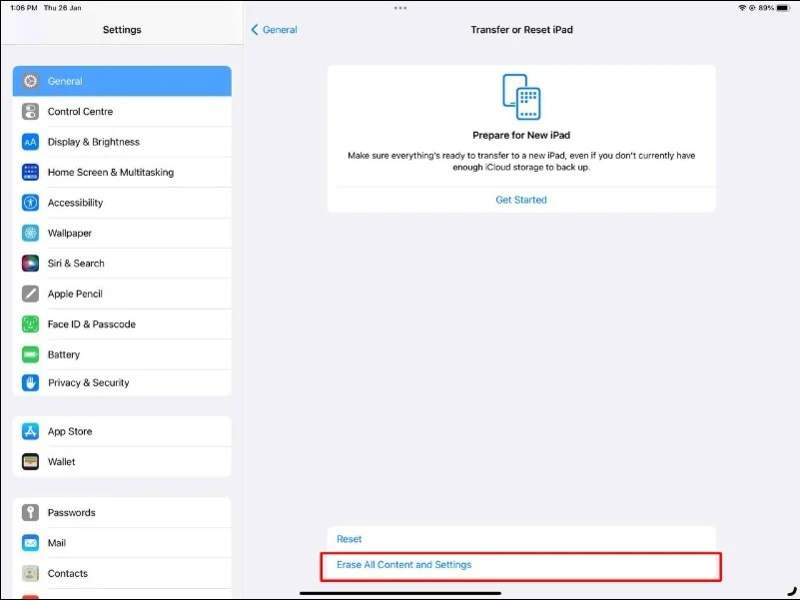
Krok 3. Klepněte na Vymazat veškerý obsah a nastavení volba.
Krok 4. Pokud se zobrazí výzva, zadejte přístupový kód iPadu nebo heslo Apple ID.
Krok 5. Postupujte podle pokynů na obrazovce a potvrďte akci.
Krok 6. Po restartování iPadu jej nastavte podle pokynů na obrazovce.
Krok 7. Ujistěte se, že jste připojeni k síti Wi-Fi.
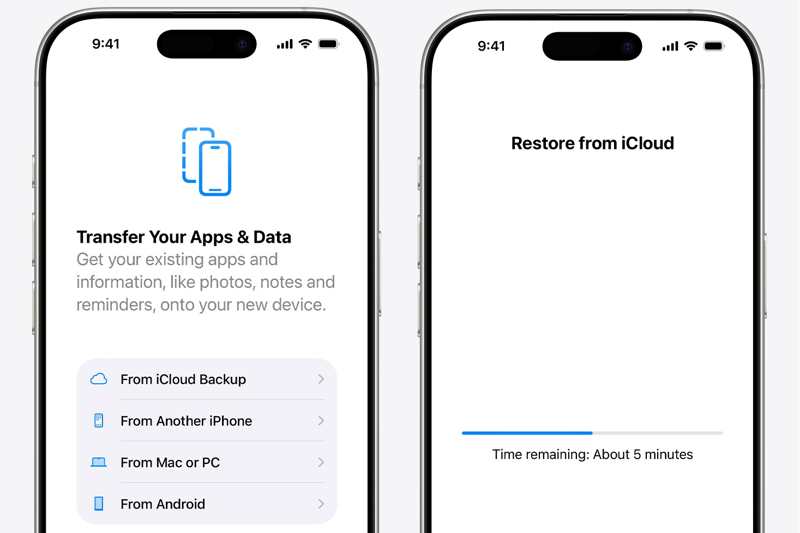
Krok 8. Vybrat Ze zálohy iCloud na Aplikace a data obrazovka.
Krok 9. Zadejte své Apple ID a heslo a vyberte správnou zálohu.
Krok 10. Nakonec dokončete nastavení.
Jak obnovit smazané zprávy iPadu ze zálohy iTunes
Někteří lidé dávají přednost zálohování svých iPadů do počítačů. To vám dává možnost obnovit smazané zprávy na iPadu ze zálohy iTunes nebo Finderu. Tento způsob vyžaduje počítač a kabel USB.
Krok 1. Připojte iPad k počítači.
Krok 2. Otevřete nejnovější verzi iTunes. Pokud máte v počítači systém macOS Catalina nebo novější, spusťte místo toho Finder.
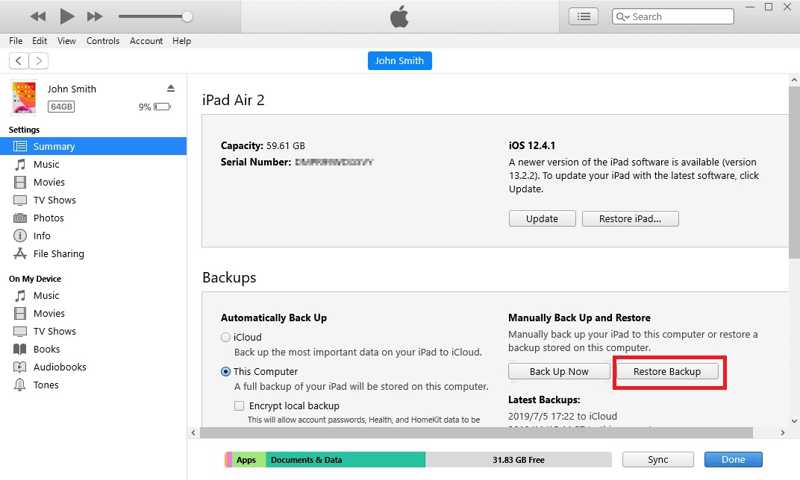
Krok 3. Po zjištění vašeho zařízení přejděte na Shrnutí v iTunes a na kartě obecně záložka ve Finderu.
Krok 4. Vyhledejte Zálohy a vyberte Tento počítač or Zálohujte všechna data z iPadu na tento Mac.
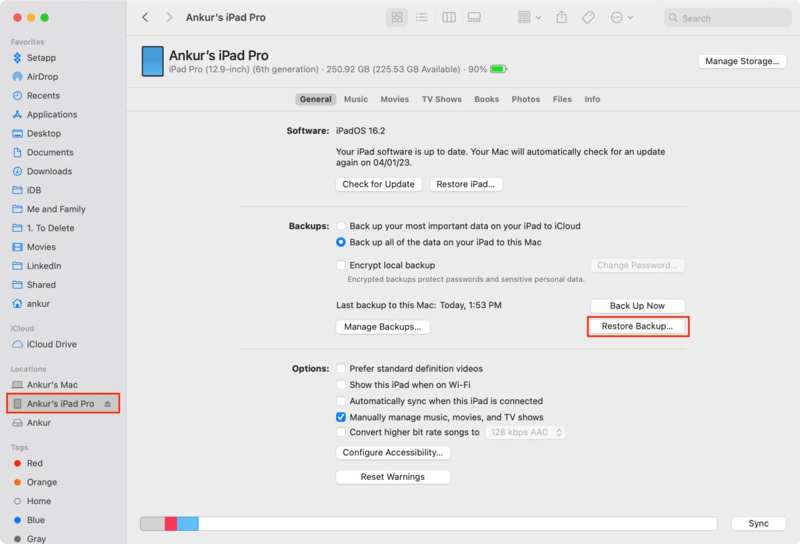
Krok 5. Klepněte na tlačítko Obnovit Zálohu a vyberte správný záložní soubor.
Krok 6. Udeřil Obnovit zahájit obnovu smazaných zpráv na iPadu.
Část 3: Jak obnovit trvale smazané zprávy z iPadu bez zálohování
Pokud nemáte zálohu, je obtížné obnovit smazané zprávy na iPadu. Naštěstí, Apeaksoft iPhone Obnova dat je vše, co potřebujete. Dokáže prohledat paměť vašeho iPadu a vyhledat ztracené textové zprávy.
Nejjednodušší způsob, jak obnovit smazané zprávy na iPadu
- Obnovte smazané zprávy na iPadu bez zálohy.
- Extrahujte smazané zprávy z iTunes nebo přístup k zálohování iCloud.
- Náhled ztracených zpráv pro obnovení.
- Kompatibilní s nejnovějšími verzemi iOS a iPadOS.
Bezpečné stahování
Bezpečné stahování

Jak obnovit smazané zprávy na iPadu
Krok 1. Skenujte svůj iPad
Spusťte nejlepší nástroj pro obnovu dat z iPadu po jeho instalaci do počítače. Existuje další verze pro Mac. Připojte iPad k počítači pomocí kabelu Lightning. Jakmile software rozpozná vaše zařízení, přejděte na Obnovení z zařízení iOS tab. The Obnovení z iTunes Backup File si Obnovení z iCloud Backup File Karty umožňují načíst zprávy ze záloh.

Krok 2. Náhled zpráv iPadu
Vyberte Zprávy pod Zprávy a kontakty na levém postranním panelu. Stáhněte dolů horní možnost a vyberte Zobrazit pouze smazanéZobrazte si náhled smazaných zpráv na iPadu.
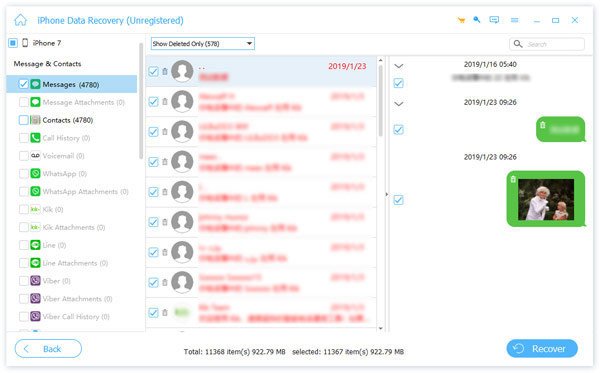
Krok 3. Obnovit smazané zprávy
Vyberte konverzace a zprávy, které chcete obnovit, a klikněte na Zotavit se tlačítko. Poté vyberte výstupní složku a stiskněte Zotavit seV tomto programu můžete také načíst historii hovorů z iPhonu.

Závěr
Tato příručka sdílela čtyři způsoby, jak najít smazané zprávy na iPaduSložka Nedávno smazané vám umožňuje obnovit smazané zprávy do 30 dnů. Zálohy iTunes a iCloud jsou další možností, pokud pravidelně zálohujete své zařízení. Všechny tyto standardní metody však mají své předpoklady. Apeaksoft iPhone Data Recovery je výkonný nástroj pro obnovu ztracených dat z iPadu bez zálohování, včetně textových zpráv a iMessages.
Související články
Pokud jste právě obnovili iPhone a ztratili některé důležité fotografie, můžete se dozvědět více podrobností o tom, jak obnovit fotografie iPhone po obnovení bez zálohování.
Jak obnovit iPhone bez iTunes a opravit tak nefunkční iPhone? Tato stránka uvádí 3 snadné způsoby, jak obnovit tovární nastavení iPhonu, a to i bez hesla.
Pokud vaše poznámky k iPhone zmizely, aniž byste věděli proč, pak si můžete přečíst tento článek, abyste se naučili jednoduché metody 5, abyste si snadno poznali poznámky.
Pokud se na vašem iPhonu vyskytnou softwarové chyby nebo závady, můžete jej podle našeho podrobného návodu přepnout do režimu obnovy.



