

Řešení, která můžete vyzkoušet, když se váš iPhone neobnoví úspěšně

Pro mnoho uživatelů je účelem obnovení iPhonu vyřešení systémových anomálií nebo vyčištění zařízení. Pokud však... iPhone zaseknutý v režimu obnovení se neobnoví Během provozu se zařízení nejen stane nepoužitelným. Dobrou zprávou je, že ať už se snažíte o obnovení, jste zaseknutí na obrazovce obnovení nebo jste se o to opakovaně pokoušeli a neúspěšně, v tomto článku najdete správnou cestu a co nejvíce se vyhnete ztrátě dat.
OBSAH STRÁNKY:
Část 1. Proč se váš iPhone neobnoví ani neaktualizuje
Neexistuje jediný důvod, proč se iPhone neobnoví správně. Zde jsou nejčastější spouštěče a jejich znalost vám pomůže předem identifikovat zdroj problému, než abyste opakovali neúčinné akce.
Aktualizace systému
K situaci, kdy se iPhone zasekl v režimu obnovy a neobnoví se, může dojít, když je zařízení vypnuté, odpojené od internetu nebo nuceně vypnuté během provádění aktualizace systému. Pokud je detekována výjimka, systém automaticky přejde do režimu obnovy a čeká na opravu.
Stará verze pro iTunes
Pokud software v počítači nerozpozná aktuální verzi systému iOS, proces obnovy bude zablokován, což má za následek, že se iPhone neobnoví ani neaktualizuje. Staré ovladače nebo neúplné aktualizace systému ovlivní obnovu připojení.
Nekompatibilita formátu
Když je zařízení obnoveno s poškozeným záložním souborem, systém opakovaně hlásí chyby nebo násilně přerušuje. Uživatel si může zařízení spletl s chybou, ale problém je často v tom, že samotná zálohovaná data nejsou kompatibilní.
Výjimka USB portu
I nepatrný špatný kontakt se zdánlivě normálním kabelem může zastavit proces obnovy a způsobit, že se iPhone v režimu obnovy neobnoví, zejména pokud je soubor firmwaru pro obnovení velký.
Spuštěn bezpečnostní mechanismus
Systém Apple automaticky blokuje obnovení z neznámého původu, abnormálního provozu nebo rizikového chování, takže pokud se počítač neověří, iPhone se neobnoví. Jedná se o běžný ochranný mechanismus, nikoli o náhodnou chybu.
Část 2. Jak opravit problém s neobnovením iPhone
Jakmile pochopíte, co problém způsobuje, můžete se pokusit opravit iPhone, který se neobnoví, krok za krokem, od jednoduchých po pokročilé, místo abyste se najednou pouštěli do složité operace.
Nejlepší nástroj třetí strany - Apeaksoft iOS System Recovery [Hot]
Pokud se na vašem zařízení iPhone neobnoví, nejbezpečnějším a nejúspěšnějším způsobem není opakovaně zkoušet iTunes, ale použít nástroj pro opravu určený speciálně pro systémové výjimky. Apeaksoft Recovery systému iOS je považováno za nejvhodnější řešení pro začátečníky a netechnické uživatele, protože dokáže obejít různé chyby.
Oprava problému, kdy se iPhone neobnoví během několika sekund
- Podporuje opravu více než 50 systémových chyb, včetně zaseknutí při obnovení, neúspěšných aktualizací, smyček restartu a problémů s černou obrazovkou.
- Nabízí několik režimů opravy pro zachování uživatelských dat.
- Vyhněte se běžným chybám při obnově, aniž byste se museli spoléhat na iTunes.
- Kompatibilní se všemi modely iPhonu a nejnovější verzí iOS.
Bezpečné stahování
Bezpečné stahování

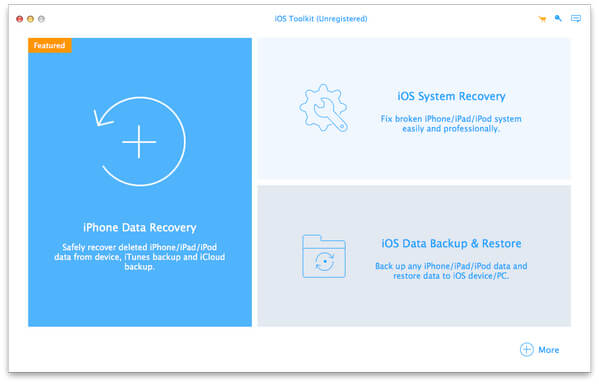
Krok 1. Nainstalujte a spusťte program. Připojte iPhone datovým kabelem a vyberte Nástroj pro obnovu systému iOS v hlavním rozhraní softwaru a poté klikněte na Home.
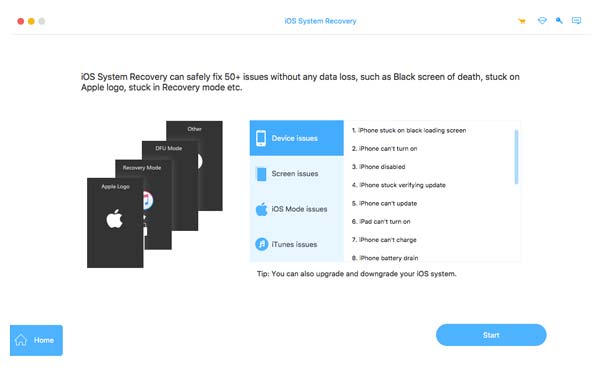
Krok 2. Pokud je zařízení v Recovery Mode, obrazovka je černá nebo zařízení nelze zapnout, software automaticky identifikuje stav a zobrazí výzvu.
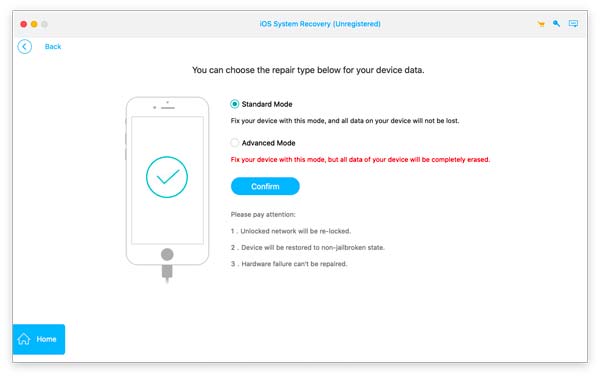
Krok 3. Systém nabízí dva způsoby opravy:
• Standardní režim (doporučeno): ve většině případů nevymaže data, může opravit selhání obnovy, černou obrazovku, nekonečnou smyčku a další problémy.
• Pokročilý mód: Pro zařízení, kde je systém vážně poškozen, ale všechna data jsou vymazána.
Vyberte a klikněte Potvrdit pokračovat.
Krok 4. Program automaticky detekuje váš model, aktuální verzi systému a poskytne odpovídající soubory firmwaru. Klikněte na Ke stažení zahájíte stahování kompletního balíčku firmwaru pro iOS a zároveň zachováte stabilitu počítačové sítě.
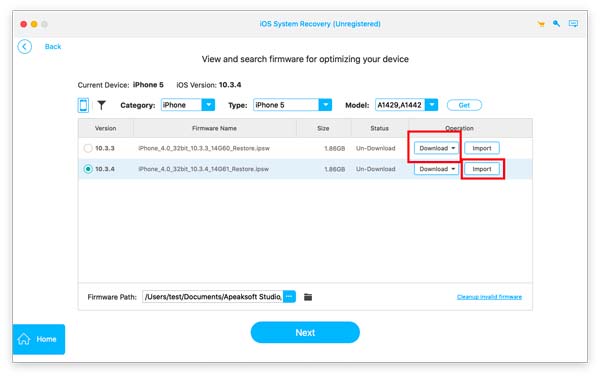
Krok 5. Po dokončení stahování firmwaru klikněte na další pro spuštění opravy systému. Celý proces trvá několik minut. Udržujte prosím stabilní připojení a neodpojujte datový kabel.
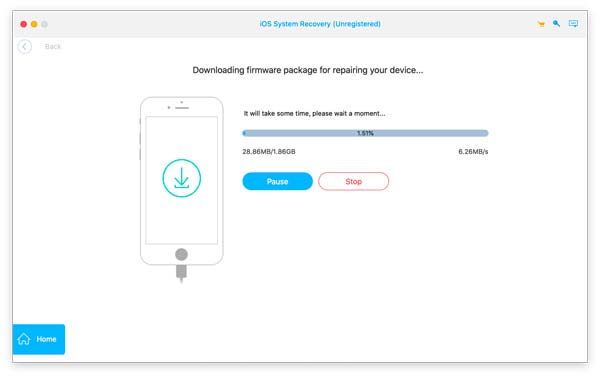
Po dokončení opravy se iPhone restartuje do normálního systémového rozhraní a již nebude zaseknutý v režimu obnovení ani na černé obrazovce.
Restartujte iPhone
Někdy selhání obnovy není vážnou chybou, ale dočasným zpožděním systému. Restartování odstraní dočasné chyby a uvede zařízení zpět do obnovitelného stavu.
• Pro modely s tlačítkem Domů: Stiskněte a podržte energie Tlačítko a Domů tlačítko po dobu přibližně 10 sekund.
• U modelů bez tlačítka Domů: krátce stiskněte Zvýšit hlasitost, rychle stiskněte Snížit hlasitosta poté dlouze stiskněte energie .
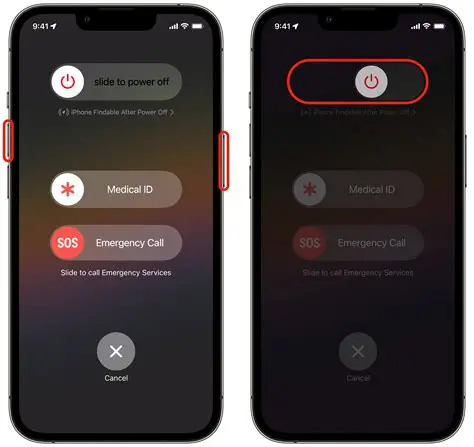
Pokud se zařízení úspěšně spustí, problém spočívá v zamrznutí systému, nikoli v závažném poškození.
Aktualizace iTunes
Pokud je software na straně počítače zastaralý, proces obnovy může být přímo odmítnut. Zejména v systému macOS Catalina a novějších se obnova spoléhá na Finder, nikoli na iTunes.
Krok 1. Otevřete iTunes a vyberte Zkontrolovat aktualizace tlačítko v Pomoc rozbalovací nabídku pro instalaci dostupné verze iTunes.
Krok 2. Poté připojte iPhone, zkontrolujte, zda lze zařízení rozpoznat v levém panelu zařízení, a vyřešte problém s tím, že se iPhone neobnoví ani neaktualizuje. Pokud ne, restartujte Mac a znovu se připojte.
Recovery Mode
Pokud zařízení uvízne v rozhraní pro obnovení nebo iTunes hlásí chybu, obvykle funguje ruční vstup do režimu obnovení a jeho opětovné obnovení.
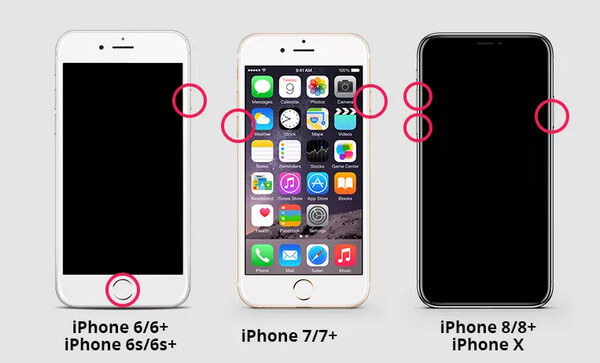
Operace vstupu do režimu obnovení se u jednotlivých modelů mírně liší:
• iPhone 8 a novější:
Krok 1. Vypněte iPhone. Pokud se zasekne, stiskněte a podržte tlačítko pro jeho vynucení vypnutí. Připojte zařízení k počítači a otevřete iTunes/Finder.
Krok 2. Rychle stiskněte Zvýšit hlasitost a Snížit hlasitosta poté dlouze stiskněte boční tlačítko, dokud se nezobrazí obrazovka Připojení k počítači nebo režim obnovení.
• iPhone 7 / 7 Plus:
Krok 1. Vypněte zařízení a připojte jej k počítači.
Krok 2. Dlouze stiskněte Snížit hlasitost dokud se neobjeví obrazovka režimu obnovení.
• iPhone 6 a dřívější:
Krok 1. Vypněte zařízení a připojte jej k počítači.
Krok 2. Dlouze stiskněte Domů dokud se neobjeví obrazovka režimu obnovení.
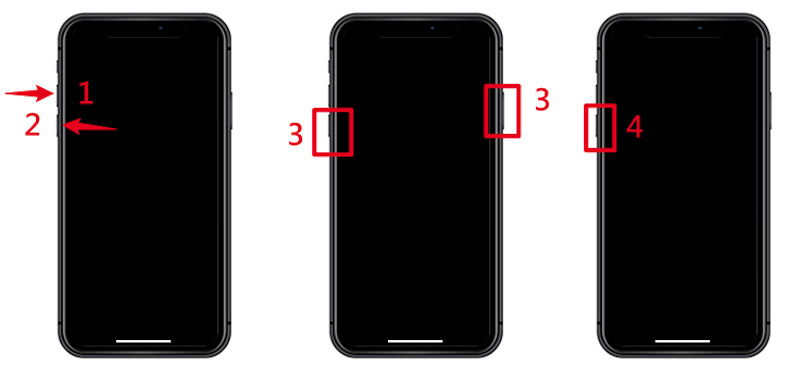
DFU módu
Pokud normální režim obnovení nefunguje, můžete zkusit důkladnější opravu, DFU módu, což může obejít některé problémy s firmwarem.
Krok 1. Otevřete iTunes v počítači a připojte iPhone k počítači pomocí kabelu a nechte jej po celou dobu připojený.
Krok 2. Vstup do režimu DFU se u různých modelů provádí podobně jako vstup do režimu obnovení. Klíčem však je, že pro úspěšný vstup do režimu DFU musí obrazovka zůstat černá.
Krok 3. iTunes poté rozpozná připojené zařízení a vyzve vás k výběru obnovení iPhonePo dokončení se zařízení restartuje a zobrazí se úvodní obrazovka nastavení.
Část 3. Jak zabránit tomu, aby se iPhone v budoucnu neobnovil
• Pravidelně aktualizujte svůj iTunes nebo Finder.
• Pravidelně zálohujte svá data na iCloudu nebo v počítači.
• Během obnovy se neodpojujte.
• Používejte kvalitní kabely nebo porty.
• Před obnovením zkontrolujte úložiště a baterii.
Závěr
Když se opakovaně setkáváte s problémem, jako je iPhone se neobnoví, je lepší přejít rovnou na stabilnější nástroj pro opravu systému, abyste zvýšili svou úspěšnost, než neustále zkoušet riskantní přepínání režimů. Apeaksoft Recovery systému iOS pomáhá vám obejít složité operace a kontrolovanějším způsobem uvést zařízení zpět do normálního stavu. Pokud budete systém udržovat aktuální a správně zálohovat data, bude v budoucnu snazší se s tímto typem selhání obnovy vypořádat.
Související články
Tato příručka vám poví, jak obnovit iPhone ze zálohy iCloud nebo iTunes a jak obnovit tovární nastavení iPhonu.
iPhone se po neúspěšném obnovení obvykle zasekne na obrazovce Obnovení. Přečtěte si tento příspěvek a zjistěte, jak se obrazovky Obnovení iPhonu zbavit.
Můžete si nastavit nový iPhone nebo získat zpět ztracená data obnovením aplikací/dat/nastavení z nejnovější zálohy iCloud nebo iTunes podle našeho konkrétního průvodce.
Tento podrobný návod sdílí tři metody obnovení iPhonu bez aktualizace softwaru ze zálohy nebo v režimu obnovení.



