

5 nejlepších softwarů pro obnovu dat z pevných disků notebooků

Notebook je přenosný a kompaktní počítač. Díky štíhlému designu je ideální pro použití na cestách. Ve srovnání s počítači mají notebooky obvykle menší úložný prostor a omezený výpočetní výkon. Navíc díky svému designu je snadné nechtěně smazat soubory na notebooku. Tento článek identifikuje a shrnuje pět nejčastějších zdrojů dat. software pro obnovu pevných disků notebookůBěží rychle a efektivně obnovují ztracená data v různých situacích.
OBSAH STRÁNKY:
Část 1: Porovnání nejlepšího softwaru pro obnovu pevných disků notebooků
Metodologie
Díky štíhlému designu notebooků jsme identifikovali nejlehčí software pro obnovu dat z pevných disků na trhu. Navíc jsme je otestovali v naší laboratoři a shromáždili stovky uživatelských recenzí. Při testování softwaru pro obnovu dat z pevných disků notebooků jsme se zaměřili na několik faktorů, jako je cena, míra úspěšnosti, podporovaná zařízení, kompatibilní formáty souborů a další.
| Cena | Míra úspěchu | Nejlepší pro | |
| Apeaksoft Obnova dat | 22.45 USD měsíčně, 55.96 USD ročně, 71.96 USD doživotně | 98.7% | Všechny značky notebooků |
| Disk Drill | Zdarma $ 89.00, $ 499.00 | 96.5% | Staré notebooky |
| OnTrack EasyRecovery | Zdarma Začněte za $ 59.99 | 95.0% | Špičkové notebooky |
| Zrušit 360 | Zdarma | 92.5% | |
| PhotoRec | Zdarma | 92.0% | Mediální soubory |
Část 2: 5 nejlepších softwarů pro obnovu dat z pevného disku
Top 1: Obnova dat od Apeaksoftu

Apeaksoft Obnova dat je jeden ze skvělých nástrojů pro obnovu dat z pevných disků notebooků. Funguje s téměř všemi hlavními značkami notebooků, včetně Dell, HP, Apple, Lenovo a dalších. Kompaktní design pomáhá uživatelům rychle a snadno obnovit data. Navíc funguje i s externími pevnými disky.
Bezpečné stahování
Bezpečné stahování
- Rychlá obnova dat na jakémkoli notebooku.
- Podpora stovek formátů souborů.
- Před obnovením notebooku si prohlédněte náhled ztracených souborů.
- Integrujte rychlé skenování a hloubkové skenování.
- Funguje na noteboocích s Windows 11 a staršími verzemi, macOS 10.7 a vyššími.
- Pokud má váš notebook spoustu dat, chvíli to trvá.
Top 2: Disk Drill
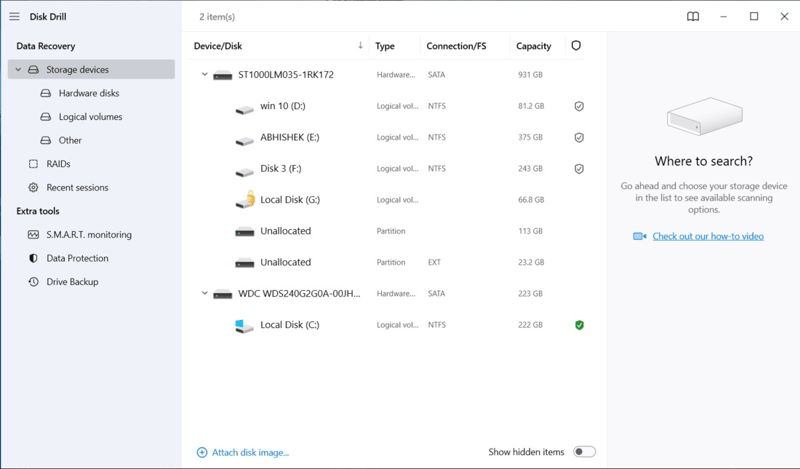
Disk Drill je oblíbený nástroj pro obnovu dat z pevných disků notebooků Dell. Dokáže obnovit data z jakéhokoli úložného zařízení, včetně notebooků a externích pevných disků. Uživatelé si mohou stáhnout bezplatnou verzi a program vyzkoušet.
- Uspořádejte smazané soubory podle typu.
- Filtrovat obnovitelné soubory podle velikosti a data.
- Podpora režimů rychlého a hloubkového skenování.
- Kompatibilní s různými souborovými systémy.
- Bezplatná verze dokáže obnovit až 500 MB dat.
- Chybí mu přenosná verze.
Top 3: OnTrack EasyRecovery
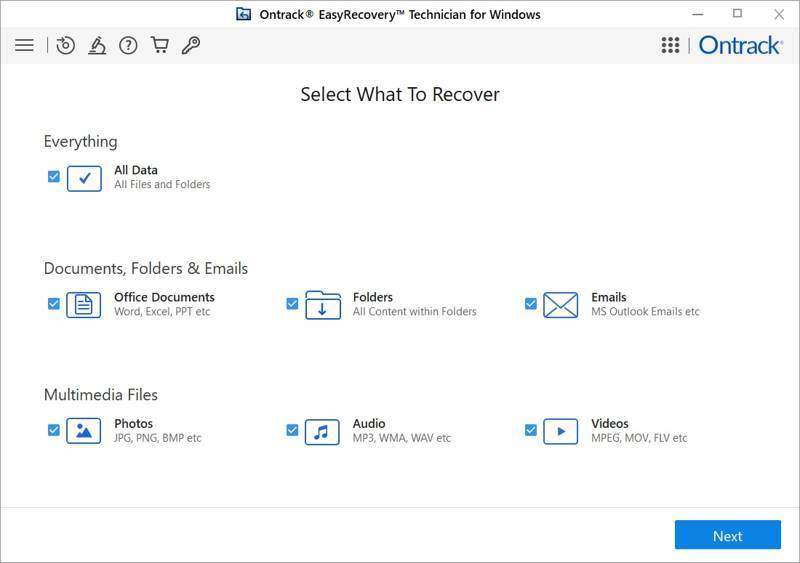
OnTrack EasyRecovery je solidní nástroj pro obnovu pevných disků notebooků HP. Byl vydán renomovanou společností pro obnovu dat OnTrack. Bezplatná demoverze dokáže obnovit až 1 GB dat. Pro obnovení většího množství dat si uživatelé musí zakoupit licenci.
- Spolehlivý a rychlý.
- Obnova dat na široké škále notebooků.
- Integrujte snadno použitelné grafické rozhraní.
- Nabídka flexibilních plánů.
- Konfigurace je trochu složitá.
- Plány jsou poněkud drahé.
Top 4: Obnovení 360
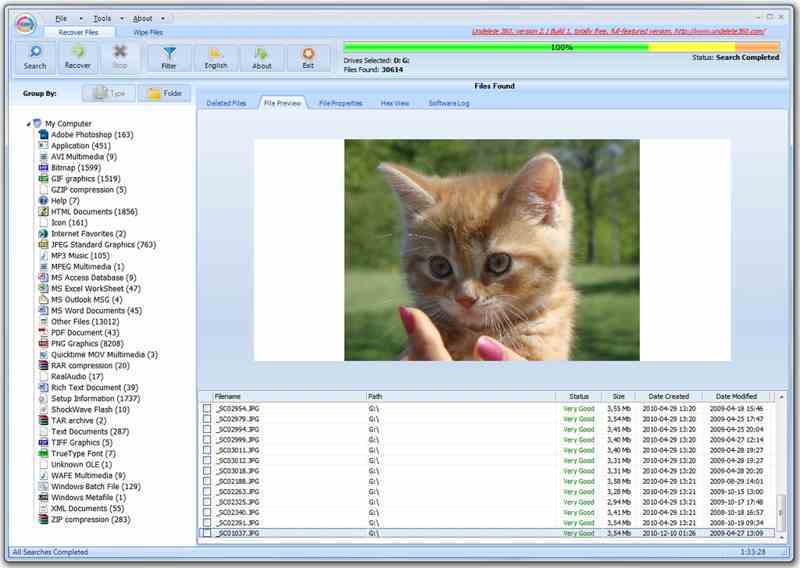
Undelete 360 je bezplatný způsob, jak obnovit data z pevných disků notebooků na PC. Funguje pro SSD, HDD a externí pevné disky, jako jsou USB flash disky, digitální fotoaparáty a další. Vynikající funkce náhledu umožňuje snadno filtrovat požadované soubory.
- Jednoduché použití.
- Zdarma ke stažení.
- Spravovat nalezené soubory podle typu.
- Náhled souborů, vlastností a dalších prvků.
- Rozhraní vypadá zastaralé.
- Integruje pouze základní funkce.
Další čtení
Top 5: PhotoRec
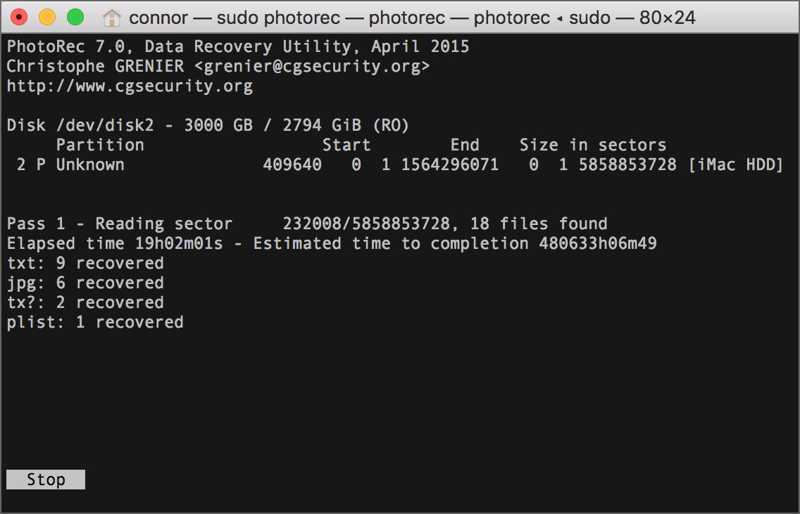
PhotoRec je další bezplatná metoda pro obnovu pevného disku notebooku s Windows, macOS a Linuxem. Protože se jedná o projekt s otevřeným zdrojovým kódem, může jej kdokoli použít k obnovení ztracených mediálních souborů bez nutnosti platit.
- Úplně zdarma.
- Lehký a přenosný.
- Obnovte data z formátovaných disků.
- Kompatibilní s více než 480 typy souborů.
- Nelze obnovit strukturu složek.
- Chybí mu grafické uživatelské rozhraní.
Část 3: Jak obnovit data z pevného disku
Krok 1. Nainstalujte si nástroj pro obnovu pevného disku notebooku
Spusťte software pro obnovu pevného disku notebooku, například Apeaksoft Obnova dat, po instalaci do počítače. Přejděte na Obnova pevného disku záložku, vyberte požadovanou jednotku a klikněte na Spustit skenováníChcete-li obnovit externí pevný disk, zvolte Obnova dat z USB / SD karty namísto.

Krok 2. Náhled ztracených souborů
Po dokončení skenování dat přejděte na Seznam typů a vyberte datové typy, které chcete obnovit. Poté si můžete prohlédnout nalezené soubory. Nebo přejděte na Seznam cest pro zobrazení souborů podle adresáře. Kliknutím na záložku Filtr Tato možnost umožňuje rychle vyhledat konkrétní soubory.

Krok 3. Obnova pevného disku notebooku
Vyberte všechny soubory, které chcete obnovit, a klikněte na Zotavit se tlačítko. Nastavte výstupní složku a potvrďte obnovení pevného disku notebooku.

Závěr
Tento článek sdílel top 5 software pro obnovu dat z pevných disků notebookůSprávný nástroj si můžete vybrat na základě vaší situace a naší recenze. Apeaksoft Obnova datNapříklad je dobrou volbou pro běžné lidi a začátečníky díky uživatelsky přívětivému designu.
Související články




