

Jak rychle obnovit data z formátovaného pevného disku

„Nedávno jsem narazil na problém. Můj pevný disk se omylem naformátoval. Jsou na něm důležité soubory. Jak mohu...“ obnovit data z formátovaného pevného disku„Pokud omylem smažete data na pevném disku, můžete je rychle najít v aplikaci Koš. Formátování pevného disku je však jiná věc. Tato příručka vysvětluje, jak obnovit soubory se zálohou nebo bez ní.
OBSAH STRÁNKY:
Část 1: Je možné obnovit data z formátovaného pevného disku
Formátování pevného disku znamená smazání všech dat na disku a vytvoření souborového systému, který připraví dostupné místo pro operační systém. Zda lze obnovit data z naformátovaného disku, závisí na dvou hlavních faktorech:
SSD vs. HDD
SSD a HDD zpracovávají data odlišně. Když naformátujete pevný disk na SSD, vaše soubory budou trvale smazány funkcí TRIM. To obnovu dat značně komplikuje a ztěžuje. HDD nejsou dodávány s funkcí TRIM a je snazší na nich obnovit data.
Rychlý formát v plném formátu
Existují dva typy formátování pevného disku, rychlé formátování a úplné formátování. První pouze smaže index dat a ponechá vaše data obnovitelná. Druhé formátování vymaže a přepíše vaše data. To znemožňuje obnovu dat.
Mezi další faktory spojené s úspěšnou obnovou dat z formátovaného pevného disku patří:
1. Pevný disk není fyzicky poškozen.
2. Počítač dokáže rozpoznat pevný disk.
3. Máte pravidelné zálohy.
Část 2: Jak obnovit data z formátovaného pevného disku se zálohou
Jak obnovit soubory z formátovaného disku v počítači
Historie souborů je integrovaná funkce zálohování ve Windows 11/10. Zálohuje celý pevný disk. Pokud jste tuto funkci zapnuli, umožňuje vám rychle obnovit soubory z naformátovaného disku v počítači.
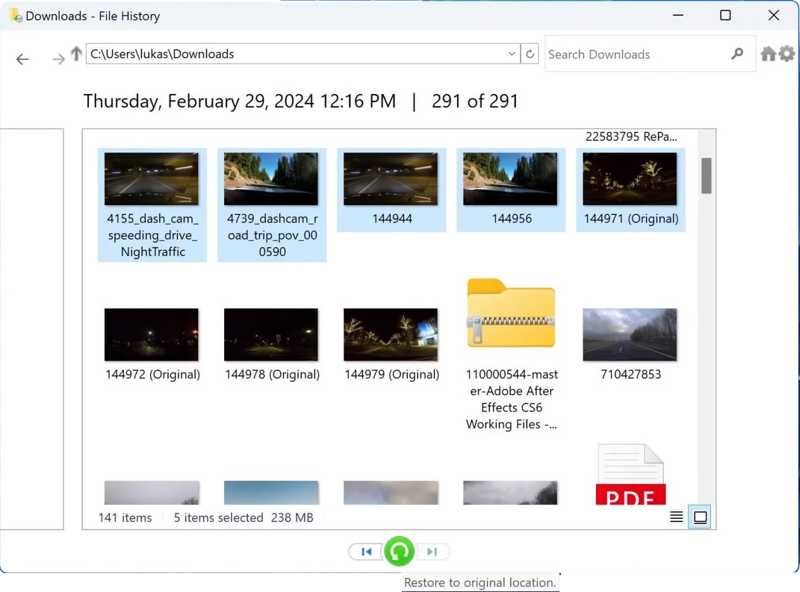
Krok 1. Otevřete Nastavení aplikace z Home menu.
Krok 2. Hledat Historie souboru a klikněte na něj.
Krok 3. Potom klepněte na tlačítko Obnovte své soubory pomocí Historie souborů.
Krok 4. Najděte zálohu disku a vyberte správné časové razítko.
Krok 5. Projděte si zálohu a vyberte soubory a složky, které chcete obnovit.
Krok 6. Klepněte na tlačítko Obnovit tlačítko ve spodní části pro obnovení dat z naformátovaného disku.
Jak obnovit data z formátovaného disku na Macu
Time Machine je předinstalovaná funkce zálohování na Macu. Umožňuje obnovit data z naformátovaného disku, pokud jste si disk před formátováním zálohovali. Postupujte takto:
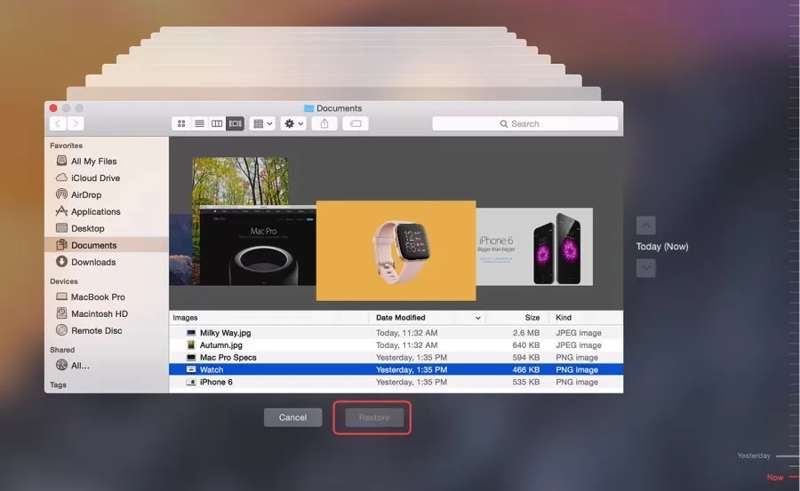
Krok 1. Připojte zálohovací disk k Macu.
Krok 2. Otevřete Nálezce aplikace z vašeho Dok bar.
Krok 3. Přejděte na naformátovaný disk.
Krok 4. Klepněte na tlačítko Time Machine na panelu nabídek.
Krok 5. Použití Up a šipku dolů tlačítek pro nalezení požadovaných souborů.
Krok 6. Označte všechny požadované soubory a klikněte na Obnovit .
Část 3: Jak obnovit data z formátovaného pevného disku bez zálohy
Pokud nemáte zálohu, Apeaksoft Obnova dat je nejlepší volbou pro obnovu dat z formátovaného pevného disku. Uživatelsky přívětivý design navíc usnadňuje jeho používání, zejména pro průměrné uživatele. Vestavěná pokročilá technologie dokáže najít co nejvíce dat.
Nejlepší způsob, jak obnovit data z formátovaného pevného disku
- Obnovte všechny typy souborů ve třech krocích.
- Dostupné pro formátované disky, nechtěné smazání, Obnovení továrního nastavení, A další.
- Funguje jak pro interní, tak pro externí pevné disky.
- Zajišťují vysokou míru úspěšnosti a vynikající rychlost zotavení.
- Podpora Windows 11/10/8/7/XP/Vista a Mac OS X 10.7 nebo vyšší.
Bezpečné stahování
Bezpečné stahování

Jak obnovit data z formátovaného pevného disku
Krok 1. Prohledejte disk
Spusťte nejlepší software pro obnovu pevného disku po jeho instalaci do počítače. Přejděte na Obnova pevného disku a vyberte naformátovaný disk. Klikněte na Spustit skenování tlačítko pro zahájení hledání ztracených souborů.

Krok 2. Náhled obnovitelných souborů
Po dokončení skenování disku si můžete zobrazit náhled obnovitelných souborů podle typu nebo složky. Přejděte na Seznam typů a vyberte požadované datové typy. Nebo přejděte na kartu Seznam cest a vyberte požadovanou složku. Konkrétní soubory můžete také rychle najít pomocí Filtr a Hledat rysy.

Krok 3. Obnovte data
Nakonec vyberte všechny soubory, které chcete obnovit, a klikněte na tlačítko Zotavit se tlačítko. Nastavte výstupní složku a potvrďte obnovu dat z naformátovaného pevného disku. Tento program vám může pomoci obnovit smazané videa, písně, fotografie, soubory dokumentů a mnohem více.

Závěr
Nyní byste měli pochopit, jak na to obnovit naformátovaný pevný diskI když jste si naformátovali pevný disk, můžete soubory obnovit pomocí zálohy na PC nebo Macu. Apeaksoft Data Recovery vám pomůže obnovit naformátované soubory bez zálohy. Pokud máte k tomuto tématu další dotazy, neváhejte zanechat zprávu pod tímto příspěvkem a my vám na ni rychle odpovíme.
Související články




