

Vše, co potřebujete vědět o obnově fotografií ve Phoenixu

Náhodné smazání obrázků je pro lidi katastrofou, zejména pokud je nelze obnovit ze zálohy nebo jiných zdrojů. V takových situacích je efektivní nástroj pro obnovu fotografií záchranou. Hvězdná Phoenix obnova fotografiíNapříklad je program určený pro obnovu fotografií, zvukových a video souborů v různých situacích, včetně formátovaných disků nebo poškozených externích pevných zařízení. Tento článek nabízí upřímnou recenzi tohoto softwaru.
OBSAH STRÁNKY:
Část 1: Recenze Phoenix Photo Recovery
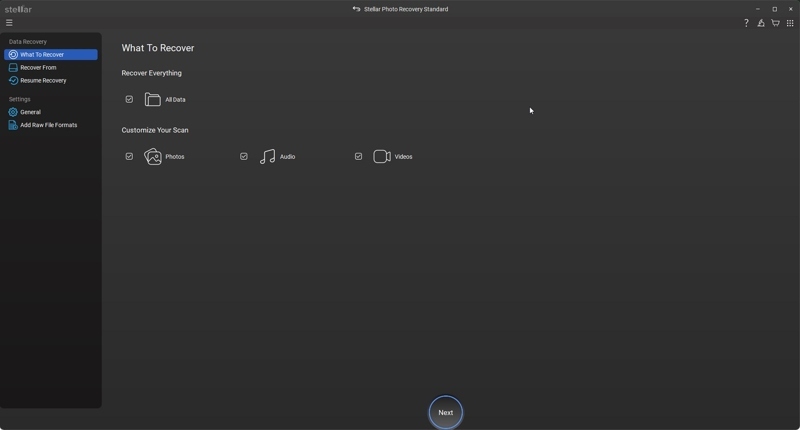
Software Phoenix Photo Recovery byl navržen pro fotografy, kteří chtějí obnovit ztracená mediální data na jakémkoli typu úložiště, jako je SSD, HDD, paměťová karta a další. Protože jsme se paranoidní ze ztráty dat museli software otestovat.
Hlavní vlastnosti softwaru Stellar Photo Recovery
1. Obnovte ztracené obrázky, hudbu a video soubory.
2. K dispozici pro nechtěné smazání, formátování a další.
3. Pracujte s různými úložnými zařízeními, včetně digitálních fotoaparátů.
4. Načíst data v souborových systémech FAT, ExFAT a NTFS.
5. Umožněte přidat záhlaví souborů.
6. Vybavte se interaktivním a uživatelsky přívětivým rozhraním.
7. Podpora obnovy RAW s pokročilými možnostmi.
8. Kompatibilní s desítkami formátů souborů.
9. K dispozici ve Windows 10/8/7/Vista/XP nebo macOS 10.13 a novějších.
10. Nabídněte bezplatnou verzi pro obnovu fotografií až do velikosti 250 MB.
11. Obnovte mediální soubory přímo nebo vytvořte obraz disku.
Recenze Phoenix Photo Recovery
- Dokáže obnovit většinu multimediálních souborů z pevných disků a paměťových karet.
- Phoenix Photo Recovery dokáže extrahovat ztracené fotografie z formátovaných nebo poškozených pevných disků.
- Rozhraní je přímočaré.
- Integruje funkci hloubkového skenování.
- Je kompatibilní s digitálním formátem RAW.
- Uživatelé si mohou prohlédnout náhled ztracených fotografií.
- Práce s diskem nějakou dobu trvá, i když program může běžet na pozadí.
- Podle našeho testu se může stát, že se ztratí název souboru a název složky.
- Software je drahý v porovnání s funkcemi.
Cena softwaru Stellar Photo Recovery
Uživatelé si mohou software Stellar Photo Recovery stáhnout zdarma z oficiálních webových stránek. Navíc si mohou vyzkoušet bezplatnou demoverzi a obnovit 250 MB dat. Pokud chcete získat všechny funkce, musíte si zakoupit licenci. Nabízí se ve třech verzích: Standardní verze stojí 49.99 dolarů ročně, Professional licence stojí 59.99 dolarů ročně a Premium licence stojí 69.99 dolarů ročně. Po zakoupení licence obdržíte aktivační klíč Stellar Photo Recovery. Mějte na paměti, že licence je určena pro jeden systém.
Část 2: Jak používat Phoenix Photo Recovery
Software Phoenix Photo Recovery dokáže obnovit fotografie, videa a zvukové soubory v případě smazání, formátování, virové infekce nebo poškození paměťové karty, pevného disku, digitálního fotoaparátu a dalších dat.
Krok 1. Stáhněte si do počítače software pro obnovu fotografií a nainstalujte jej podle pokynů na obrazovce.
Tip: Pokud jej instalujete na počítač Mac, přidejte program do Aplikace složka.
Krok 2. Otevřete software z plochy nebo ze složky Aplikace.
Krok 3. Vyberte typ souboru, který chcete obnovit, například Fotky.
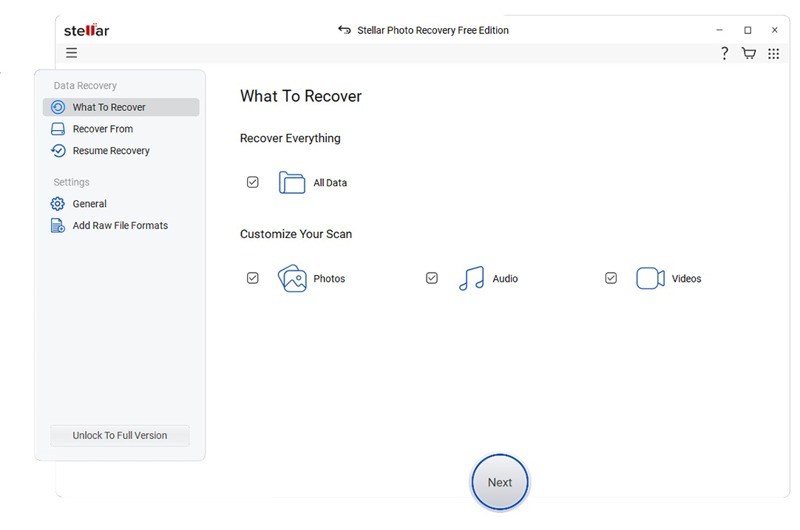
Krok 4. Klepněte na tlačítko další pro vstup do následujícího okna.
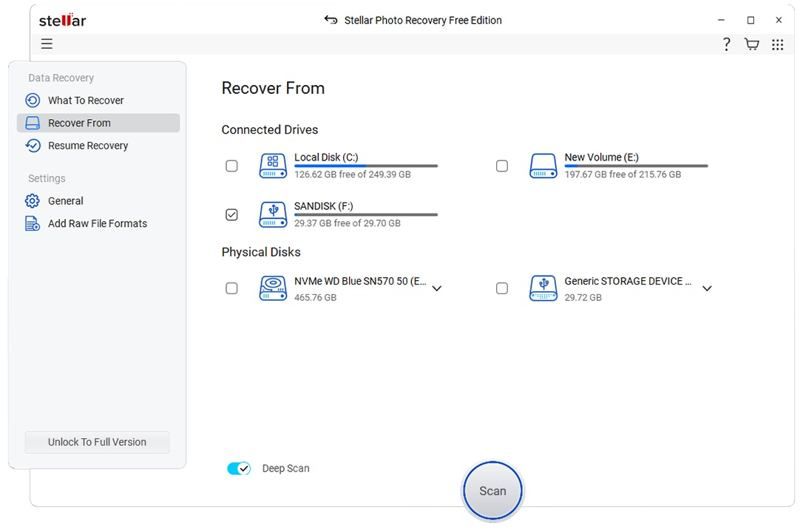
Krok 5. Zaškrtněte políčko vedle disku nebo jednotky, na které byly fotografie uloženy.
Tip: Pokud potřebujete obnovit mediální soubory z externího pevného disku, připojte jej k počítači a vyberte jej na Zotavit se z okno v softwaru.
Krok 6. Klepněte na tlačítko Skenovat tlačítko ve spodní části spusťte skenování mediálních souborů na disku.
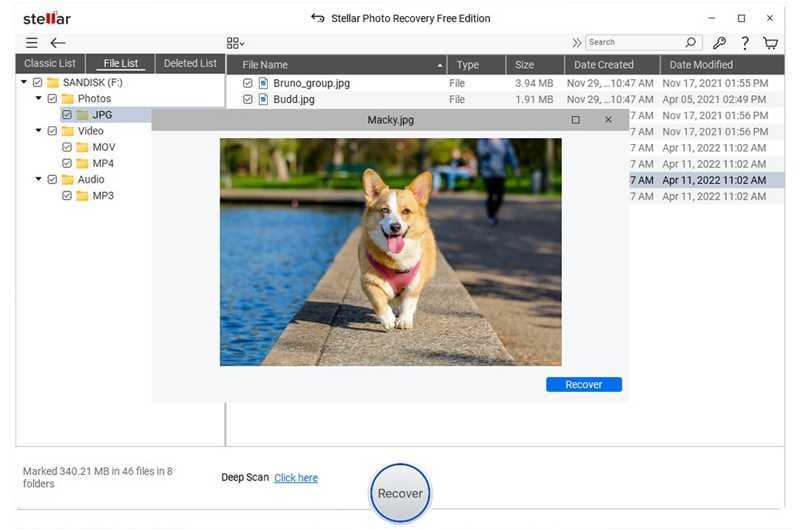
Krok 7. Jakmile skenování skončí, zobrazí se okno náhledu. Zde si můžete prohlédnout nalezené fotografie a další mediální soubory.
Krok 8. Chcete-li obnovit jednotlivou fotografii, dvakrát na ni klikněte a klikněte na Zotavit se tlačítko. Pokud chcete obnovit více souborů, vyberte je a klikněte na tlačítko Zotavit se na tlačítku.
Krok 9. Obrázky můžete ukládat buď do počítače, nebo na externí média.
Další čtení
Část 3: Rychlá alternativa k Phoenix Photo Recovery
Pokud Phoenix Photo Recovery nedokáže najít smazané fotografie nebo jiné mediální soubory, měli byste hledat alternativní řešení, například Apeaksoft Obnova datNabízí vysokou míru úspěšnosti. Uživatelsky přívětivý design navíc zjednodušuje pracovní postup při obnově fotografií.
Dobrá alternativa k softwaru Phoenix Photo Recovery
- Rychle načtěte fotografie, videa a další typy souborů.
- Dostupné pro širokou škálu situací, včetně poškozených disků.
- Kompatibilní s téměř všemi formáty mediálních souborů.
- Podpora interních i externích pevných disků.
- Funguje na Windows 11 až XP, macOS 10.7 a novějších.
Bezpečné stahování
Bezpečné stahování

Jak používat alternativu k softwaru Phoenix Photo Recovery
Krok 1. Prohledejte disk
Spusťte alternativní program k Phoenix Photo Recovery po jeho instalaci do počítače. Přejděte na Obnova pevného disku vyberte jednotku, na které jsou uloženy vaše fotografie, a klikněte na Spustit skenování .
Tip: Pokud potřebujete obnovit fotografie z externího pevného disku, připojte jej k počítači a přejděte na Obnova dat z USB / SD karty, vyberte disk a klikněte na Skenovat disk.

Krok 2. Náhled ztracených fotografií
Po dokončení skenování dat přejděte na Seznam typů Kartu a vyberte Obraz pro zobrazení všech nalezených obrázků. Chcete-li zobrazit smazané fotografie, zaškrtněte Zobrazit pouze smazanéMožnost Filtrovat umožňuje rychle vyhledat konkrétní soubor podle názvu nebo cesty.

Krok 3. Obnovit odstraněné fotografie
Nakonec vyberte fotografie, které chcete obnovit, a klikněte na Zotavit se v pravém dolním rohu. Vyberte výstupní složku a potvrďte obnovu fotografií pomocí alternativy k Phoenix Photo Recovery.

Závěr
Tento článek recenzoval jeden z nejlepších softwarových programů pro obnovu fotografií, Hvězdná Phoenix obnova fotografiíNyní byste měli pochopit, co software dokáže, jaké jsou jeho silné a slabé stránky a další informace, které byste měli znát. Dále byste se měli naučit, jak software používat k obnově fotografií z vašeho digitálního zařízení. Doporučili jsme také alternativní řešení, Apeaksoft Obnova datJe snazší na používání a v jakékoli situaci dokáže najít více multimediálních souborů.
Související články




