

Jak rychle obnovit neuložený nebo smazaný soubor Excelu

„Dnes jsem se pokusil otevřít sešit a zjistil jsem, že soubory najednou zmizely. Jak můžu…“ obnovit neuložený soubor aplikace Excel„Excel je jako součást nástrojů v MS Office výkonný tabulkový program, který je široce používán jednotlivci i firmami. Předpokládejme, že jste na projektu v Excelu pracovali hodiny a poté jste jej zavřeli přímo bez kliknutí na tlačítko Uložit, veškerá vaše práce bude ztracena. Náš průvodce vám nicméně pomůže obnovit vaše sešity.
OBSAH STRÁNKY:
- Část 1: Jak obnovit trvale smazaný Excel
- Část 2: Jak obnovit neuložený soubor aplikace Excel
- Část 3: Jak obnovit předchozí verzi souboru aplikace Excel
- Část 4: Jak obnovit smazaný soubor aplikace Excel
- Část 5: Jak obnovit přepsaný soubor Excelu z OneDrivu
- Část 6: Jak opravit a obnovit poškozené soubory aplikace Excel
Část 1: Jak obnovit trvale smazaný Excel
V některých případech lze soubor aplikace Excel trvale smazat. Například stisknutím kláves Shift + Delete smažete soubor Excel a váš Koš se vyprázdní. Naštěstí, Apeaksoft Obnova dat vám může pomoci obnovit trvale smazaný soubor Excelu na Macu a Windows. Hloubkově prohledá váš pevný disk a vyhledá ztracené soubory Excelu.
Rychlý způsob, jak obnovit smazané soubory aplikace Excel v systémech Mac a Windows
- Obnovte smazané soubory Excelu jedním kliknutím.
- Náhled ztracených souborů aplikace Excel pro selektivní obnovu.
- Funguje jak pro interní, tak pro externí pevné disky.
- Podpora Windows 11 a starších verzí, macOS 10.7 a novějších.
Bezpečné stahování
Bezpečné stahování

Jak rychle obnovit smazané soubory aplikace Excel
Krok 1. Nainstalujte nástroj pro obnovení Excelu
Nainstalujte si software pro obnovu Excelu do počítače a spusťte jej. Pro Mac je k dispozici další verze. Přejděte na Obnova pevného disku vyberte disk, na kterém jsou uloženy soubory aplikace Excel, a klikněte na Spustit skenování.

Krok 2. Náhled smazaných souborů aplikace Excel
Jakmile je skenování disku dokončeno, přejděte na Seznam typů kartu, zkontrolujte Dokumenta zobrazit náhled všech souborů aplikace Excel. Chcete-li zobrazit smazané soubory aplikace Excel, zaškrtněte Zobrazit pouze smazané.

Krok 3. Obnovte soubory aplikace Excel
Vyberte smazané soubory aplikace Excel, které chcete obnovit, a klikněte na tlačítko Zotavit se tlačítko. Poté vyberte výstupní složku a začněte mazat obnovený soubor aplikace Excel.

Část 2: Jak obnovit neuložený soubor aplikace Excel
Vestavěná funkce automatického ukládání v Excelu je snadný způsob, jak obnovit neuložený soubor Excelu. Tato funkce je k dispozici ve Windows i macOS, ale dokáže obnovit pouze nedávno ztracené soubory Excelu.
Na Macu
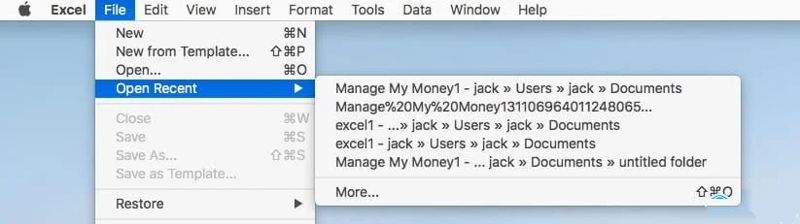
Krok 1. Otevřete aplikaci Excel.
Krok 2. Přejít na Soubor menu.
Krok 3. Vybrat Otevřít poslednía vyberte neuložený sešit aplikace Excel.
Krok 4. klikněte Uložit jako na horním panelu oznámení a znovu jej uložte.
V systému Windows
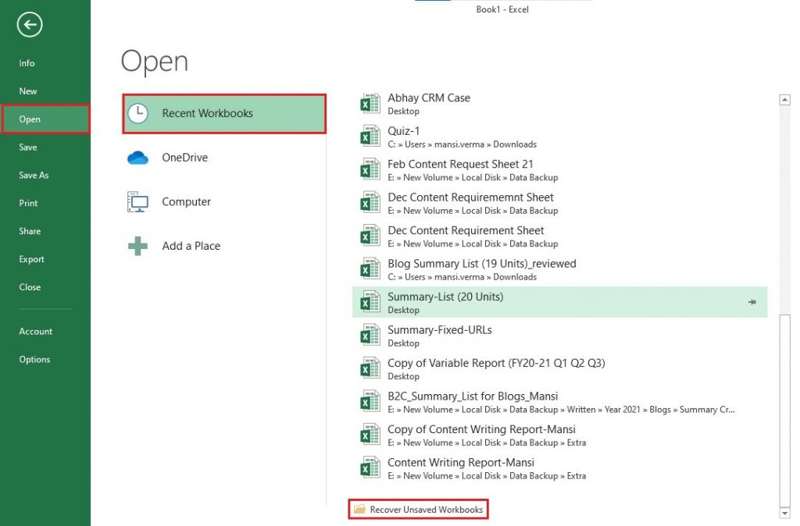
Krok 1. Přejít na Soubor nabídka v Excelu.
Krok 2. klikněte Otevřená, udeřil Nedávné sešity, a klepněte na tlačítko Obnovit neuložené sešity.
Krok 3. Pak vyberte nejnovější sešit.
Krok 4. Dále klepněte na tlačítko Uložit jako a znovu to uložit.
Poznámka: Kromě toho můžete soubor Excel najít ve složce UnsavedFiles. Cesta ve Windows je \Users\
Další čtení
Část 3: Jak obnovit předchozí verzi souboru aplikace Excel
Jak obnovit starší verzi souboru aplikace Excel
Jak již bylo zmíněno, Excel po konfiguraci funkce automatického ukládání automaticky ukládá vaše sešity. Pokud omylem smažete nějaké informace, tato funkce vám umožní obnovit dřívější verzi souboru aplikace Excel.
Na Macu
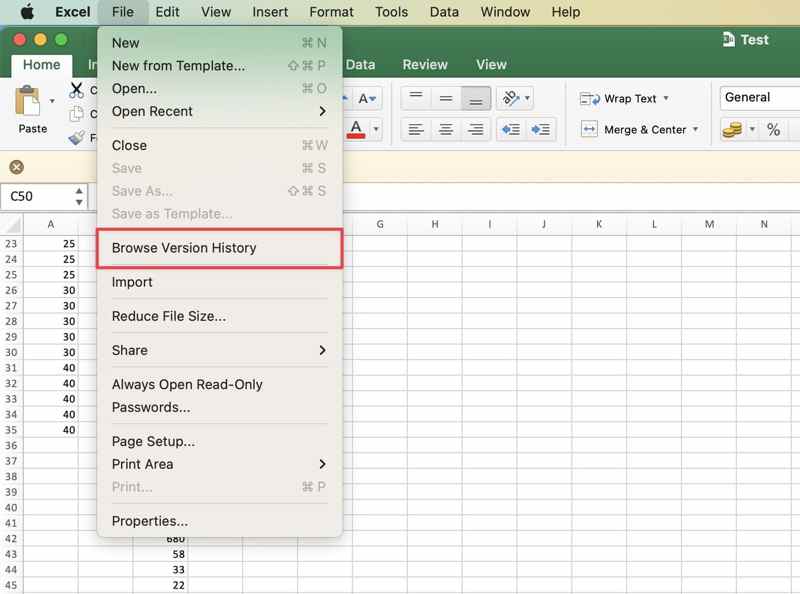
Krok 1. Otevřete sešit v Excelu.
Krok 2. Přejít na Soubor menu a zvolte Procházet Historie verzí.
Krok 3. Klikněte na verzi a stiskněte Otevřená verze.
Krok 4. Potom klepněte na tlačítko Obnovit .
V systému Windows
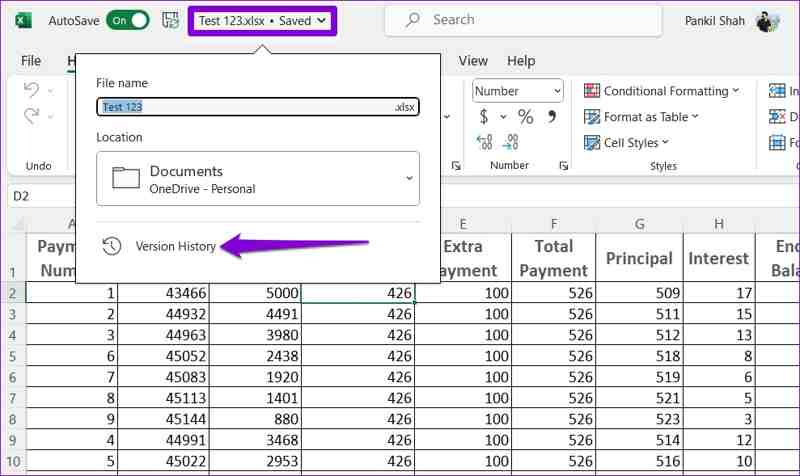
Krok 1. Klikněte na název souboru nahoře a stiskněte Historie verzí.
Krok 2. Vyberte správnou verzi a klikněte Otevřená verze.
Krok 3. Dále klikněte na tlačítko Obnovit tlačítko v oznámení.
Jak obnovit předchozí verzi souboru Excel ze zálohy
Funkce zálohování a obnovení v systémech Windows a Mac umožňuje obnovit předchozí verzi souboru aplikace Excel po uložení. V systému Windows je podmínkou zapnutí Historie souborů. V systému macOS musíte mít zálohu Time Machine.
Na Macu
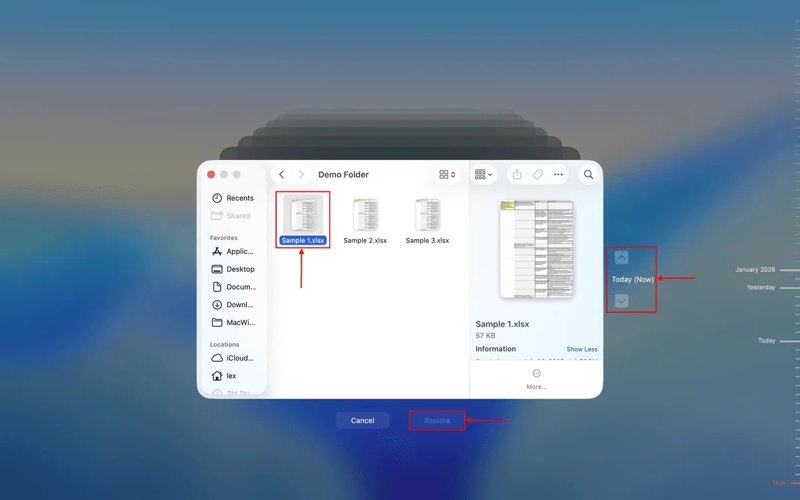
Krok 1. Vyhledejte ve Finderu složku, kam jsou uloženy soubory aplikace Excel.
Krok 2. Připojte záložní médium k počítači.
Krok 3. Klepněte na tlačítko Time Machine tlačítko v pravém horním rohu a vyberte Zadejte Time Machine.
Krok 4. Kliknutím na tlačítka se šipkami vyhledejte správnou verzi.
Krok 5. Vyberte požadované sešity a klikněte na tlačítko Obnovit.
V systému Windows
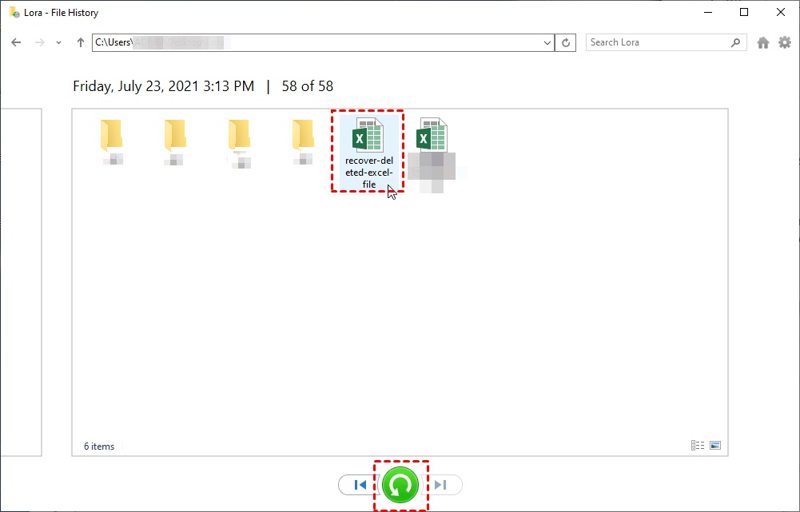
Krok 1. Klikněte pravým tlačítkem myši na složku, ve které je uložen soubor aplikace Excel.
Krok 2. Vybrat Obnovit předchozí verzi.
Krok 3. Zvýrazněte správnou verzi, rozbalte Otevřená tlačítko a vyberte Otevřít v historii souborů.
Krok 4. Vyberte požadované soubory Excelu a klikněte na Obnovit .
Krok 5. Přejděte do původní složky a zkontrolujte, zda se obnovila starší verze souboru aplikace Excel.
Část 4: Jak obnovit smazaný soubor aplikace Excel
Obecně řečeno, soubor Excel se po smazání přesune do koše. Jinými slovy, můžete obnovit soubor Excel, který byl smazán před vyprázdněním složky Koš.
Na Macu
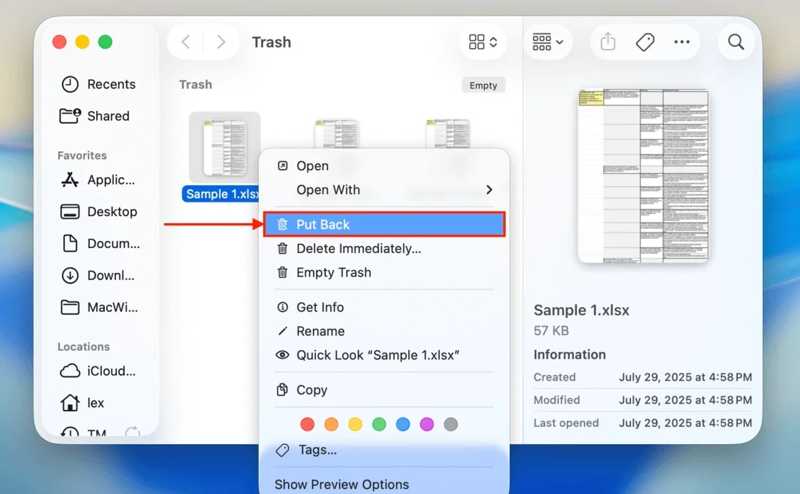
Krok 1. Otevřete Koš z Vašeho přání Dok.
Krok 2. Najděte požadovaný soubor aplikace Excel a klikněte na něj pravým tlačítkem myši.
Krok 3. Vybrat Dejte zpět.
Poznámka: Pokud chcete sešit uložit do jiného umístění, otevřete cílovou složku ve Finderu a přetáhněte soubor aplikace Excel.
V systému Windows
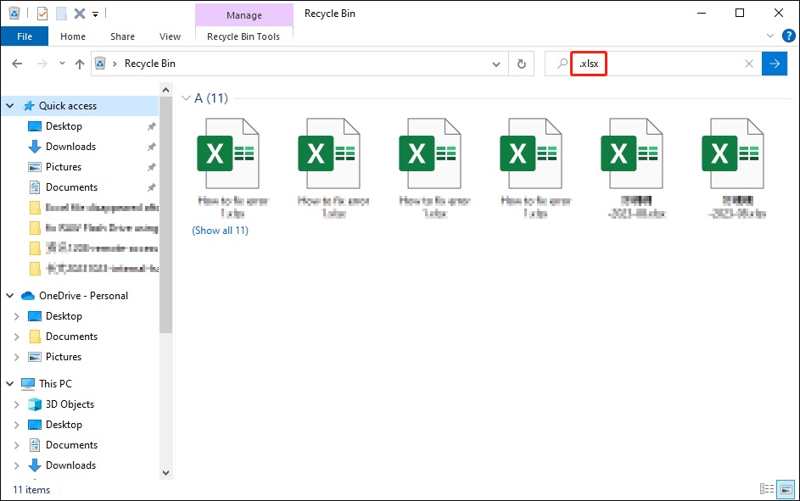
Krok 1. Otevřete Koš z plochy nebo z Průzkumníka souborů.
Krok 2. Označte požadované soubory aplikace Excel.
Krok 3. Klikněte pravým tlačítkem myši na jeden vybraný soubor a vyberte Obnovit.
Část 5: Jak obnovit přepsaný soubor Excelu z OneDrivu
Někteří uživatelé automaticky zálohují své soubory Excelu pomocí OneDrivu. Umožňuje obnovit přepsané soubory Excelu ve Windows a macOS s účtem Microsoft 365. Postupujte takto:
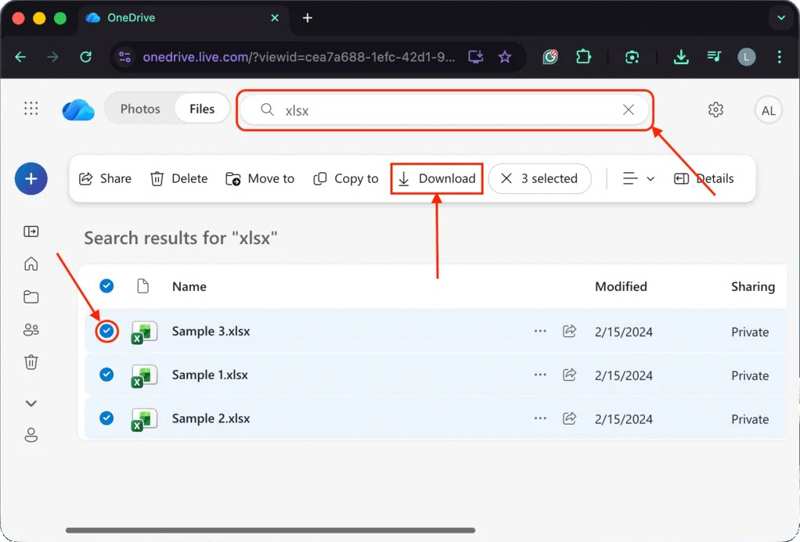
Krok 1. V prohlížeči přejděte na stránku https://onedrive.com/.
Krok 2. Přihlaste se pomocí přihlašovacích údajů k účtu Microsoft 365.
Krok 3. Typ XLSX do vyhledávacího řádku a vyhledejte soubory aplikace Excel.
Krok 4. Vyberte požadované soubory a klikněte na Ke stažení .
Krok 5. Obnovené soubory aplikace Excel pak najdete ve složce Stažené soubory.
Poznámka: Tato metoda vyžaduje zapnutí automatického ukládání a konfiguraci účtu Microsoft 365 v aplikaci Excel.
Část 6: Jak opravit a obnovit poškozené soubory aplikace Excel
Společnost Microsoft v současné době zavedla do aplikace Excel funkci Otevřít a opravit. Ta dokáže opravit a obnovit poškozený soubor aplikace Excel bez dalšího softwaru. I když tato funkce není dostupná pro všechny poškozené sešity, stále stojí za vyzkoušení.
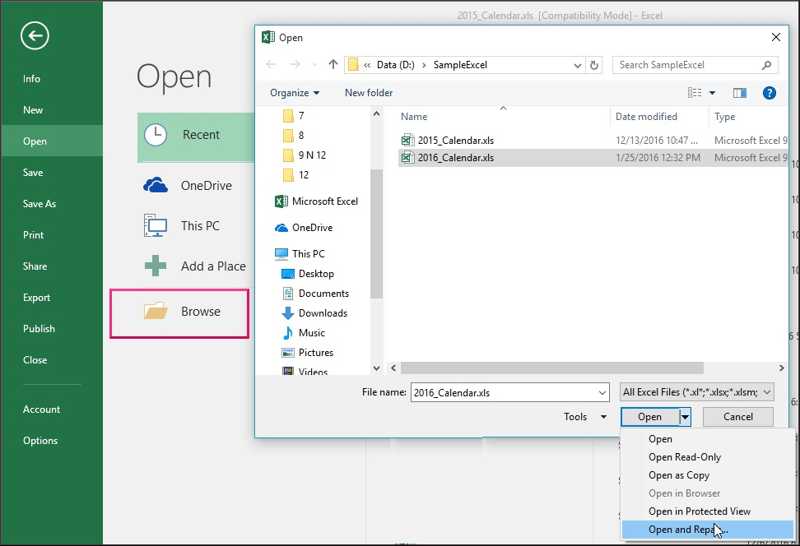
Krok 1. Přejít na Soubor nabídku v aplikaci Excel.
Krok 2. klikněte Otevřená na levém postranním panelu a vyberte Procházet.
Krok 3. Vyberte poškozený sešit.
Krok 4. Klepněte na tlačítko Šipka tlačítko vedle tlačítka Otevřená .
Krok 5. Vybrat Otevřít a opravit.
Krok 6. Po zobrazení výzvy klikněte na ikonu Opravy tlačítko v upozornění, abyste obnovili co nejvíce dat sešitu.
Krok 7. Poté vyberte možnost Ano potvrďte svou akci.
Poznámka: V případě, že Opravy tlačítko není k dispozici, klikněte na Extrahovat data tlačítko na upozornění pro extrahování hlavních informací v poškozeném sešitu.
Závěr
Tato příručka vysvětlila, jak na to obnovit neuložené soubory aplikace Excel, smazané, přepsané nebo poškozené sešity ve Windows a Macu. Můžete si vybrat správnou metodu podle vaší situace a postupovat podle našich kroků k obnovení svých sešitů. Apeaksoft Obnova dat je skvělou volbou pro běžné lidi. Dokáže obnovit jakýkoli soubor Excelu, bez ohledu na to, zda jste jej ztratili kvůli smazání, poškození, přepsání a dalším problémům. Navíc se velmi snadno používá.
Související články




