


Jak obnovit trvale smazané soubory na iPhone

Na rozdíl od počítačů iPhony neuchovávají smazané soubory v koši natrvalo. Pokud jsou soubory iPhonu smazány déle než 30 dní, obvykle se z nedávno smazané složky trvale odstraní.
To ale neznamená, že vaše smazané soubory jsou trvale pryč. Stále jsou uloženy v úložišti vašeho iPhonu, dokud nejsou přepsány novými daty. Dokud úložný prostor nebyl znovu použit, stále máte šanci obnovit trvale smazané soubory na vašem iPhonu. Čtěte dále v tomto komplexním návodu a naučte se… jak obnovit smazané soubory z iPhonu pomocí vestavěných funkcí, záloh iCloud nebo iTunes/Finder a profesionálního softwaru pro obnovu dat z iPhonu.
OBSAH STRÁNKY:
- Rychlé srovnání: Kterou metodu byste si měli zvolit
- Metoda 1: Obnova nedávno smazaných složek z iPhonu [zdarma]
- Metoda 2: Obnovení trvale smazaných souborů na iPhone [Volba editora]
- Metoda 3: Obnovení smazaných souborů na iPhone ze zálohy iCloud
- Metoda 4: Obnovení smazaných souborů z iPhonu z iTunes/Finderu
Rychlé srovnání: Kterou metodu byste si měli zvolit
| Metoda | Nejlepší pro | Klady | Omezení | Míra zotavení |
| Nedávno smazaná složka | Soubory smazané do 30 dnů | Volné a snadno použitelné | Funguje pouze před trvalým smazáním | Vysoký |
| iPhone Software pro obnovu dat | Trvale smazané soubory | Obnovuje mnoho typů souborů bez zálohování | Vyžaduje software třetí strany a závisí na stavu přepsání | Střední až vysoká |
| iCloud Backup | Obnova dat ze zálohy iCloudu | Oficiální řešení od Applu | Vyžaduje zálohu a obnovení továrního nastavení | Střední |
| Zálohování iTunes/Finderu | Obnova dat ze zálohy počítače | Funguje s lokálními zálohami | Vyžaduje předchozí zálohu | Střední |
Metoda 1: Obnova nedávno smazaných složek z iPhonu [zdarma]
iPhone nabízí vestavěnou složku Nedávno smazané, která umožňuje dočasně ukládat smazané soubory, včetně fotografií, videí, PDF souborů, naskenovaných dokumentů a dalších podporovaných souborů. Bez počítače nebo softwaru třetí strany je to nejpohodlnější a nejlevnější způsob, jak v krátkodobém horizontu obnovit omylem smazané soubory z iPhonu. Tato metoda je však použitelná pouze pro smazané soubory, které byly vytvořeny v posledních 30 dnech.
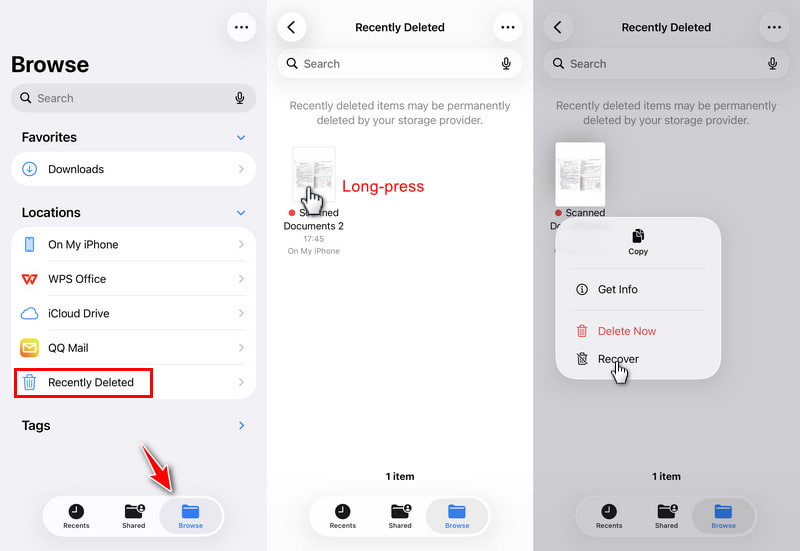
Krok 1. Otevřete soubory app na vašem iPhone.
Krok 2. Přejít na Procházet v dolní části.
Krok 3. Vybrat Nedávno byl smazán volba.
Krok 4. Dlouze stiskněte cílový smazaný soubor a klepněte na Zotavit se.
Metoda 2: Obnovení trvale smazaných souborů na iPhone [Volba editora]
Pokud nemůžete najít smazané soubory ve složce Naposledy smazané, protože byly smazány před více než 30 dny a nemáte žádnou zálohu iCloudu nebo iTunes, nedělejte si starosti. Software pro obnovu dat z iPhonu od třetích stran, jako například Apeaksoft iPhone Obnova dat, vám může pomoci prohledat váš iPhone a obnovit trvale smazané soubory.

Staženo více než 1,000,000 uživatelé
- Obnovte smazané soubory z iPhonu, které nejsou ve složce Nedávno smazané.
- Obnovte smazané soubory na iPhone bez zálohy.
- Podporuje různé typy dat, včetně dokumentů, fotografií, SMS atd.
- Umožňuje zobrazit náhled a selektivně obnovit cílové soubory.
- Kompatibilní s Windows a Mac.
Bezpečné stahování
Bezpečné stahování

Krok 1. Stáhněte a nainstalujte si tento software do počítače pomocí tlačítka pro stažení výše.
Krok 2. Vyberte iPhone Obnova dat možnost z rozhraní.
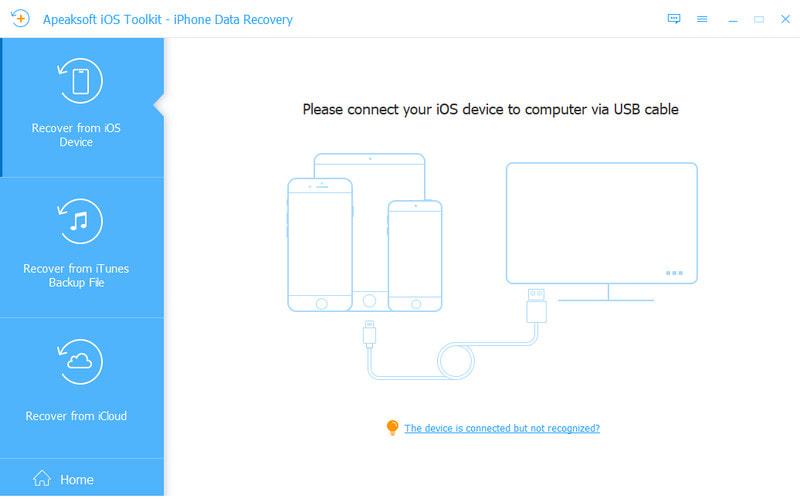
Krok 3. Připojte iPhone k počítači a poté klikněte na Spustit skenování.

Krok 4. Tento program spustí skenování vašeho iPhonu. Odhadovaná doba je určena velikostí dat vašeho iPhonu.
Krok 5. Po dokončení skenování vyberte v levém panelu cílový datový typ.
Krok 6. Zkontrolujte smazané soubory na pravé stránce. Vyberte je a klikněte na Zotavit se .

Metoda 3: Obnovení smazaných souborů na iPhone ze zálohy iCloud
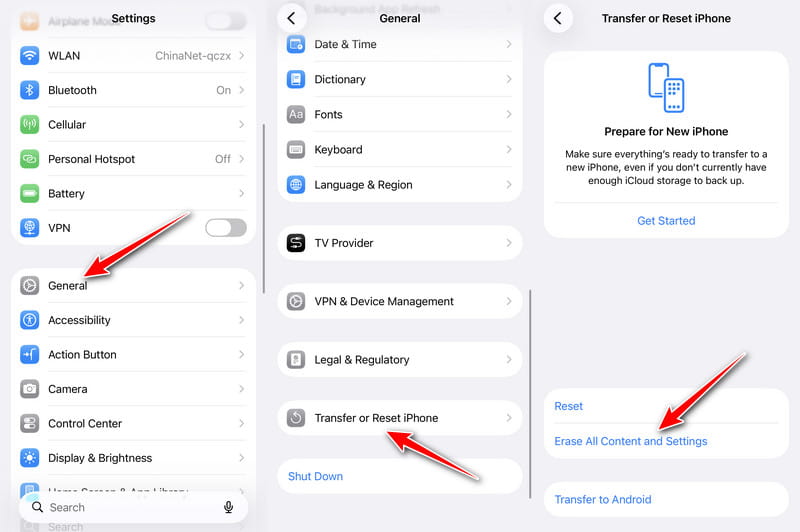
Pokud máte ve zvyku zálohovat si iPhone do iCloudu, můžete obnovit smazané soubory z iPhonu obnovením předchozí zálohy iCloudu. Jedná se o oficiální standardní kanál pro obnovení od společnosti Apple. Mějte na paměti, že tato metoda bude vyžadovat obnovení továrního nastavení, které vymaže všechna aktuální data z vašeho iPhonu. Zálohujte svůj iPhone dopředu.
Krok 1. Otevřená Nastavenía následujte obecně - Přeneste nebo resetujte iPhone - Vymazat veškerý obsah a nastavení obnovení továrního nastavení vašeho iPhone.
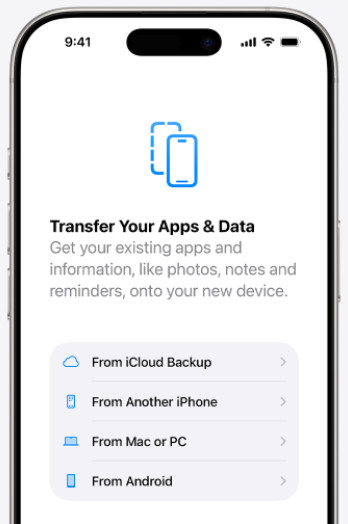
Krok 2. Nastavte si iPhone jako nový. Na Přeneste své aplikace a data stránku, vyberte si Ze zálohy iCloud.
Krok 3. Přihlaste se ke svému účtu Apple.
Krok 4. Vyberte předchozí zálohu iCloudu, která by měla obsahovat smazané soubory. Počkejte na dokončení obnovy dat.
Metoda 4: Obnovení smazaných souborů z iPhonu z iTunes/Finderu
Pokud jste si jednou zálohovali iPhone do počítače, můžete snadno obnovit předchozí zálohu bez nutnosti resetovat iPhone do továrního nastavení. Mějte však také na paměti, že se aktuální data z iPhonu přepíší předchozí zálohou.
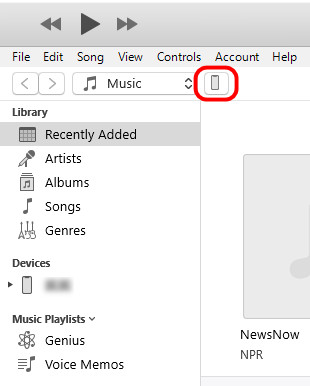
Krok 1. Otevřete v počítači iTunes nebo Finder (macOS Catalina 10.15 a novější) a připojte iPhone pomocí datového kabelu.
Krok 2. Klikněte na ikonu zařízení.
Krok 3. Vybrat Obnovit Zálohu možnost. Před ztrátou souboru vyberte kompletní záložní verzi.
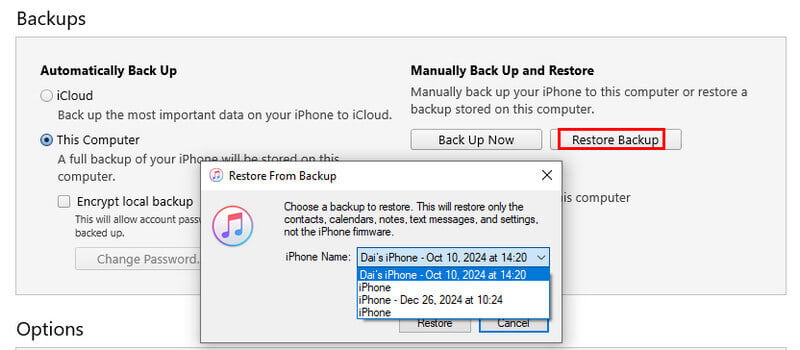
Krok 4. Jakmile je proces dokončen, jednoduše jej restartujte a obnovte svůj iPhone ze zálohy.
Závěr
Nyní můžete pochopit několik způsobů, jak obnovit smazané soubory na iPhonePokud byly vaše soubory smazány před méně než 30 dny, můžete je přímo obnovit ze složky Nedávno smazané. Pokud nemáte žádnou zálohu, můžete použít software jako Apeaksoft iPhone Obnova dat obnovit trvale smazané soubory bez zálohy. Pokud jste si již vytvořili zálohu iCloudu nebo iTunes/Finderu, můžete podle našeho podrobného návodu snadno obnovit svůj iPhone.
 Apeaksoft iPhone Obnova dat
 Obnovte smazaná nebo ztracená data ze zařízení iOS, iTunes a záloh iCloud.
Bezpečné stahování
Bezpečné stahování
Související články




