

Jak obnovit ztracené a smazané kontakty na telefonu Android

Telefony s Androidem jsou vybaveny úžasnými funkcemi, které vás uchrání před hroznými situacemi. Jednou z nich je aplikace Kontakty předinstalovaná na zařízeních s Androidem. Umožňuje vám ukládat neomezený počet kontaktů a telefonních čísel. Navíc je můžete spravovat, například odebírat, přidávat, přiřazovat nové osoby, aktualizovat a další. Tato příručka sdílí několik osvědčených metod, jak… obnovit smazaná telefonní čísla z telefonu Android v různých situacích.
OBSAH STRÁNKY:
Část 1: Jak najít kontakty ze SIM karty v systému Android
Kam Android ukládá kontakty? V telefonu Android můžete ukládat kontakty do paměti a na SIM kartu. Pokud ztratíte místní kontakty, můžete smazané kontakty Android ze SIM karty a naopak vrátit zpět.
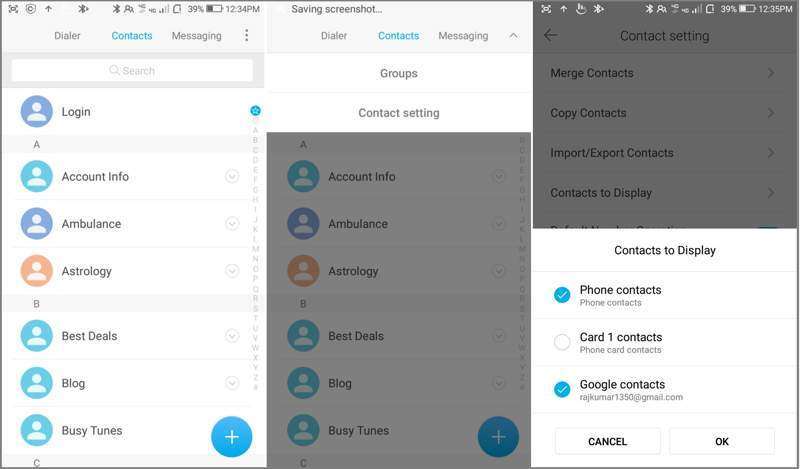
Krok 1. Otevřete vestavěný Kontakty aplikace v telefonu.
Krok 2. Klepněte na Menu tlačítko s ikonou se třemi tečkami.
Krok 3. Vybrat Kontakty k zobrazení pokračovat.
Krok 4. Potom vyberte Telefon kontakty, pokud jste omylem smazali kontakty na SIM kartě. Nebo vyberte SIM kartu, pokud jste smazali kontakty v telefonu.
Krok 5. Klepněte na OK a můžete obnovit smazané kontakty ze SIM karty v zařízení Android.
Část 2: Jak obnovit kontakty z koše
U některých modelů telefonů s Androidem můžete obnovit smazané kontakty ze složky Koš. Smazané kontakty jsou ve složce uloženy až 30 dní. Než budou trvale odstraněny, můžete je přímo obnovit v zařízení.
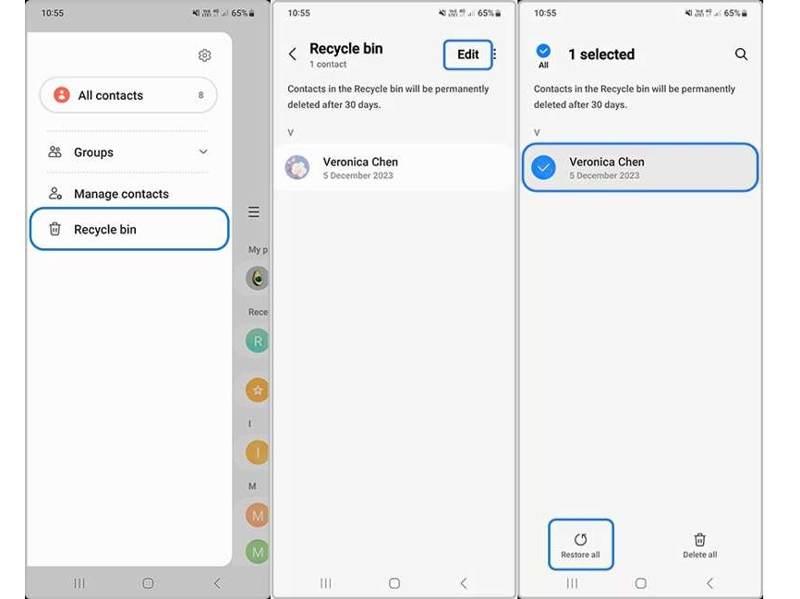
Krok 1. Spusťte aplikaci Kontakty na hlavním panelu aplikací.
Krok 2. Klepněte na Hamburger a vyberte Koš or Koš.
Krok 3. Udeř Změnit a vyberte kontakt, který chcete načíst.
Krok 4. Poté klepněte na ikonu Obnovit tlačítko pro obnovení smazaných kontaktů v systému Android.
Krok 5. Po dokončení najdete kontakty ve svém seznamu kontaktů.
Poznámka: Jako příklad používáme telefon Samsung Galaxy. Pracovní postup u jiných značek telefonů se může lišit, ale je podobný.
Část 3: Jak získat zpět kontakty Android od Googlu
Když si zakoupíte telefon s Androidem, musíte jej aktivovat pomocí účtu Google. Zároveň můžete synchronizovat kontakty a další data se svým účtem. To vám dává možnost obnovit kontakty z Googlu do telefonu s Androidem.
Jak kopírovat kontakty Google do Androidu
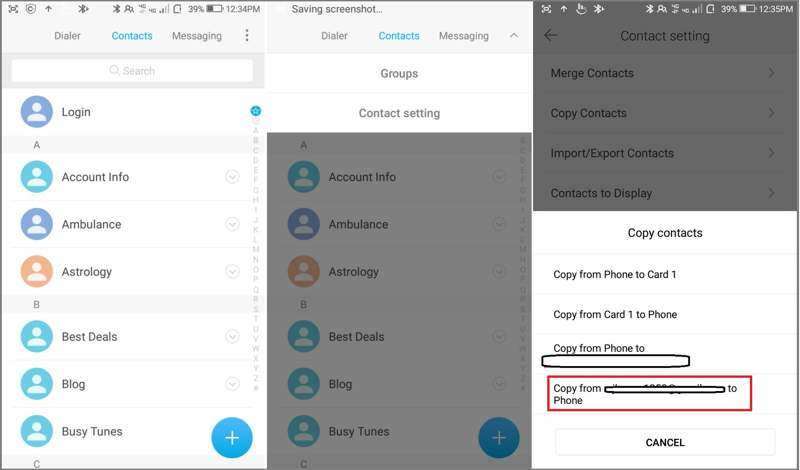
Krok 1. Otevřete aplikaci Kontakty.
Krok 2. Klepněte na Menu tlačítko s ikonou se třemi tečkami.
Krok 3. Vybrat Kopírovat kontakty ze seznamu.
Krok 4. Poté klepněte na Kopírovat z [váš účet Google] do telefonu.
Krok 5. Zaškrtněte políčka vedle všech ztracených kontaktů a klepněte na Zkopírujte.
Jak obnovit kontakty Google v aplikaci Kontakty na Androidu
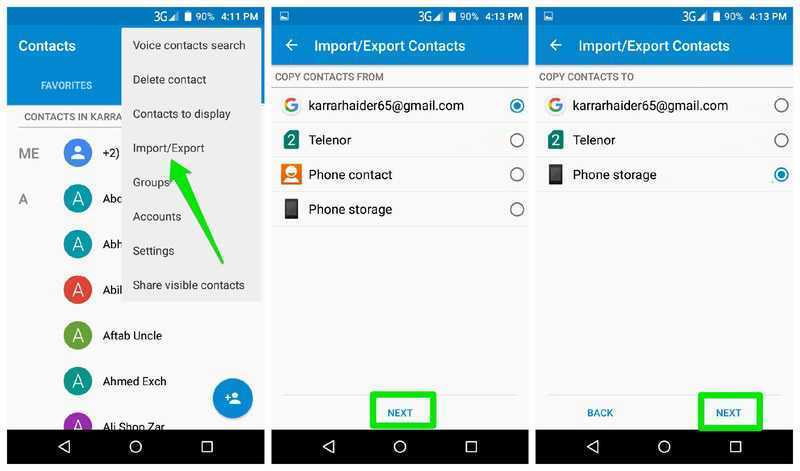
Krok 1. Klepněte na Menu tlačítko ve vašem Kontakty app.
Krok 2. Vybrat Import / Export z kontextové nabídky.
Krok 3. Vyberte svůj účet Google v části KOPÍROVAT KONTAKTY Za klepněte na tlačítko další.
Krok 4. Poté vyberte úložiště telefonu v části KOPÍROVAT KONTAKTY DO.
Krok 5. Nakonec klepněte na Další a potvrďte obnovení kontaktů Google v systému Android.
Jak obnovit kontakty Google v Nastavení systému Android
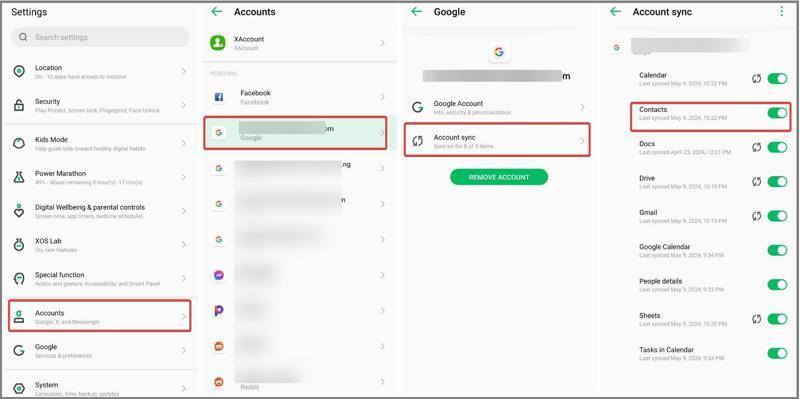
Krok 1. Jakmile smažete kontakty, přejděte na Nastavení aplikaci a připojte telefon k internetovému připojení.
Krok 2. Vybrat Heslo a účty a vyberte si svůj účet Google.
Krok 3. Využít Synchronizace účtu a vypnout Kontakty.
Krok 4. Poté zapněte Kontakty obnovit smazané kontakty v systému Android.
Část 4: Jak obnovit kontakty v systému Android ze zálohy
Telefony s Androidem jsou vybaveny vestavěnou funkcí zálohování a obnovení, která k zálohování většiny dat používá Google One. Pokud jste si dříve vytvořili Android backup, můžete obnovit smazané kontakty v systému Android.
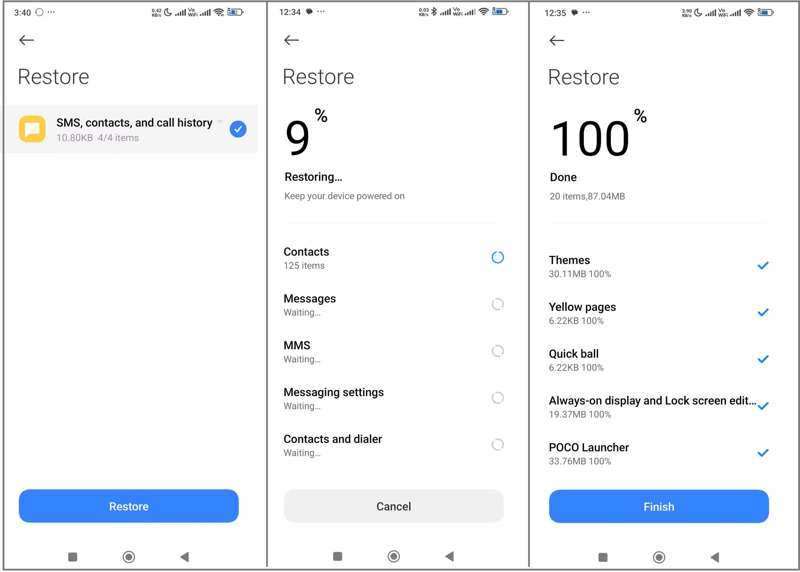
Krok 1. Spusťte Nastavení app.
Krok 2. Vybrat Systém or O telefonu.
Krok 3. Využít Zálohování a obnovení nebo související možnost.
Krok 4. Vyberte správnou zálohu, která ukládá smazané kontakty, a klepněte na Obnovit.
Krok 5. Krok 5: Poté vyberte SMS, kontakty a historie hovorů a klepněte na tlačítko Obnovit znovu.
Krok 6. Krok 6: Po dokončení najdete své kontakty v systému Android ve vestavěné aplikaci Kontakty.
Část 5: Jak načíst kontakty z Androidu bez zálohy
Pokud jste si nesynchronizovali ani nezálohovali kontakty, potřebujete výkonný nástroj pro obnovu dat, který vám umožní obnovit smazané kontakty v systému Android bez zálohování. Obnova dat z Androidu od Apeaksoftu, například dokáže extrahovat ztracené kontakty z paměti telefonu bez zálohování.
Nejlepší způsob, jak obnovit kontakty v systému Android bez zálohy
- Obnovení smazaných kontaktů bez zálohování.
- K dispozici pro různé situace, včetně rozbitého zařízení.
- Náhled ztracených kontaktů pro selektivní obnovení.
- Uchovávejte kontaktní čočky v jejich původním stavu.
- Podpora téměř všech značek a modelů telefonů s Androidem.
Bezpečné stahování
Bezpečné stahování

Jak načíst kontakty z paměti telefonu Android
Krok 1. Detekce telefonu
Spusťte nejlepší software pro obnovu kontaktů po jeho instalaci do počítače. Zapněte telefon, přejděte na Nastavení aplikace, zvolte Vývojářské možnosti, a povolit Ladění USB režim. Poté připojte telefon k počítači pomocí kabelu USB. Pokud se zobrazí výzva, vyberte Přenos souborů.

Krok 2. Náhled kontaktů
Zaškrtněte políčko vedle Kontakty a klepněte na tlačítko další tlačítko pro zahájení skenování kontaktů, které lze v zařízení obnovit. Postupujte podle pokynů na obrazovce a autorizujte a povolte přístup k zařízení. Po skenování zapněte Zobrazují se pouze smazané položky a zobrazit smazané kontakty.

Krok 3. Obnovení skupin spolu s telefonními čísly
Nezapomeňte vybrat kontakty, které chcete obnovit, a klikněte na Zotavit se tlačítko dole. Pokud nemůžete najít požadované položky, klikněte na Hluboké skenování provést hloubkové skenování. Nakonec nastavte výstupní složku a potvrďte obnovení kontaktů v systému Android. Tento program můžete také použít k obnovit smazané videa v systému Android.

Závěr
Tato příručka sdílí několik způsobů, jak obnovit kontakty v zařízení Android telefonu. Po omylem smazaných kontaktech je můžete zkopírovat ze SIM karty. Pokud jste kontakty synchronizovali s účtem Google, můžete je do telefonu kopírovat, importovat nebo stahovat. Záloha vám navíc umožní rychle obnovit kontakty. Apeaksoft Android Obnova dat umožňuje obnovit ztracené kontakty z paměti telefonu bez záložního souboru.
Související články
Už jste někdy omylem smazali soubory na svém Androidu? Tento příspěvek vám ukáže, jak obnovit smazané soubory z Androidu, i když jste si je předtím nezálohovali!
Tento článek ukazuje, jak zobrazit blokované zprávy na zařízeních Android od značek Samsung, Google Pixel, One Plus, Asus, Motorola a dalších.
Hledáte nejlepší software pro obnovu dat v systému Android? Vzhledem k tomu, že se na trhu tolik osvědčuje jako nejlepší nástroj pro obnovu dat v systému Android, jak si vybrat?
Google dokáže zálohovat a obnovovat vaše zařízení a efektivně spravovat vaše data. Tato příručka vám ukáže, jak obnovit zálohu Google v systému Android.



