


Jak obnovit data z mrtvého pevného disku v roce 2026

Předpokládejme, že stisknete tlačítko napájení, ale uslyšíte rytmické cvakání, drsný skřípavý zvuk nebo, co je horší, úplné ticho. Váš počítač nerozpozná úložný disk.
Pokud právě zíráte na nereagující počítač, pravděpodobně se ptáte sami sebe: Jak mohu obnovit data z mrtvého pevného disku?
Dobrou zprávou je, že mrtvé disky neznamenají vždy úplnou ztrátu. V závislosti na příčině selhání existuje několik osvědčených metod, jak obnovit ztracené soubory. Tato komplexní příručka vás provede vším, co potřebujete vědět o tom, jak bezpečně obnovit data z mrtvého pevného disku, ať už používáte počítač se systémem Windows nebo Mac.
OBSAH STRÁNKY:
Část 1: Je váš pevný disk opravdu mrtvý?
Než se pustíte do řešení obnovy, je důležité pochopit, jak se disk odpálil. Selhání pevného disku se obvykle dělí na dva typy příčin. Vědět, s jakou z nich se potýkáte, vám pomůže zjistit, jak obnovit data z mrtvého pevného disku, aniž byste způsobili další škody.
1. Logická chyba (softwarová)
Fyzické komponenty disku jsou zcela v pořádku, ale počítač nemůže číst data kvůli problému na úrovni softwaru.
- Symptomy: Časté modré obrazovky, poškozené soubory, nechtěné formátování nebo výzva počítače k naformátování disku před jeho použitím.
- Šance na zotavení: Velmi vysoká. Zde se specializují software pro obnovu dat může něco změnit.
2. Fyzická porucha (na úrovni hardwaru)
To znamená, že vnitřní součásti pevného disku utrpěly fyzické poškození, což je smutná situace.
- Symptomy: Klikání, klepání nebo škrábání; disk se vůbec neotáčí; nebo systém disk vůbec nerozpozná.
- Šance na zotavení: Střední až nízké. Fyzické poškození obvykle vyžaduje profesionální prostředí čistých prostor a odborníky.
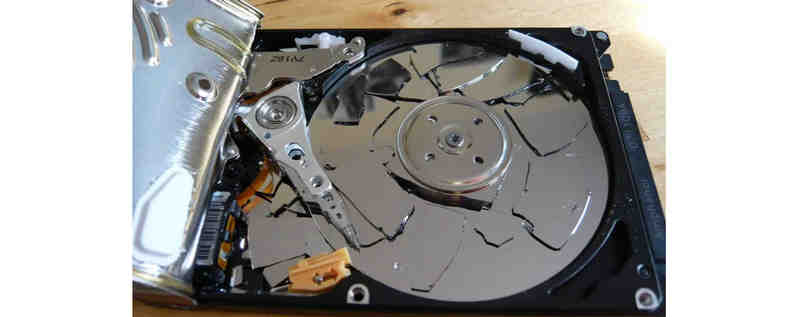
VAROVÁNÍ: Pokud váš pevný disk vydává neobvyklé cvakavé nebo skřípavé zvuky, okamžitě ho vypněteVynucení fyzicky poškozeného disku k opětovnému spuštění může trvale zničit data a pak se může stát, že ani profesionálové je nedokážou zachránit.
Část 2: Snadné opravy pro obnovu dat z mrtvého pevného disku
Někdy disk vůbec není mrtvé; spojení mezi diskem a počítačem je jednoduše přerušené. Než utratíte peníze, vyzkoušejte tyto předběžné kroky, jak obnovit data z mrtvého pevného disku:
- Vyměňte kabel: Pokud používáte externí pevný disk, vyměňte kabel USB nebo Thunderbolt.
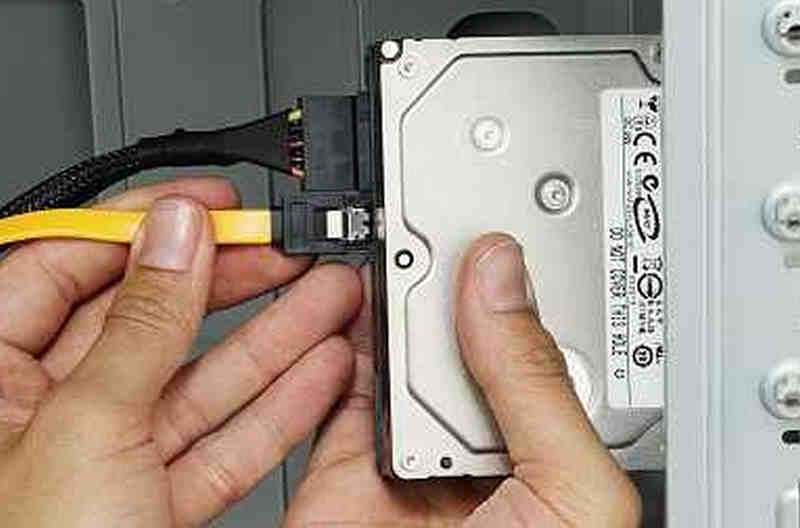
- Zkuste jiný port: Zapojte disk přímo do jiného portu na základní desce.
- Test na jiném počítači: Pokud je to možné, připojte disk k úplně jinému počítači. Pokud tam funguje, problém je v operačním systému počítače nebo portech základní desky, nikoli v pevném disku.
Část 3: Nejlepší způsob, jak obnovit data z mrtvého pevného disku
Nelze popřít, že výše uvedené rychlé opravy nemohou fungovat pro všechny uživatele. Někteří začátečníci nemají ani ponětí o součástech počítače. Pokud tedy potřebujete snadnější způsob, jak obnovit ztracená data z mrtvého pevného disku, vyberte Apeaksoft Obnova datDokáže rychle rozpoznat a detekovat vaše pevné disky a obnovit všechny typy ztracených dat, jako jsou dokumenty, fotografie, videa, soubory projektů a další. K obnově dat nepotřebujete žádné profesionální dovednosti.

Krok 1. Získejte Apeaksoft Data Recovery
Klepněte na tlačítko Stažení zdarma tlačítko níže ke stažení Apeaksoft Obnova datPoté jej nainstalujte a spusťte.
Bezpečné stahování
Bezpečné stahování
Krok 2. Prohledejte svůj nefunkční pevný disk
Nemusíte se starat o distribuce; stačí vybrat všechny disky v domovském rozhraní. Poté klikněte na Spustit skenování vpravo dole.

Krok 3. Výběr a obnovení ztracených souborů
Během skenování můžete vidět, že se soubory postupně objevují. Nyní můžete vybrat ztracené soubory a kliknout na tlačítko Zotavit se tlačítko pro obnovení dat z nefunkčního pevného disku.

Další čtení
Část 4: Speciální způsoby řešení mrtvého pevného disku na Macu
Pokud jste uživatelem macOS, proces vypadá trochu jinak. Můžete použít vestavěné nástroje od společnosti Apple nebo specifické cílové režimy. Naučte se, jak snadno obnovit data z nefunkčního pevného disku Macu, jak je uvedeno níže.
1. Použijte Diskovou utilitu macOS (První pomoc)
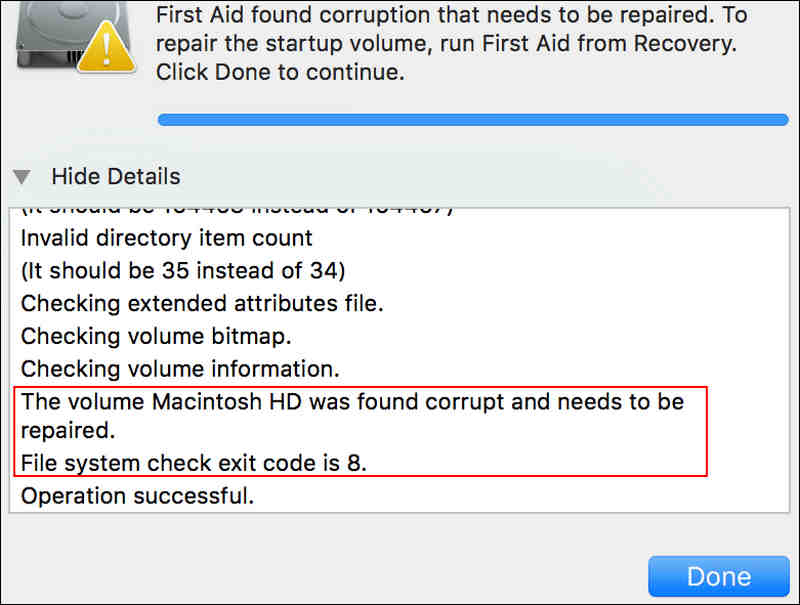
Pokud se váš Mac nespustí, restartujte ho a ihned podržte Command + R pro vstup do režimu obnovení. Otevřete Disk Utility, vyberte interní pevný disk a klikněte na První pomocTento nástroj se pokusí opravit struktury adresářů a chyby souborového systému. Nakonec obnoví data z nefunkčního pevného disku na Macu.
2. Režim cílového disku Mac / Sdílení disku
Pokud máte druhý MacBook, můžete svůj nefunkční Mac použít jako externí disk.
- 1.Vypněte Mac, stiskněte a podržte tlačítko napájení, dokud Načítání možností spuštění objeví se.
- 2.vybrat možnosti > Pokračovat, pak zvolte Utility > Sdílení disku sdílet jej se zdravým Macem přes síť nebo přímé kabelové připojení.
Pokud tyto nativní nástroje selžou, stále se můžete uchýlit k softwaru pro obnovu pevného disku kompatibilnímu s Macem, jako je Apeaksoft Data Recovery.
Tipy: Kdy zavolat profesionály (fyzické selhání)
Pokud jste vyzkoušeli softwarová řešení a nefunkční pevný disk stále nespolupracuje, nebo pokud disk trpí fyzickou hardwarovou chybou, měli byste se okamžitě obrátit na odborníky.
Profesionální služby pro obnovu dat z mrtvého pevného disku mohou provést následující kroky k záchraně vašich dat:
- 1.Diagnostický: Posoudí disk a určí, zda je potřeba jej vyměnit.
- 2.Kopírovat data: Fyzicky opraví disk tak akorát, aby vytvořili klon disku sektor po sektoru.
- 3.Zotavení: Nakonec bezpečně extrahují vaše data z klonu a přinesou vám je zpět na zcela novém externím disku.
I když profesionální obnova může být drahá, je to jediné spolehlivé řešení, když samotný pevný disk fyzicky odešel.
Závěr
I když vím, jak na to obnovit data z mrtvého pevného disku je silná dovednost, nejlepší strategií je vždy zabránit ztrátě dat. Je třeba zálohovat soubory a chránit pevný disk: nevypínejte počítač, když je stále spuštěno mnoho aplikací.
Pokud jste někdy ručně smazali nějaké soubory a nemáte zálohu, můžete to zkusit Apeaksoft Obnova datDokáže rychle prohledat vaše pevné disky a obnovit všechny ztracené soubory a informace. Můžete tak získat své položky zpět v původním stavu.
 Apeaksoft Obnova dat
 Obnovte smazaná nebo ztracená data v počítači se systémem Windows a Mac.
Bezpečné stahování
Bezpečné stahování
Související články




