


Jak efektivně obnovit neuložené textové soubory v Sublime

Používám Sublime Text jako poznámkový blok a mám spoustu neuložených souborů, které se obvykle znovu otevřou po restartu nebo pádu, ale některé z nich ztratím. Jak mohu... získat neuložené soubory Sublime Text„Mnoho lidí používá Sublime Text jako výkonný nástroj pro práci s textem, kódem a značkovačem na svých systémech Windows, Mac a Linux kvůli jeho vynikající rychlosti, stabilitě a možnosti přizpůsobení napříč platformami. Pokud jste zapomněli soubory uložit, zde je návod, jak je obnovit.
OBSAH STRÁNKY:
Část 1: Nalezení a obnovení neuložených textových souborů Sublime
Ve výchozím nastavení Sublime Text ukládá data relace, včetně neuložených změn. Pokud Sublime Text havaroval, omylem jste zavřeli neuloženou kartu nebo se vaše předchozí relace po restartu programu neobnovila, je možné, že neuložený obsah budete stále moci obnovit ze souborů relace nebo pracovního prostoru Sublime Textu.
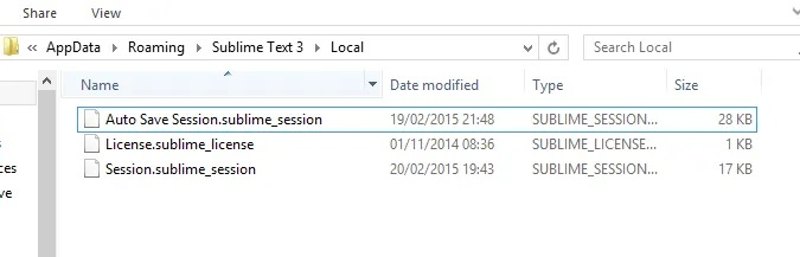
Krok 1. Přestaňte používat Sublime.
Krok 2. Otevřete Průzkumník souborů nebo Finder na svém počítači nebo notebooku.
Krok 3. Otevřít umístění pro neuložené soubory Sublime Text. Níže jsou uvedena umístění, kam Sublime Text ukládá neuložené soubory.
Pro Mac: ~/Library/Application Support/Sublime Text/Local/
Pro Windows: %APPDATA%Sublime TextLocal\
Pro Linux: ~/.config/sublime-text/Local/
Pokud používáte projekt nebo pracovní prostor Sublime Text, zkontrolujte také odpovídající soubor .sublime-workspace.
Krok 4. Najděte správný soubor a verzi:
| Vaše úžasné nastavení | Kde hledat |
| Běžné okno | Session.sublime_session |
| Pracovní prostor | .sublime-workspace |
| Projekt | Pracovní prostor projektu .sublime |
| Záloha relace k dispozici | Automatické ukládání Session.sublime_session |
Soubory relace mohou obsahovat informace o otevřených souborech a neuloženém obsahu, zatímco soubory pracovního prostoru mohou ukládat stav konkrétního projektu nebo pracovního prostoru.
Krok 5. Před úpravou souboru relace nebo pracovního prostoru si vytvořte kopii. Otevřete neuložený soubor a obsah najdete uvnitř. obsah sekce. Pokud Sublime Text dokáže normálně obnovit předchozí relaci, můžete neuložený soubor obnovit i pouhým opětovným otevřením programu.
Krok 6. Nezapomeňte jej uložit jako nový soubor, abyste zabránili nahrazení obsahu.
Část 2: Obnovení textových souborů Sublime ze záloh systému Windows nebo Mac
Vestavěné funkce zálohování v systémech Windows a Mac umožňují obnovit neuložené soubory Sublime Text, pokud jste si dříve zálohovali soubory Sublime Text nebo data jejich relací a pracovních prostorů. Tyto metody jsou užitečné zejména v případě, že příslušný soubor nebo data Sublime Text byla součástí zálohy. Pokud obsah nebyl nikdy uložen jako soubor a data relace Sublime Text nebyla zálohována, tyto metody jej nemusí být schopny obnovit.
Jak obnovit neuložené textové soubory Sublime na PC
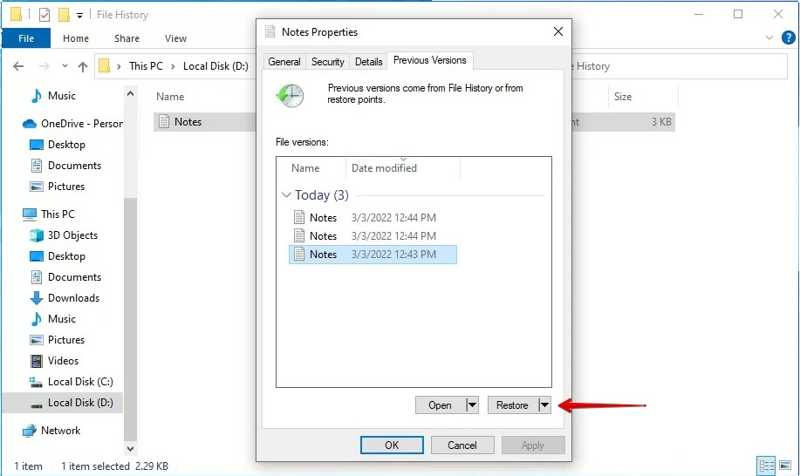
Krok 1. Vyhledejte složku Sublime Text v Průzkumníku souborů.
Krok 2. Klepněte pravým tlačítkem myši na složku a vyberte Nemovitosti.
Krok 3. Přejít na Předchozí verze Karta.
Krok 4. Vyberte verzi, která obsahuje neuložený soubor, a klikněte na Obnovit.
Jak obnovit neuložené textové soubory Sublime na Macu
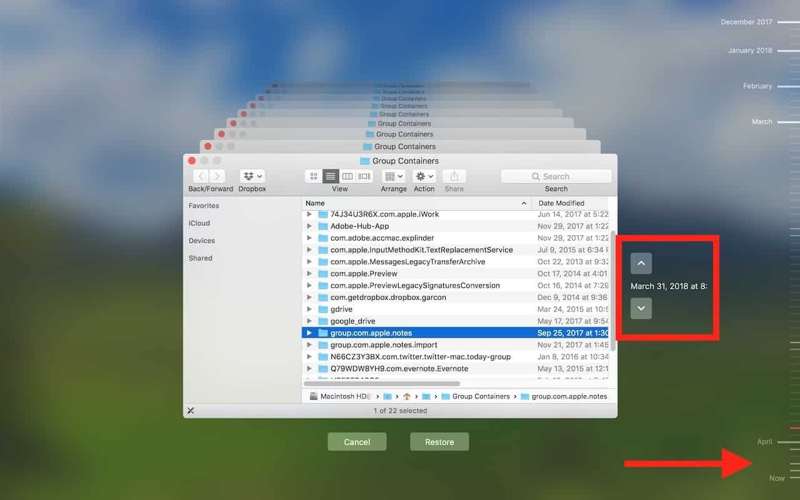
Krok 1. Ve Finderu přejděte do složky Sublime Text.
Krok 2. Klepněte na tlačítko Time Machine na horním panelu nabídek.
Krok 3. Stiskněte Up a Šipky dolů najít neuložený soubor.
Krok 4. Nakonec klepněte na tlačítko Obnovit .
Část 3: Obnovení ztracených nebo smazaných textových souborů Sublime pomocí hloubkového skenování
Pokud soubory relace nebo pracovního prostoru Sublime Textu chybí nebo jsou poškozeny, nebo byl uložený textový soubor smazán či ztracen, Apeaksoft Obnova dat vám může pomoci s prohledáním disku a nalezením neuložených souborů Sublime Text. Dokáže hloubkově prohledat vaše pevné disky a vyhledat soubory, které byly ztraceny z různých důvodů. A co je důležitější, intuitivní rozhraní zjednodušuje pracovní postup obnovy souborů.

Staženo více než 1,000,000 uživatelé
- Obnovte neuložené soubory ze Sublime Text ve třech krocích.
- Podpora všech typů souborů, včetně textových souborů.
- Obnovte soubory z vyprázdněného koše, pevných disků, paměťových karet atd.
- Nabízejí vysokou míru úspěšnosti a rychlou rekonvalescenci.
- K dispozici pro neuložené, poškozené, smazané a další situace.
Bezpečné stahování
Bezpečné stahování

Jak obnovit neuložené textové soubory Sublime
Krok 1. Prohledejte disk
Spusťte tento nástroj v počítači. Vyberte Obnova pevného disku a klikněte na disk, na kterém jsou uloženy vaše soubory. Klikněte na Spustit skenování tlačítko pro zahájení skenování disku.

Krok 2. Náhled textových souborů
Po rychlém skenování software automaticky provede hloubkové skenování. Po dokončení přepněte na Seznam typů a vyberte cílový typ souboru. Nebo přejděte na Seznam cest a vyberte správné umístění. Poté si prohlédněte náhled ztracených souborů Sublime Text. Můžete je rychle najít pomocí Filtr a Search Bar.

Krok 3. Obnovte soubory Sublime Text
Zaškrtněte políčko vedle každého obnovitelného souboru a klikněte na Zotavit se tlačítko. Poté nastavte výstupní složku a potvrďte obnovení souboru. Můžete také obnovit smazané videa s ním

Část 4: Jak automaticky ukládat změny v Sublime Text
Sublime Text má funkci automatického ukládání, která ukládá změny, když aktuální soubor ztratí fokus, například když přepnete na jiný soubor nebo okno. Tato funkce se však liší od funkce obnovení relace Sublime Textu, kterou jsme představili v 1. části. Ta uchovává neuložené změny pro obnovení po ukončení nebo pádu programu.
Abyste zabránili ztrátě nedávných změn v případě, že Sublime Text zhavaruje nebo soubor omylem zavřete bez ručního uložení, je nutné tuto funkci povolit. Postupujte takto:
Krok 1. Otevřete program Sublime Text na ploše.
Krok 2. Získat přístup Nastavení - Uživatel:
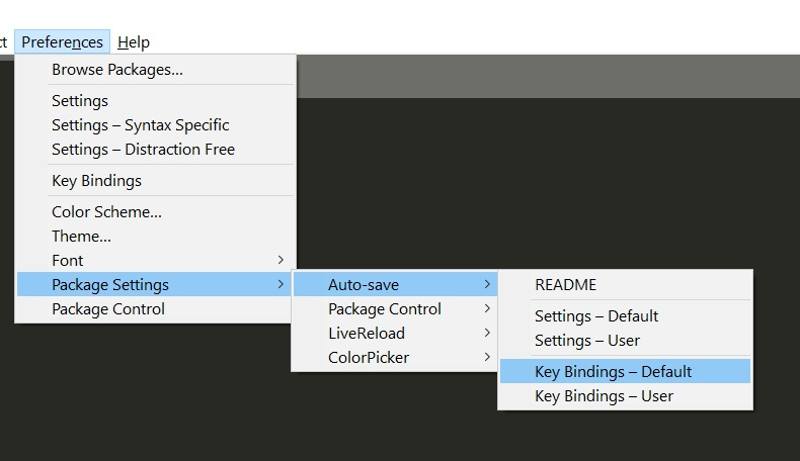
Na Macu: V panelu nabídek klikněte na Sublime Text a vyberte Nastavení, a klepněte na tlačítko Nastavení - Uživatel.
Na počítači: Klikněte Nastavení A zvolte Nastavení – Uživatel.
Krok 3. Typ {"save_on_focus_lost": true}.
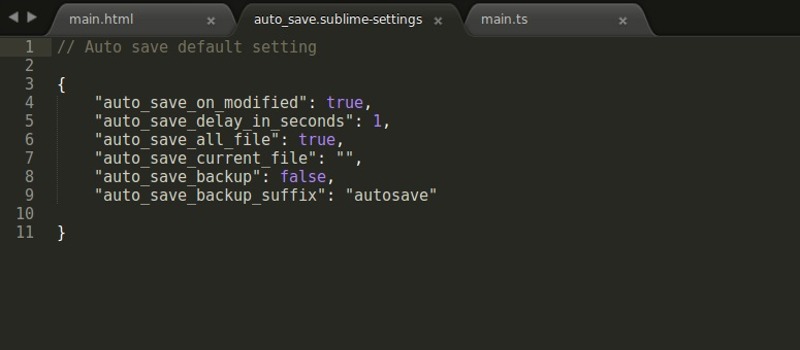
Krok 4. Uložte soubor a zavřete jej. Po povolení Sublime Text uloží změny, když soubor ztratí fokus.
Závěr
Tento článek sdílel několik metod, jak obnovit neuložené soubory Sublime Text v systémech macOS, Windows a Linux. Můžete postupovat podle našich kroků, abyste rychle získali zpět ztracené soubory. Pokud vestavěné možnosti obnovy a zálohování Sublime nefungují, Apeaksoft Obnova dat vám může pomoci obnovit ztracené nebo smazané soubory z vašeho disku.
 Apeaksoft Obnova dat
 Obnovte smazaná nebo ztracená data v počítači se systémem Windows a Mac.
Bezpečné stahování
Bezpečné stahování
Související články




