

Jak efektivně obnovit data z nefunkčního iPhonu

„Můj iPhone 13 je úplně bez života. Obrazovka je černá, nenabíjí se a nezapíná se.“ Jak obnovit data z nefunkčního iPhonu„Mít nefunkční iPhone, který se nezapne kvůli softwarovým nebo hardwarovým problémům, může být stresující zkušenost. Naštěstí existuje několik metod, jak získat zpět data a soubory z nefunkčního zařízení iOS. Náš článek se níže věnuje osvědčeným metodám.
OBSAH STRÁNKY:
Část 1: Komplexní řešení pro obnovu dat z nefunkčního iPhonu
Můžete obnovit data z nefunkčního iPhonu bez zálohy? Odpověď zní ano a vše, co potřebujete, je Apeaksoft iPhone Obnova datDokáže prohledat paměť vašeho iPhonu a vyhledat soubory, i když je zařízení nefunkční a nereaguje. Uživatelsky přívětivé rozhraní navíc usnadňuje navigaci.
Nejlepší způsob, jak obnovit data z nefunkčního iPhonu bez zálohy
- Extrahujte data z nefunkčního iPhonu jedním kliknutím.
- Podpora širokého rozsahu datových typů.
- Obnovte data z paměti iPhonu nebo zálohy iCloud/iTunes.
- Náhled obnovitelných souborů pro selektivní obnovení.
- Kompatibilní s nejnovějšími modely iPhonu a iPadu.
Bezpečné stahování
Bezpečné stahování

Jak obnovit data z iPhone
Krok 1. Připojte se k vašemu iPhone
Stáhněte si a nainstalujte si do počítače nejlepší software pro obnovu dat z nefunkčního iPhonu. Existuje další verze pro uživatele Macu. Spusťte jej a připojte nefunkční iPhone k počítači pomocí kabelu Lightning. Pokud se zobrazí výzva, zadejte přístupový kód k iPhonu pro autorizaci přístupu. Vyberte Obnovení z zařízení iOS na postranním panelu a klikněte na Tlačítko Spustit skenování.
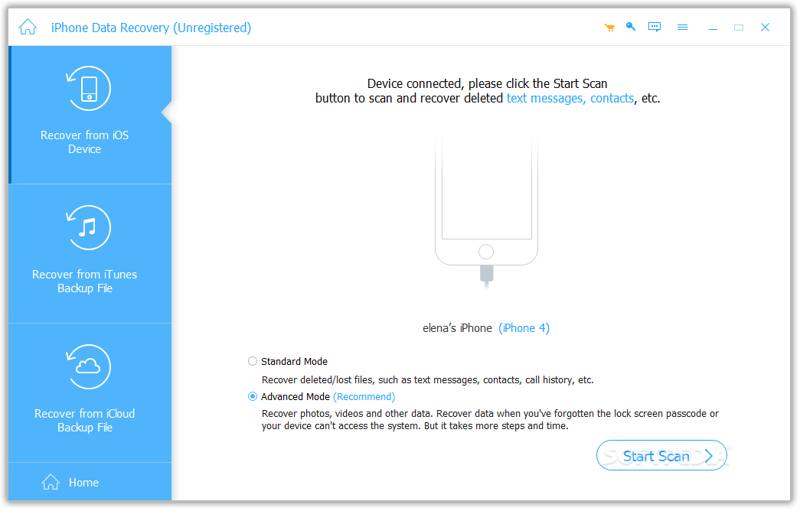
Tip: Pokud máte zálohu v iTunes nebo iCloudu, vyberte Obnovení z iTunes Backup File or Obnovení z iCloud Backup File místo toho. Budete ale muset zadat Heslo zálohování iTunes pokud jste to někdy nastavili.
Krok 2. Náhled souborů iPhone
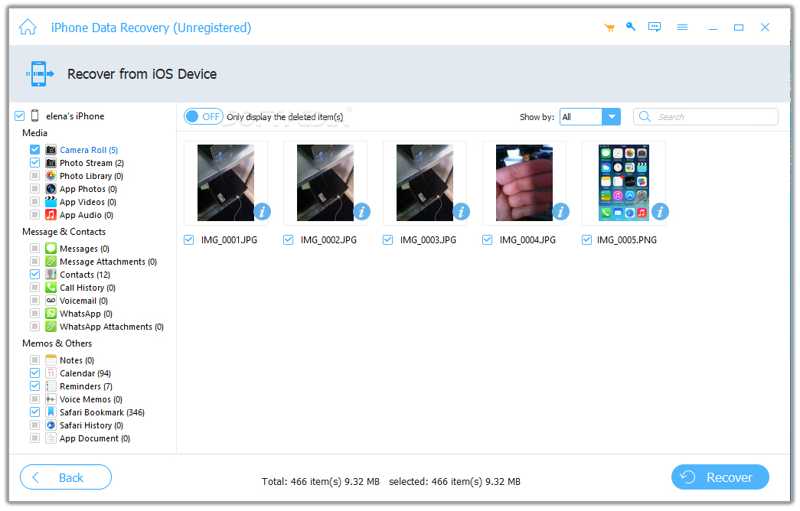
Po naskenování budou všechna data v paměti vašeho iPhonu uspořádána podle typu. Klikněte na požadovaný typ dat na postranním panelu, například Fotoaparát RollPoté si prohlédněte náhled obnovitelných souborů.
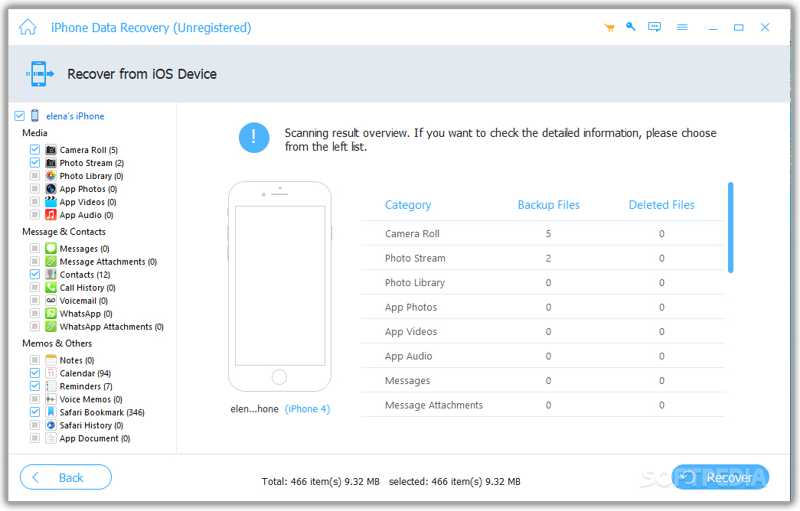
Krok 3. Obnova dat z nefunkčního iPhonu
Ujistěte se, že jste vybrali všechny soubory a položky, které chcete obnovit. Klikněte na Zotavit se v pravém dolním rohu. Nastavte výstupní složku a potvrďte obnovení dat.
Část 2: Jak obnovit data z nefunkčního iPhonu přes iCloud
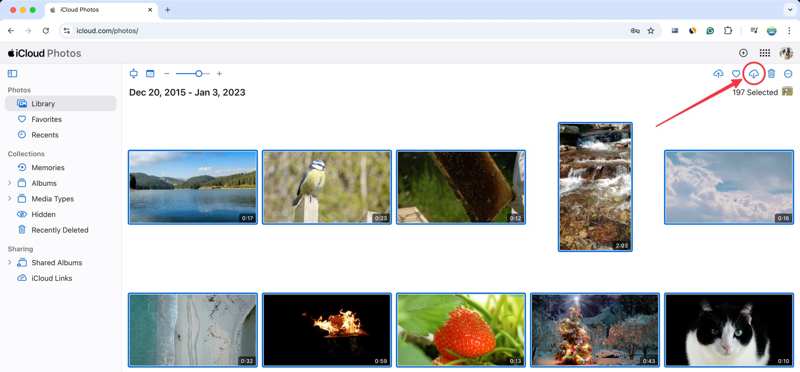
iCloud nabízí dva způsoby, jak obnovit data z nefunkčního iPhonu. Pokud jste synchronizovali fotografie, kontakty, zprávy a další data do iCloudu, můžete je obnovit přímo na iCloud.com. Zálohu iCloudu je nutné obnovit na jiném zařízení iOS s dostatečným úložným prostorem.
Jak obnovit data z nefunkčního iPhonu na iCloud.com
Krok 1. V prohlížeči přejděte na www.icloud.com a přihlaste se pomocí svého účtu Apple.
Krok 2. Vyberte datový typ, například Fotky.
Krok 3. Vyberte všechny položky, které chcete obnovit, a klikněte na Ke stažení .
Poznámka: Tato metoda není dostupná pro aplikace třetích stran.
Jak obnovit data z nefunkčního iPhonu pomocí zálohy iCloud
Krok 1. Zapněte další iPhone.
Krok 2. Přejít Nastavení, Obecné, a Přeneste nebo resetujte iPhone.
Krok 3. Vybrat Vymazat veškerý obsah a nastaveníTento proces bude Obnovení továrního nastavení vaše zařízení.
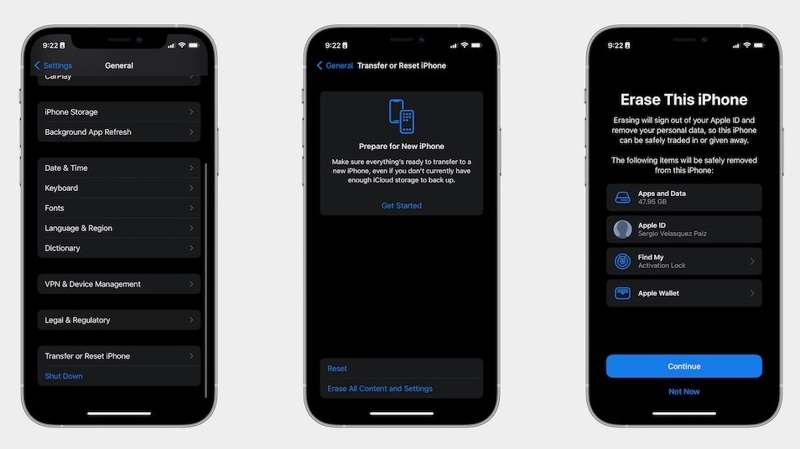
Krok 4. Pokud se zobrazí výzva, zadejte přístupový kód pro iPhone nebo heslo pro Apple ID.
Krok 5. Přečtěte si zprávu a klepněte na Pokračovat.
Krok 6. Po restartování iPhonu jej nastavte a připojte k síti Wi-Fi.
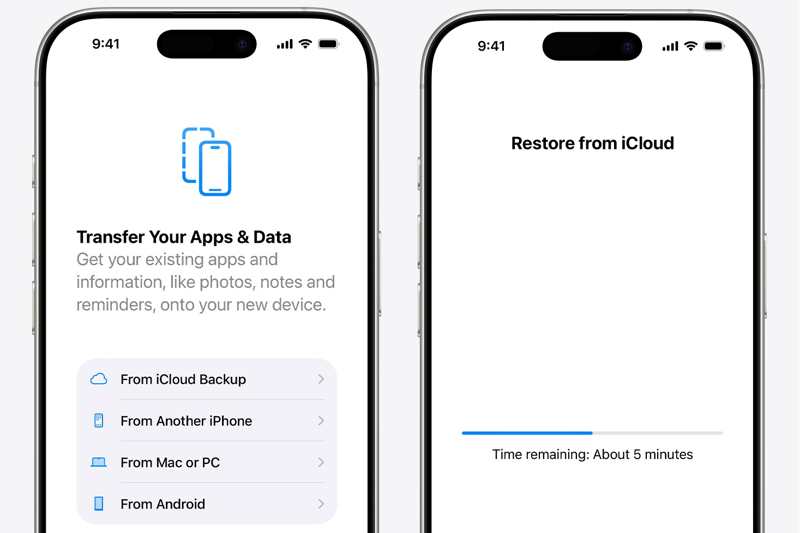
Krok 7. Vybrat Ze zálohy iCloud z Aplikace a data obrazovka.
Krok 8. Zadejte své Apple ID a heslo a vyberte nejnovější zálohu.
Krok 9. Po obnovení dokončete nastavení.
Část 3: Jak obnovit data z nefunkčního iPhonu pomocí zálohy iTunes
Pokud pravidelně zálohujete svůj iPhone do počítače, můžete obnovit data z nefunkčního iPhonu ze zálohy iTunes nebo Finderu. Tato metoda také vyžaduje další zařízení iOS s dostatkem místa.
Krok 1. Spusťte nejnovější verzi iTunes nebo Finderu, v závislosti na vašem operačním systému.
Krok 2. Připojte přístupný iPhone k počítači pomocí kabelu USB.
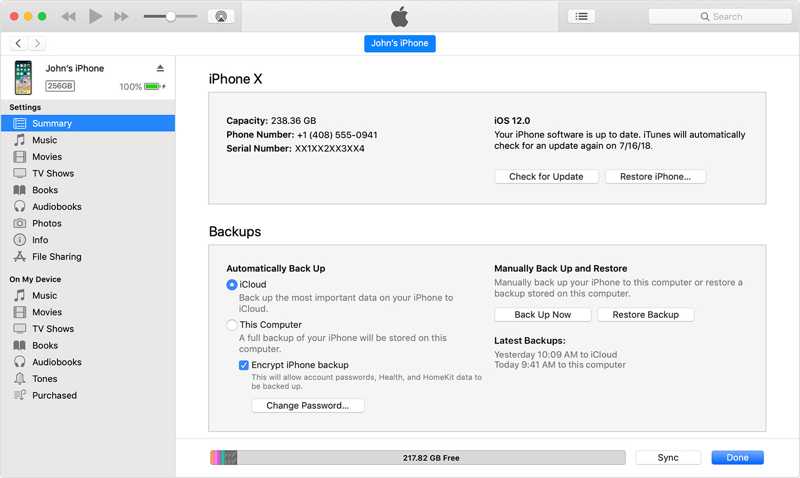
Krok 3. Klikněte na svůj iPhone po jeho rozpoznání a přejděte na Shrnutí or obecně Karta.
Krok 4. Klepněte na tlačítko Obnovit Zálohu v Zálohy sekce.
Krok 5. Dále vyberte z rozbalovacího seznamu nejnovější zálohu.
Tip: Pokud je záloha šifrovaná, zadejte heslo.
Krok 6. Klepněte na tlačítko Obnovit tlačítko pro zahájení obnovy dat iPhonu z nefunkčního zařízení.
Existující data na přístupném iPhonu budou zálohou přepsána. Před obnovením zálohy iTunes je lepší vytvořit zálohu.
Závěr
Tato příručka se podělila o tři způsoby, jak získat zpět data z nefunkčního iPhonu. Apple Store nemůže obnovit data z nefunkčního iPhonu bez záloh. Pokud máte zálohu na iCloudu nebo iTunes, můžete práci dokončit sami. A co je důležitější, Apeaksoft iPhone Obnova dat vám může pomoci obnovit ztracené soubory z nefunkčního zařízení iOS bez zálohy. Je k dispozici pro širokou škálu datových typů.
Související články
Tato příručka vám poví, jak obnovit iPhone ze zálohy iCloud nebo iTunes a jak obnovit tovární nastavení iPhonu.
Pokud se na vašem iPhonu vyskytnou softwarové chyby nebo závady, můžete jej podle našeho podrobného návodu přepnout do režimu obnovy.
Pokud omylem smažete historii hovorů na iPhonu, můžete ji na iPhonu obnovit pomocí iCloudu, iTunes, softwaru třetích stran nebo prostřednictvím operátora.
Chcete-li najít smazané zprávy Viber na iPhone, můžete použít zálohu Viber/iCloud/iTunes. Pokud zálohu nemáte, můžete použít Apeaksoft iPhone data recovery.



