


Jak obnovit data z iPhonu nebo iPadu poškozeného vodou

Podobně jako u jiných digitálních zařízení je poškození vodou problémem mnoha uživatelů iPhonu. Přestože moderní iPhony mají různý stupeň voděodolnosti, žádný z nich není zcela vodotěsný. Apple používá systém hodnocení IP k definování odolnosti vůči vodě u každého modelu. Ten označuje, že iPhony vydrží ve vodě do určité hloubky po určitou dobu. Tato příručka sdílí osvědčené způsoby, jak… obnovit data z iPhone poškozeného vodou.
OBSAH STRÁNKY:
Část 1: Lze obnovit data z iPhonu poškozeného vodou
Můžete obnovit data z iPhonu poškozeného vodou? Ve většině případů ano. Podle společnosti Apple jsou vaše mediální soubory, kontakty, zprávy a data aplikací uloženy na flash paměti NAND. Voda tento čip okamžitě nezničí. Chcete-li zvýšit míru úspěšnosti, je lepší iPhone ihned po poškození vodou vypnout.
Část 2: Jak obnovit data z iPhonu poškozeného vodou přes iCloud
Pokud máte na svém telefonu nastavenou zálohu iCloud, můžete snadno obnovit data z iPhonu poškozeného vodou. Tento způsob vyžaduje zařízení iOS s dostatečným úložným prostorem. Před obnovením dat je navíc nutné zařízení vymazat.
Krok 1. Pokud je zařízení iOS s podporou přístupnosti nové, přejděte ke kroku 6. Pokud ne, spusťte Nastavení app.
Krok 2. Přejít obecně, pak Přeneste nebo resetujte iPhone.
Krok 3. Využít Vymazat veškerý obsah a nastavení (Obnoví se tím tovární nastavení vašeho iPhonu, takže je lepší to udělat předem zálohoval váš iPhone).
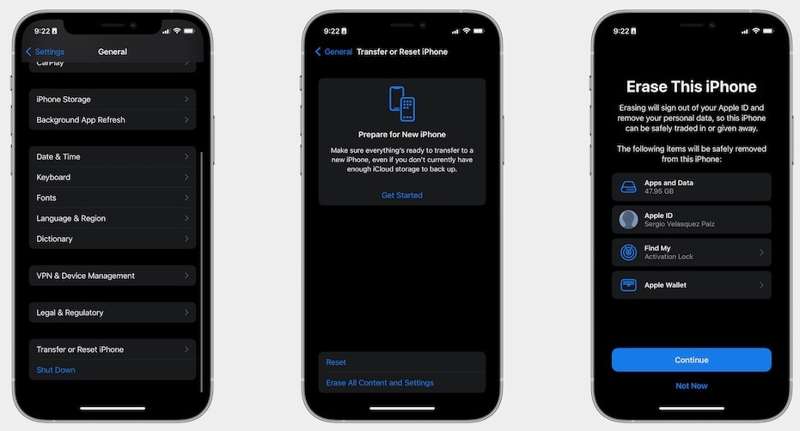
Krok 4. Přečtěte si zprávu a klepněte na Pokračovat.
Krok 5. Pokud se zobrazí výzva, zadejte přístupový kód pro iPhone a potvrďte akci.
Krok 6. Restartujte iPhone a nastavte ho.
Krok 7. Připojte se k síti Wi-Fi.
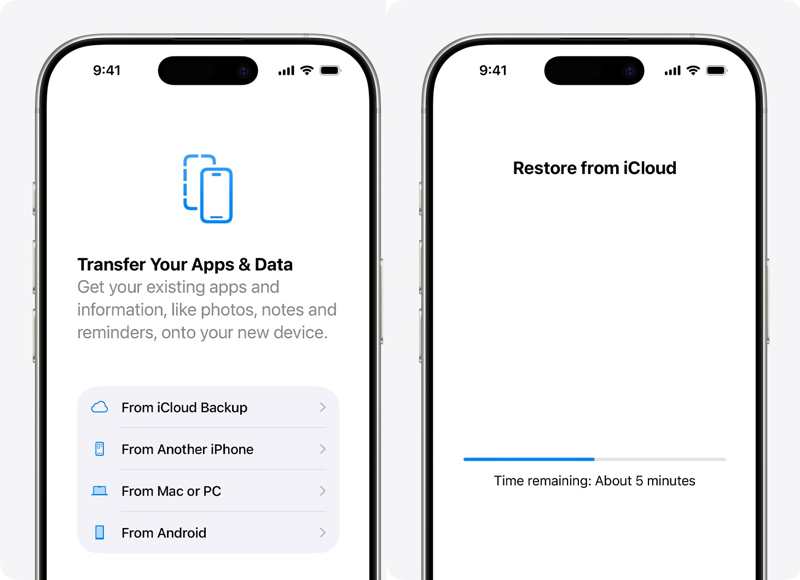
Krok 8. Když se dostanete na Přeneste své aplikace a data obrazovku, zvolte Ze zálohy iCloud.
Krok 9. Zadejte svůj účet Apple a heslo.
Krok 10. Vyberte nejnovější zálohu a spusťte proces.
Krok 11. Dále dokončete nastavení a budete mít přístup ke svým datům.
Část 3: Jak obnovit data z iPhonu poškozeného vodou pomocí počítače
Dalším způsobem, jak obnovit data z iPhonu poškozeného vodou, je záloha v počítači. Předpokladem je, že máte zálohu. Dále musíte mít druhé zařízení iOS s dostatečným úložištěm pro zálohu.
Jak obnovit data z iPhonu poškozeného vodou na PC
Krok 1. Připojte druhý iPhone k počítači pomocí kabelu USB.
Krok 2. Otevřete nejnovější verzi iTunes.
Tip: iTunes je k dispozici v systému macOS Mojave a starších verzích.
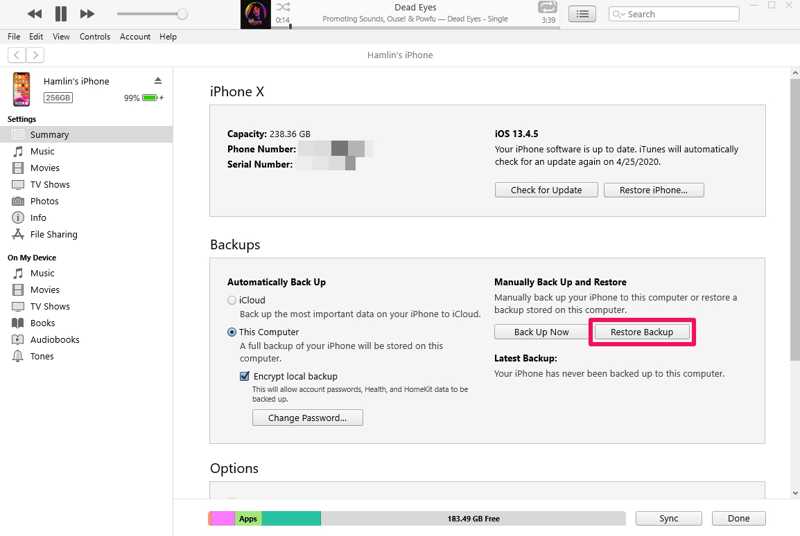
Krok 3. Klepněte na tlačítko Telefon poté, co je váš iPhone detekován, tlačítko v levém horním rohu.
Krok 4. Přejít na Shrnutí a klepněte na tlačítko Obnovit Zálohu pod Zálohy nadpis.
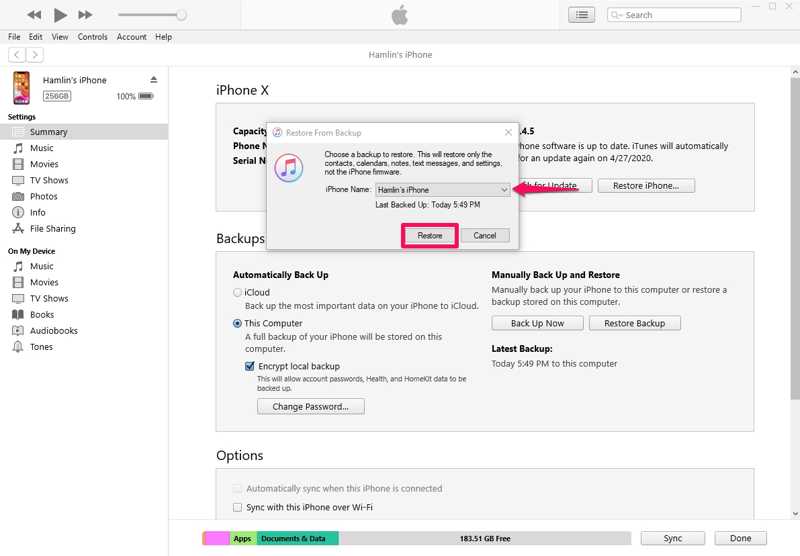
Krok 5. Vyberte nejnovější zálohu a klikněte na Obnovit .
Jak obnovit data z iPhonu poškozeného vodou na Macu
Krok 1. Připojte druhý iPhone k Macu kompatibilním kabelem.
Krok 2. Spusťte aplikaci Finder.
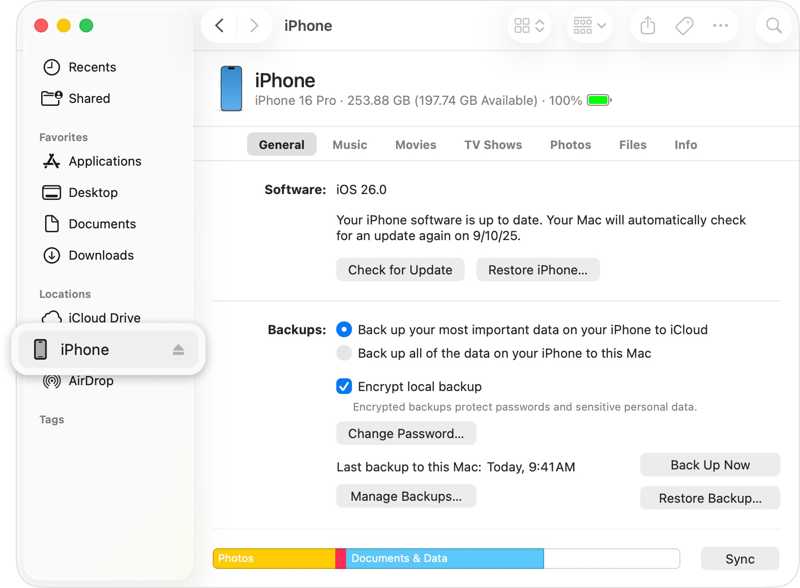
Krok 3. Klikněte na název zařízení a přejděte na obecně.
Krok 4. Klepněte na tlačítko Obnovit Zálohu pod tlačítkem Zálohy sekce.
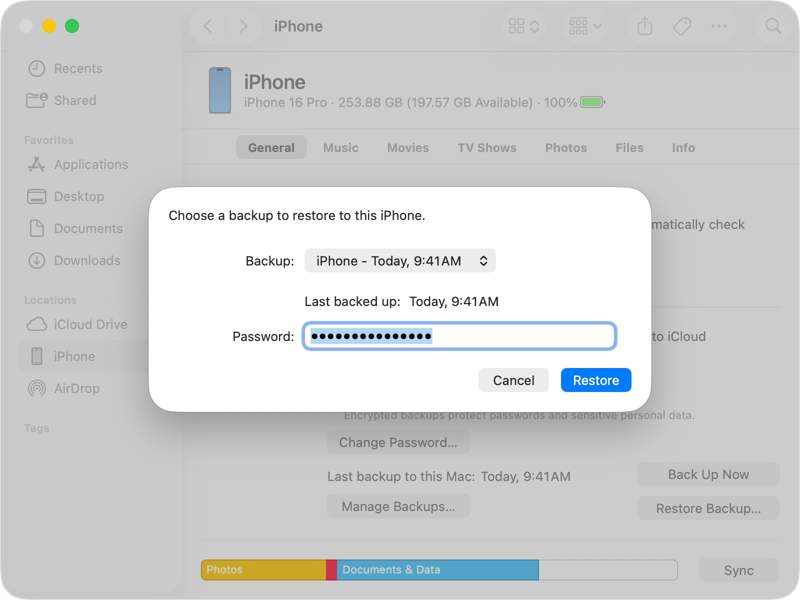
Krok 5. Vyberte nejnovější zálohu a klikněte na Obnovit.
Část 4: Jak obnovit data z iPhonu poškozeného vodou bez zálohy
Apeaksoft iPhone Obnova dat vám může pomoci získat data z iPhonu poškozeného vodou, i když nemáte zálohu. Prohledá vaši paměť a vyhledá ztracené soubory na iPhonu poškozeném vodou. Navíc uživatelsky přívětivé rozhraní usnadňuje používání.

Staženo více než 1,000,000 uživatelé
- Obnovte data z iPhonu bez zálohy.
- Extrahujte ztracená data ze zálohy iTunes nebo iCloud.
- Náhled dat z iPhone pro selektivní obnovení.
- Pracujte s uzamčenými, deaktivovanými nebo vodou poškozenými zařízeními.
- Podpora široké škály zařízení iPhone a iPad.
Bezpečné stahování
Bezpečné stahování

Jak obnovit data z iPhonu poškozeného vodou bez zálohy
Krok 1. Skenujte svůj iPhone
Spusťte software pro obnovu dat z iPhonu po jeho instalaci do počítače. Existuje další verze pro Mac. Připojte iPhone k počítači pomocí kabelu Lightning. Přejděte na Obnovení z zařízení iOS a klepněte na tlačítko Spustit skenování tlačítko poté, co software detekuje vaše zařízení.

Krok 2. Náhled dat
Po naskenování dat si můžete zobrazit náhled dat na iPhonu podle typu. Chcete-li například obnovit fotografie, zvolte Photo Library a Fotoaparát Roll.

Krok 3. Obnova dat z iPhonu poškozeného vodou
Vyberte soubory a položky, které chcete obnovit z iPhonu poškozeného vodou, a klikněte na Zotavit se tlačítko. Nastavte výstupní složku a stiskněte Zotavit se.

Další čtení
Závěr
Tato příručka vysvětlila, jak na to načíst data z iPhonu poškozeného vodouZálohu iCloudu nebo počítače můžete obnovit na druhé zařízení iOS a obnovit svá data. Podmínkou je, že jste si zálohovali iPhone dříve, než bude poškozen vodou. Apeaksoft iPhone Obnova dat umožňuje extrahovat data z vodou poškozeného zařízení iOS bez zálohy.
 Apeaksoft iPhone Obnova dat
 Obnovte smazaná nebo ztracená data ze zařízení iOS, iTunes a záloh iCloud.
Bezpečné stahování
Bezpečné stahování
Související články




