

Jak obnovit trvale smazané e-maily z aplikace Outlook

Dnes se stále více lidí spoléhá na Outlook pro správu své pracovní i osobní e-mailové komunikace. Pro udržení pořádku ve vaší schránce je nezbytné pravidelně mazat nepotřebné e-maily. Funkce hromadného mazání vám pomůže rychle vyčistit vaši schránku.
Existuje však riziko, že během tohoto procesu neúmyslně smažete důležité e-maily. Tento článek si proto klade za cíl vás s tím provést. jak obnovit smazané e-maily v aplikaci Outlook za různých okolností.
OBSAH STRÁNKY:
- Část 1: Jak obnovit smazané e-maily ve složce Odstraněná pošta v Outlooku
- Část 2: Jak obnovit smazané e-maily ze serveru Outlook
- Část 3: Jak obnovit smazané e-maily aplikace Outlook ze zálohy
- Část 4: Nejlepší způsob, jak obnovit trvale smazané e-maily v aplikaci Outlook
- Část 5: Nejčastější dotazy k obnově smazaných e-mailů v aplikaci Outlook
Část 1: Jak obnovit smazané e-maily ve složce Odstraněná pošta v Outlooku
Stejně jako ostatní poskytovatelé e-mailu Outlook automaticky odstraňuje smazané e-maily ze složky koše s názvem Odstraněné položky. Do 30 dnů můžete smazané e-maily najít přímo v Outlooku. Tento způsob je dostupný pro bezplatné i placené účty.
Krok 1. Přihlaste se ke svému účtu v aplikaci Outlook a přejděte na Smazané položky složku z levého postranního panelu.
Tip: Pokud nemůžete najít ztracené e-maily v aplikaci Outlook Smazané položky složka, Obnovitelné položky složka je dalším místem, kde můžete získat zpět své e-maily.

Krok 2. Zde si můžete prohlédnout všechny nedávno smazané e-maily. Můžete posouvat nahoru a dolů, abyste našli požadované e-maily, a kliknutím na každý z nich zobrazit zprávy a přílohy.
Krok 3. Vyberte požadované e-maily a stiskněte Pohyb na horní liště a vyberte Vyberte složku. Nebo klikněte pravým tlačítkem na jeden z vybraných e-mailů a vyberte si Pohyba vyberte Ostatní složky, Zvolit Doručené nebo správnou složku a klepněte na Pohyb .
Tip: Smazané e-maily budou ve složce Smazaná pošta uchovávány pouze 30 dní.
Část 2: Jak obnovit smazané e-maily ze serveru Outlook
Můžete obnovit trvale smazané e-maily v aplikaci Outlook 365? Odpověď je ano. Vaše e-maily budou trvale smazány, pokud je smažete z Smazané položky složku, vyprázdněte Smazané položky složku nebo stiskněte tlačítko směna při jejich odstraňování ze složky Doručená pošta. Outlook 365 však bude synchronizovat vaše e-maily se servery. To vám dává šanci obnovit ztracené e-maily v aplikaci Outlook.
Krok 1. Ujistěte se, že máte počítač připojen k dobrému připojení k internetu, přihlaste se k účtu Outlook 365 a připojte se k poštovnímu serveru.
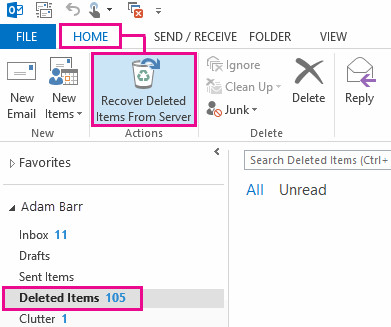
Krok 2. Zadejte seznam e-mailových složek a vyberte Smazané položky v aplikaci Outlook.
Krok 3. Přejít na Domů na horním pásu karet a klikněte Obnovení odstraněných položek ze serveru v Akce panel.
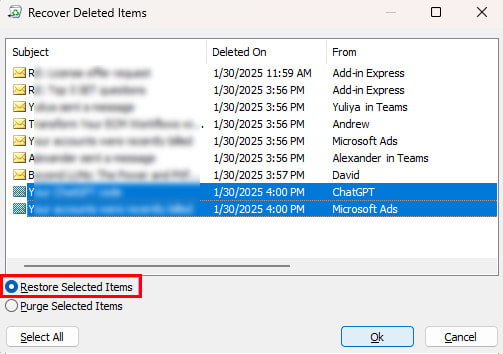
Krok 4. Vyberte ztracené e-maily aplikace Outlook v seznamu, vyberte Obnovit vybrané položky v levém dolním rohu a klikněte na OK .
Pokud tento způsob není dostupný, kontaktujte svého administrátora. K vyhledání vašich smazaných e-mailů mohou využít Centrum eDiscovery.
Tip: Chcete-li obnovit trvale smazané e-maily v aplikaci Outlook 2013, musíte kliknout na tlačítko Desky a poté stiskněte klávesu Obnova odstraněna Položky. 
Část 3: Jak obnovit smazané e-maily aplikace Outlook ze zálohy
Pokud jste si již vytvořili zálohu poštovní schránky v Outlooku pomocí souboru PST, můžete obnovit smazané e-maily přímo z této zálohy. Tato metoda je obzvláště užitečná, když zpráva již není v schránce k dispozici. Smazané položky složku nebo Obnovitelné položky složku. Chcete-li obnovit ztracené e-maily ze zálohy PST, postupujte podle těchto kroků:
Krok 1. Otevřete Outlook a klikněte na Soubor v levém horním rohu.
Krok 2. klikněte Otevřít a exportovat - Import/Export.
Krok 3. Pro média Importujte z jiného programu nebo souboru a zvolte PST.
Část 4: Nejlepší způsob, jak obnovit trvale smazané e-maily v aplikaci Outlook
Pokud jste vyzkoušeli výše uvedené metody, ale nemůžete najít smazané e-maily v aplikaci Outlook, budete potřebovat výkonnou aplikaci pro obnovu e-mailu, jako je např Apeaksoft Obnova dat. Když odstraníte e-mail z aplikace Outlook v počítači, nebude odstraněn z pevného disku. Místo je označeno jako prázdné. Před přepsáním novými daty vám software může pomoci najít ztracené e-maily.
Nejlepší software pro obnovu e-mailů
- Obnovení smazaných e-mailů z Outlooku, Gmailu, Firefoxu, AOL atd.
- Podporujte obnovu zpráv i příloh e-mailů.
- Rychle obnovte nedávno a trvale smazané e-maily.
- Náhled smazaných e-mailů před obnovením.
Bezpečné stahování
Bezpečné stahování

Jak obnovit trvale smazané e-maily v aplikaci Outlook
Krok 1. Skenovat e-maily
Nainstalujte si do počítače nejlepší software pro obnovu e-mailů a spusťte jej. Na kartě Obnova pevného disku vyberte, kam chcete ukládat smazané e-maily. Poté stiskněte tlačítko Spustit skenování .

Krok 2. Vyhledání a náhled smazaných e-mailů
Přejděte na kartu Seznam typů a vyberte Email možnost. Zobrazí se vám okno náhledu. Zde můžete vyhledávat ztracené e-maily v seznamu podle data, klíčových slov a dalších údajů.

Krok 3. Načíst smazané e-maily
Nakonec vyberte smazané e-maily aplikace Outlook, které chcete obnovit, a klikněte na Obnovit vše tlačítko v pravém dolním rohu. Po zobrazení výzvy vyberte správný adresář pro uložení e-mailů a klikněte OK pro zahájení načítání e-mailů aplikace Outlook. Po dokončení se složka automaticky zobrazí.
Tip: Podobné kroky lze použít i tehdy, když chcete obnovit smazané e-mailové zprávy AOL.
Část 5: Nejčastější dotazy k obnově smazaných e-mailů v aplikaci Outlook
Mohu v Outlooku obnovit smazaný koncept e-mailu?
Záleží na tom. Pokud chcete obnovit koncept e-mailu ve složce Koncepty, můžete postupovat podle výše uvedených metod. Pokud koncept nebyl nikdy uložen (zhroucení aplikace Outlook nebo výpadek napájení počítače), není možné jej obnovit. Proto je důležité zapnout možnost Automatické ukládání Nastavení > Možnosti aplikace Outlook > Poštovní zásilka.
Proč se e-maily aplikace Outlook automaticky mažou?
Pokud aplikace Outlook odstraní vaše e-maily, může to mít několik důvodů. Je možné, že v Outlooku nastavíte automatické mazání pro konkrétní e-maily. Navíc, pokud přesunete své e-maily do jiné složky, budou pouze odstraněny z vaší doručené pošty, ale nebudou odstraněny z vašeho účtu. Navíc, pokud e-mail poruší pravidla společnosti Microsoft, bude automaticky smazán.
Jsou smazané e-maily Outlook navždy pryč?
Odpověď závisí na vaší situaci. Pokud trvale smažete e-mail v Outlooku, navždy zmizí. Pokud pouze smažete e-mail Outlook, zůstane ve složce Odstraněná pošta po dobu 30 dnů.
Závěr
Tato příručka ukazuje tři způsoby, jak obnovit e-maily z OutlookuSložka Smazané položky je vestavěná funkce pro obnovení e-mailů. Outlook 365 navíc umožňuje rychle obnovit ztracené e-maily ze serveru. Apeaksoft Obnova dat je dokonalým řešením pro získávání e-mailů na počítači. Pokud máte další dotazy k tomuto tématu, zanechte prosím zprávu níže.
Související články
Nemůžete přijímat/odesílat e-maily prostřednictvím e-mailu Comcast? Zjistěte, jak rychle vyřešit problém s nefunkčním e-mailem Comcast prostřednictvím šesti účinných řešení uvedených v následujícím textu.
Tento tutoriál představí, jak obnovit vymazané nebo trvale smazané e-maily, spolu s tím, jak snadno obnovit účet s doménou Hotmail!
Chcete obnovit své omylem smazané zprávy z Gmailu po 30 dnech nebo déle? Přečtěte si tuto příručku a zjistěte 4 tipy pro obnovu.
V závislosti na vašem zařízení existují různé způsoby, jak obnovit kontakty z Gmailu. Kontakty Gmailu najdete snadno.



