

Obnovte smazané soubory z flash disku pomocí jednoduchých metod

Mnoho lidí si myslí, že soubory na flash disku jsou smazané a nikde je nenajdete, ale ve skutečnosti je většina dat v zařízení stále skrytá, jen dočasně neviditelná. Pokud hledáte způsob, jak obnovit smazané soubory, nepanikařte. Vyhněte se zapisování nových dat a postupujte podle správných kroků, a stále máte šanci smazané soubory zcela obnovit. Dále vás provedeme rychlým tutoriálem o... jak obnovit smazané soubory z flash disku.
OBSAH STRÁNKY:
Část 1. Můžete obnovit smazané soubory z USB flash disku
První reakce mnoha lidí po smazání souboru je: „Lze obnovit soubory smazané z flash disku?“ Odpověď je většinou ano. Je to proto, že operace smazání obvykle pouze označí soubor jako přepisovatelný, spíše než aby jej okamžitě vymazala z paměťového čipu.
Nicméně ne všechny případy mají stejnou míru úspěšnosti zotavení. Následující faktory přímo ovlivní výsledky:
- Zda pokračovat v zápisu do nového souboru
Čím více zápisů, tím vyšší je pravděpodobnost, že budou původní data přepsána. - Zda je USB disk fyzicky poškozen
Pokud je čip poškozen, je jeho obnova výrazně obtížnější. - Různé scénáře mazání
Míra úspěšnosti v případě náhodného smazání, formátování, virové infekce, formátování RAW a dalších případů se liší.
Pokud si tedy nejste jisti stavem USB flash disku, je nejlepší jej okamžitě přestat používat a co nejdříve použít správnou metodu, abyste zvýšili pravděpodobnost jeho obnovení. Dále se pustíme do praktické části, která vám ukáže, jak obnovit smazané soubory z flash disku.
Část 2. Jak obnovit trvale smazané soubory z USB disku
Pokud byly soubory trvale smazány, byl vyprázdněn koš nebo byl naformátován USB flash disk, pak nejpřímějším a nejúspěšnějším způsobem, jak obnovit soubory smazané z USB flash disku, je použití profesionálních nástrojů pro obnovu.
Metoda 1: Použití Apeaksoft Data Recovery
Apeaksoft Obnova dat poskytuje vysokou míru obnovy, podporuje více formátů, jako jsou fotografie, dokumenty, videa a audio, a zvládne i složité situace, jako je nechtěné smazání, formátování nebo RAW USB disky. Pokud hledáte nejstabilnější způsob, jak obnovit smazané soubory z flash disku, tento software stojí za to upřednostnit.
Nejlepší nástroj pro obnovu dat z flash disků
- Rychlé skenování pro rychlé nalezení obnovitelných souborů.
- Podporuje více datových typů a souborových systémů.
- Uživatelsky přívětivé rozhraní, i začátečníci zvládnou obnovu snadno.
- Podporuje hloubkové skenování pro lepší obnovu formátovaných nebo dávno smazaných souborů.
Bezpečné stahování
Bezpečné stahování

Krok 1. Připojte USB disk a spusťte software. Klikněte na odpovídající Home pod tlačítkem Obnova dat Mac.

Krok 2. Vyberte odpovídající USB disk v seznamu zařízení. Vyberte typ souboru, který chcete obnovit, a spusťte skenování.

Krok 3. Můžete si prohlédnout náhled obnovitelných souborů a zkontrolovat, co chcete obnovit. Pokud nevidíte, co chcete obnovit, můžete vybrat Cesta v levém panelu nabídek nebo filtrujte přímo ve vyhledávacím poli.

Krok 4. Nakonec klepněte na tlačítko Zotavit se uložte soubor do počítače místo na USB flash disk, abyste zabránili přepsání dat.

Metoda 2: Použití nástroje Obnova souborů systému Windows
Obnova souborů systému Windows je nástroj příkazového řádku od společnosti Microsoft, který pomáhá uživatelům obnovit smazané soubory z USB flash disku. Vyžaduje však zadávání příkazů a je vhodný pro uživatele s technickými znalostmi.
Krok 1. Nainstalujte si aplikaci Windows File Recovery z obchodu Microsoft Store.
Krok 2. Před pokračováním připojte k počítači USB flash disk.
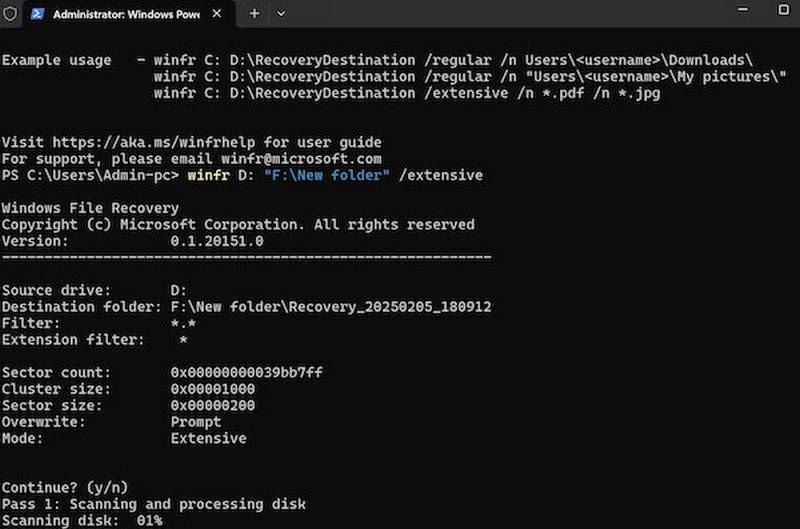
Krok 3. Spusťte příkazový řádek nebo PowerShell a zadejte příkaz pro obnovení, například:
winfr E: D: /regular /n *.docx
(E je cesta k disku USB, D je umístění pro obnovení a uložení, které lze dle potřeby změnit)
Krok 4. Po spuštění počkejte na dokončení skenování a exportu souborů.
Pokud vás více zajímá míra úspěšnosti obnovy, pak jsou softwarová řešení obvykle spolehlivější, zejména pokud byly soubory ztraceny před nějakou dobou nebo byl disk naformátován.
Část 3. Jak obnovit smazané soubory z USB disku bez softwaru
Pokud nechcete instalovat další nástroje, stále existují některé systémové metody, které můžete použít k pokusu o obnovu dat. I když míra úspěšnosti závisí na tom, zda nastavení vašeho zařízení povoluje zálohování nebo historické verze, tyto metody vám v některých případech stále mohou pomoci obnovit smazané soubory z flash disku.
Metoda 1: Kontrola historie souborů nebo záznamů synchronizace s cloudem
Pokud jste někdy povolili Historii souborů systému Windows, OneDrive, Disk Google nebo iCloud synchronizace, smazané soubory mohou zůstat v historické verzi.
Krok 1. Připojte zařízení USB k počítači.
Krok 2. Otevřená Ovládací panely > Systém a zabezpečení > Historie souborů.
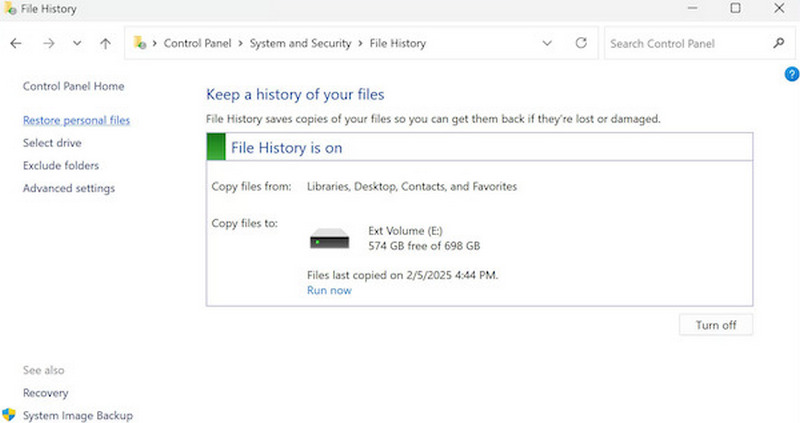
Krok 3. Pokud je funkce povolena, procházejte obsah zálohy a zjistěte, zda existuje kopie souboru.
Krok 4. Jakmile je soubor nalezen, vyberte Obnovit obnovit to na místní úrovni.
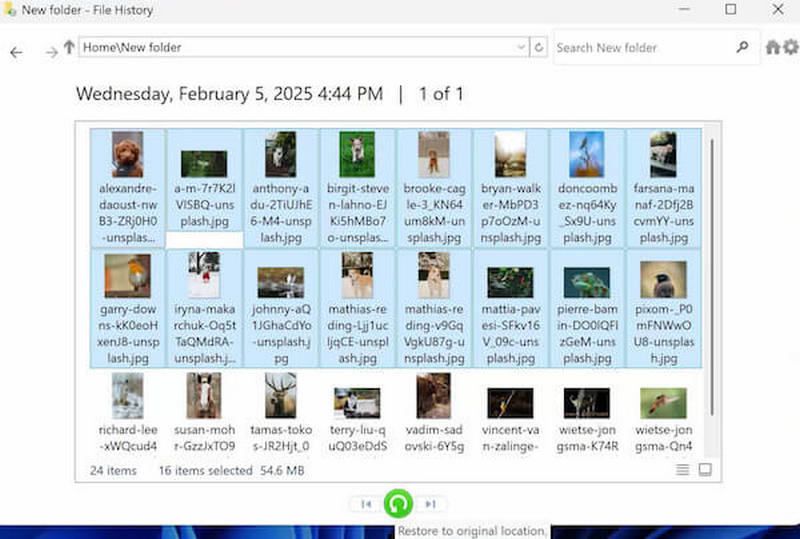
Pokud jste se někdy spoléhali na synchronizaci obecně, tato metoda funguje dobře, zejména pokud jste omylem smazali dokumenty nebo kancelářská data.
Metoda 2: Použití CMD
Pokud máte podezření, že soubor je stále na USB disku, ale je skrytý virem, tento příkaz by mohl fungovat.
Krok 1. Vložte USB do počítače a stiskněte Win + R pro vstup do CMD.
Krok 2. Zadejte následující příkazy (nahraďte X písmenem vaší USB jednotky):
attrib -h -r -s /s /d X:*.*
Krok 3. Zadejte a počkejte, až systém prohledá a znovu vytvoří adresář souborů.
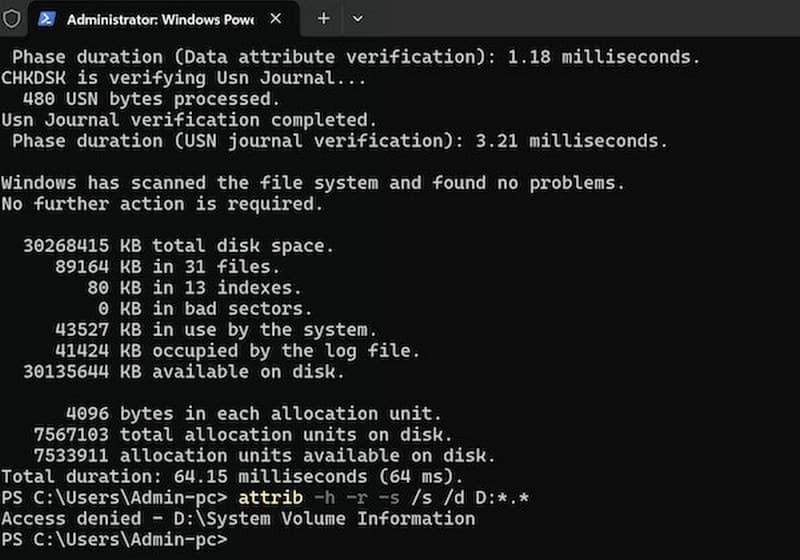
Toto nenahrazuje úplné řešení pro obnovu, ale stojí za to to vyzkoušet, pokud hledáte způsob, jak obnovit smazané soubory z flash disku, zejména z USB zařízení, které selhalo po napadení virem.
Metoda 3: Obnovení předchozích verzí
Pokud byla dříve povolena ochrana systému nebo zálohování, může USB stále obsahovat obnovitelné kopie historie, což je podobné obnovení složek systému Windows.
Krok 1. Připojte USB flash disk a vyhledejte odpovídající písmeno jednotky nebo složku.
Krok 2. Klepněte pravým tlačítkem myši Obnovit předchozí verzi.
Krok 3. Zjistěte, zda existuje obnovitelný časový uzel.
Krok 4. klikněte Obnovit nebo zkopírujte do nového umístění pro uložení.
Závěr
Když jsou data smazána, nevzdávejte to příliš rychle. Stále existuje šance obnovit smazané soubory z jednotky flash, buď pomocí softwaru, nebo prostřednictvím vestavěných metod systému. Další krok závisí na vašem využití USB a potřebách obnovy, ale teď je třeba se vyhnout dalšímu zápisu dat a začít s tím, co funguje nejlépe. Pokud byla data přepsána nebo je souborový systém poškozen, pak je míra úspěšnosti použití Apeaksoft Obnova dat bude vyšší. Pokud je akce provedena včas, není načtení souborů z USB flash disku nemožné.
Související články
Pokud odeberete důležité složky nebo položky v Outlooku, nemějte obavy. Tato příručka vám řekne několik způsobů, jak obnovit smazané složky aplikace Outlook.
Tento příspěvek ukazuje, jak obnovit soubory ve Photoshopu, ať už smazané nebo neuložené, 6 praktickými způsoby. Přijďte a prozkoumejte, jak obnovit ztracený soubor Photoshopu!
Jak obnovit smazané e-maily by měli zvážit různé poskytovatele e-mailových služeb. Tento kompletní průvodce vám pomůže obnovit e-maily od oblíbených poskytovatelů.
Zajímá vás, jak obnovit záložky v Chromu, když omylem smažete důležité záložky? Pojďte se naučit, jak obnovit záložky v Chromu pomocí našich 5 způsobů.



