


Jak bezpečně obnovit smazané soubory z flash disku v roce 2026

Klíčová jídla:
- Pokud máte zálohu v Historii souborů systému Windows / Mac Time Machine, obnovte smazaný soubor ze zálohy. Rychlé a snadné.
- Pokud není žádná záloha, Apeaksoft Obnova dat je skvělý jak pro Windows, tak pro Mac.
- Možné řešení ve Windows bez instalace nebo zálohy: použití příkazového řádku k zobrazení skrytých souborů.
Není třeba panikařit, když omylem smažete něco důležitého z flash disku – stále existuje šance ho zachránit. Než budete hledat způsob, jak ho zachránit, musíte ho přestat používat. obnovit smazané soubory z USB flash disku.
OBSAH STRÁNKY:
Proč lze obnovit smazané soubory z flash disku
Když kliknete na tlačítko „smazat“, soubor z úložiště okamžitě nezmizí. Ve skutečnosti se stane, že flash disk označí místo, které „smazaný“ soubor zabíral, což znamená, že je nyní k dispozici. Soubor je však stále na místě, jen pro systém neviditelný. Nakonec bude pryč, až se na něj objeví nový soubor a nahradí ho. USB flash disky a pevné disky tuto strategii používají ke zlepšení výkonu a efektivity. Koneckonců, označení souboru je mnohem snazší než jeho smazání.
Teď už asi chápete, jak teoreticky obnovit smazané soubory z flash disku. Nástroje pro obnovu se aktivují po označení souboru, ale ještě předtím, než je nahrazen, odstraní označení a soubor bude znovu detekovatelný. Proto je třeba soubor po smazání co nejdříve přestat používat. Pokud soubor nebyl přepsán novými daty, je možné ho znovu zobrazit.
Metoda 1: Obnovení smazaných souborů z flash disku pomocí záloh
Obnovení smazaných souborů z flash disku v historii souborů systému Windows
Po povolení Historie souboru automaticky ukládá soubory z uživatelských knihoven na externí disk. Složky na USB disku přidejte ručně, aby je Historie souborů také uložila. Pokud jste to již dříve udělali, gratulujeme, nyní můžete svůj soubor obnovit jako hračka.
Krok 1. Připojte k počítači USB flash disk a záložní externí disk.
Krok 2. klikněte Home a hledat řídicí panelOtevřete jej a poté přejděte na Systém a zabezpečení > Historie souboru.
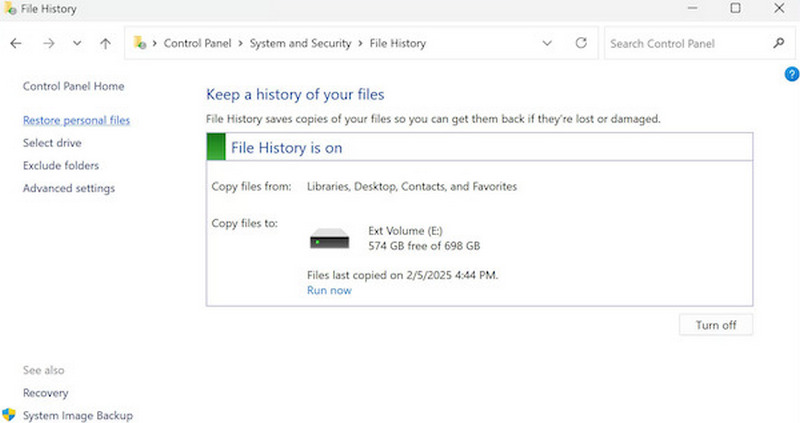
Krok 3. Prohlédněte si seznam záloh a zjistěte, zda existuje kopie souboru. Pokud ano, vyberte Obnovit uložit jej lokálně.
Obnovení smazaných souborů z flash disku na Macu s Time Machine
Time Machine V systému macOS se automaticky uchovává hodinové, denní a týdenní zálohy. V závislosti na kapacitě připojeného externího disku dokáže Time Machine zálohovat data po dobu měsíců až let. Pokud máte aktivovaný Time Machine, s velkou pravděpodobností v jeho záloze najdete ztracený soubor.
Krok 1. Připojte USB flash disk a záložní externí disk k Macu.
Krok 2. Otevřená Nálezce a přejděte na místo, kde byl smazaný soubor dříve uložen.
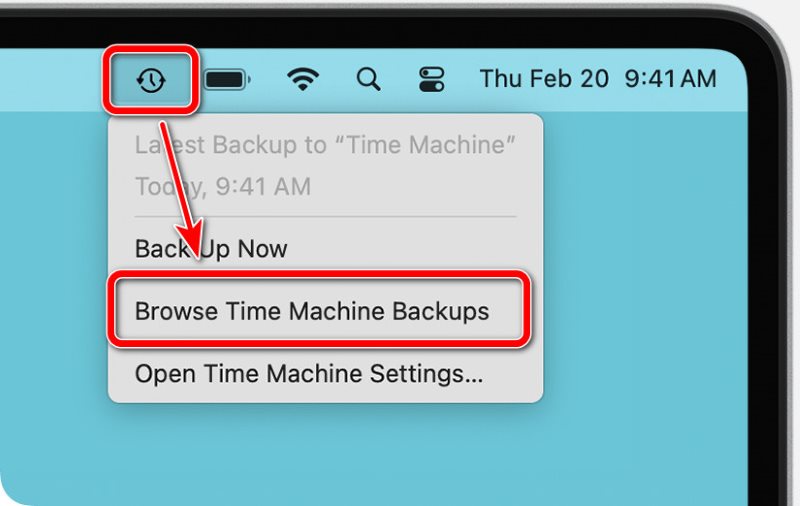
Krok 3. Klepněte na tlačítko Time Machine tlačítko ve tvaru hodin v liště nabídek.
Pokud v liště nabídek nenajdete Time Machine, přejděte na Nastavení systému > Control Center > Time Machine, a zapněte Zobrazit na liště nabídek.
Krok 4. vybrat Procházet zálohy Time MachineObrazovka se přepne do režimu Stroj času a zobrazí starší verze vašich složek.
Krok 5. Vyhledejte ztracený soubor. Pomocí časové osy na pravé straně obrazovky se vraťte k datu zálohy, kdy soubor ještě existoval.
Krok 6. Jakmile soubor najdete, vyberte ho a klikněte na Obnovit, takže se soubor vrátí do původního umístění v současnosti. Zkontrolujte to po ukončení aplikace Time Machine.
Metoda 2: Obnovení smazaných souborů z flash disku pomocí softwaru
Jak můžete obnovit smazané soubory z flash disku bez zálohy? Nechte práci udělat profesionální nástroje.
Použijte nástroj pro obnovení od třetí strany (pro Windows i Mac)
Apeaksoft Obnova dat je expertem na obnovu ztracených souborů, když neexistuje záloha. Dokáže si poradit s mnoha typy souborů a složitými situacemi. Smazané soubory, vyprázdněný koš nebo naformátovaný USB flash disk, Apeaksoft je dokáže obnovit za vás. Pokud hledáte nejstabilnější způsob, jak obnovit smazané soubory z flash disku, tento software stojí za vyzkoušení.

Staženo více než 1,000,000 uživatelé
- Vyhledejte obnovitelné soubory bleskovou rychlostí.
- Podporuje více datových typů a souborových systémů.
- Díky uživatelsky přívětivému pracovnímu postupu můžete snadno obnovit ztracené soubory bez technických zásahů.
- Podporuje hloubkové skenování pro obnovu formátovaných nebo dávno smazaných souborů.
Bezpečné stahování
Bezpečné stahování

Krok 1. Připojte USB disk a spusťte software.
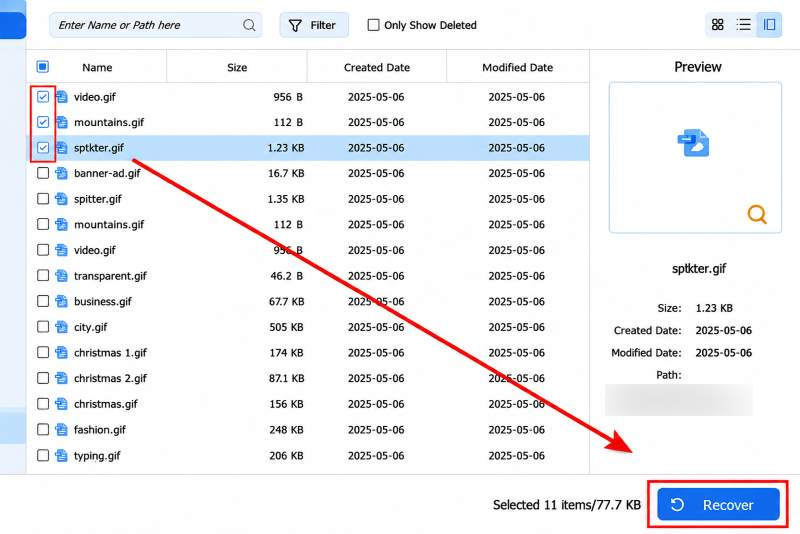
Krok 2. Přepnout na Obnova USB/SD karty a v seznamu zařízení klikněte na USB disk. Vyberte typ souboru, který chcete obnovit, a klikněte na Spustit skenování.
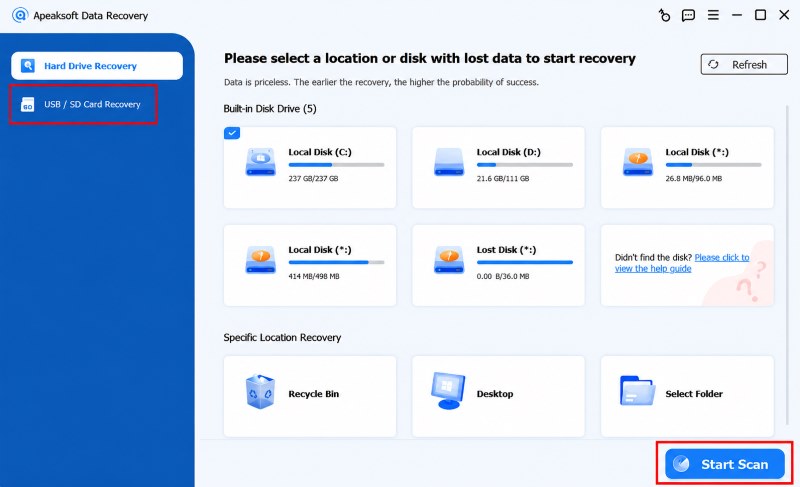
Krok 3. Nyní si můžete prohlédnout náhled obnovitelných souborů a zkontrolovat, co chcete obnovit. Pokud tímto způsobem nemůžete najít požadovaný soubor, vyberte Cesta v levém panelu nabídek nebo filtrujte přímo ve vyhledávacím poli.
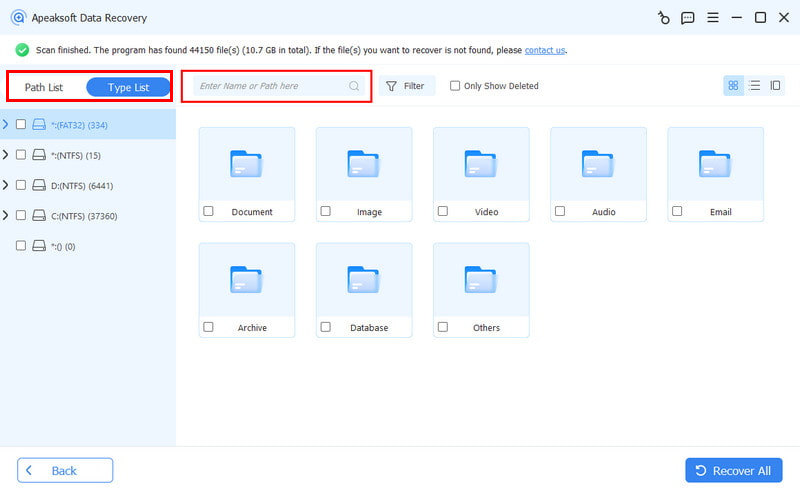
Krok 4. Poslední, klikněte Zotavit se uložte soubor do počítače místo na USB flash disk, abyste zabránili přepsání dat.
Použijte oficiální nástroj společnosti Microsoft (pouze pro Windows)
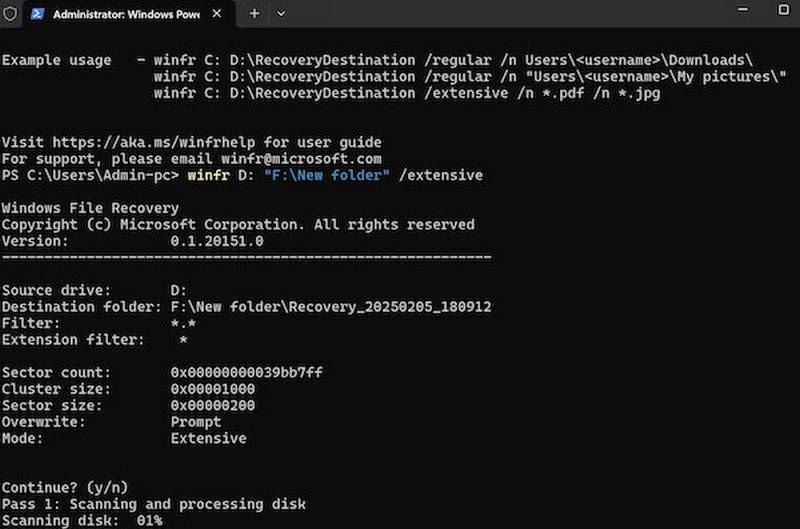
Obnovení systému Windows je využití jednotky Flash Nástroj vyvinutý společností Microsoft pro uživatele, který umožňuje obnovit smazané soubory z USB flash disku nebo lokálního úložiště. Je však nutné jej nainstalovat z Microsoft Storu a ovládat pomocí příkazového řádku, takže není tak snadný jako u nástrojů třetích stran. Přesto je to účinný způsob, jak zachránit vaše data.
Krok 1. Nainstalujte si aplikaci Windows File Recovery z obchodu Microsoft Store.
Krok 2. Vložte USB flash disk do počítače.
Krok 3. Pro média Windows + R, typ cmd do pole Spustit a stiskněte vstoupit pro spuštění Příkazového řádku.
Krok 4. Zadejte příkaz pro obnovení, například:
winfr E: D: /regular /n *.docx
(E je cesta k disku USB, D je umístění pro obnovení a uložení, které lze libovolně změnit.)
Krok 5. Po spuštění počkejte na dokončení skenování a exportu souborů.
Metoda 3: Obnovení skrytých souborů z flash disku bez softwaru
Někdy skutečnost, že soubor nevidíte, neznamená, že byl smazán. Je pravděpodobné, že byl skryt, aniž byste si to uvědomovali. Možná jste omylem stiskli zkratku pro skrytí souborů a mysleli jste si, že jste je právě smazali. Nebo je možná skryl virus na USB disku, aby vám ublížil.
V tomto případě mohou být nástroje pro obnovení zbytečné. Jednoduchý příkazový řádek znovu zobrazí všechny skryté soubory.
Obnovení skrytých souborů ve Windows
Krok 1. Vložte flash disk.
Krok 2. Spusťte příkazový řádek a zadejte následující příkaz:
attrib -h -r -s /s /d X:*.*
Nahradit X: s písmenem vaší flashky, například E: or F: .
Krok 3. Počkejte několik sekund, než se příkaz spustí. Po jeho dokončení by měly být všechny skryté soubory zpět na svém místě.
Obnovení skrytých souborů na Macu
Krok 1. Vložte flash disk.
Krok 2. Otevřená terminálZadejte následující příkaz:
Výchozí nastavení zápisu com.apple.finder AppleShowAllFiles -boolean true; killall Finder.
Pro média vstoupit.
Krok 3. Počkejte několik sekund, než se skryté soubory zobrazí ve svých uložených úložištích.
Bonus: Jak zabránit nechtěnému smazání souborů
Lidé dělají chyby. Šetřete si na horší časy, abyste je mohli rychle napravit.
Pravidelně zálohujte.
Vložte externí disk a poté zapněte Historii souborů pro obnovení složek systému Windows, nebo Time Machine pro vytváření záloh Macu. Ušetří vám to spoustu problémů s obnovou po smazání nesprávného souboru.
Přehledné uspořádání souborů.
Vytvořte samostatné složky pro pracovní, osobní a zálohované soubory. Nepotřebné soubory přesuňte do archivní složky, místo abyste je hned smazali.
Chraňte důležité soubory před smazáním.
Použijte oprávnění NTFS systému Windows k omezení, kdo může tento soubor smazat, nebo změňte nastavení oprávnění uživatele Macu na Pouze pro čtení nebo Bez přístupu.
Závěr
Pořád máš šanci obnovit smazané soubory z flash disku, pokud nebyly přepsány. Po smazání přestaňte flash disk používat a hledejte řešení. Můžete obnovit ze zálohy, vyhledat pomoc od profesionálních nástrojů, jako je Apeaksoft Obnova dat nebo Historie souborů systému Windows a zobrazte skryté soubory pomocí příkazového řádku.
 Apeaksoft Obnova dat
 Obnovte smazaná nebo ztracená data v počítači se systémem Windows a Mac.
Bezpečné stahování
Bezpečné stahování
Související články




