


6 nejlepších placených a bezplatných programů pro obnovu USB na Windows/Mac

Jako přenosné úložné zařízení pro data používá USB flash paměť k ukládání souborů, včetně dokumentů, fotografií, videí, zvukových souborů a dalších. Obvykle je vyjímatelný, přepisovatelný a přenosný. Proto se široce používá k dočasnému přenosu a zálohování dat. Hlavní slabinou je však jeho silná stránka. Tento článek identifikuje a recenzuje 6 nejlepších... software pro obnovu dat z USB flash disky.
OBSAH STRÁNKY:
Část 1: Porovnání nejlepšího softwaru pro obnovu USB
Metodologie
Testovali jsme oblíbené nástroje pro obnovu dat z USB disků na trhu a shromáždili stovky uživatelských recenzí. Seznam nejlepších nástrojů je založen na našem vlastním výzkumu a shromážděných informacích. Mezi klíčové faktory, na které se zaměřujeme, patří cena, podporované souborové systémy, funkce náhledu, výkon, funkce skenování a další.
| Cena | Souborové systémy | Hluboké skenování | |
| Apeaksoft Obnova dat | Demo zdarma 22.45 USD měsíčně, 55.96 USD ročně, 71.96 USD doživotně | FAT32, exFAT, NTFS, HFS+, ext4 a další | Ano |
| DiskGenius | Demo zdarma 69.90 USD měsíčně, 99.90 USD ročně, 129.90 USD doživotně | FAT32, exFAT, NTFS, ext3/4 | Ano |
| Zrušit 360 | Zdarma $ 39.00, $ 69.00 | NTFS, exFAT, FAT32 | |
| TestDisk | Zdarma | FAT, exFAT, NTFS, ext2/3/4, HFS+ a další | Ano |
| PhotoRec | Zdarma | Ano | |
| Obnova souborů Puran | Zdarma | NTFS, FAT32, UDF, CDFS, RAW atd. | Ano |
Část 2: Top 3 profesionální software pro obnovu USB
Top 1: Obnova dat od Apeaksoftu

Apeaksoft Obnova dat je rychlý software pro obnovu dat z USB flash disku ve Windows a macOS. Dokáže hloubkově prohledat váš USB flash disk a vyhledat ztracené soubory, i když je váš USB disk poškozený. A co je důležitější, jeho stručný design usnadňuje jeho používání.
- Snadné použití.
- Obnovte všechny soubory z USB.
- Pracujte s širokou škálou typů souborů.
- Lehký a rychlý.
- Pokud máte na USB hodně souborů, může to chvíli trvat.
Zde jsou kroky k obnovení smazaných souborů z USB disku:
Krok 1. Naskenujte USB
Spusťte software pro obnovu USB po jeho instalaci do počítače. Pro Mac existuje další verze. Vložte USB flash disk do počítače a přejděte na Obnova dat z USB / SD karty záložka. Vyberte disk z rozbalovacího seznamu a klikněte na Skenovat disk.

Krok 2. Náhled souborů
Po rychlém skenování software provede hloubkové skenování. Poté si můžete zobrazit soubory podle typu v Seznam typů Karta.

Krok 3. Obnovit USB
Vyberte soubory, které chcete obnovit, a klikněte na tlačítko Zotavit se tlačítko. Nastavte jiné umístění pro uložení těchto souborů a potvrďte obnovení z USB.

Top 2: DiskGenius
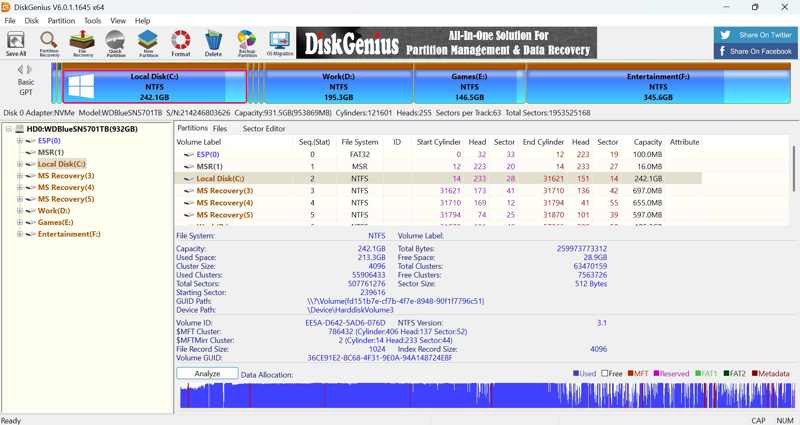
DiskGenius je spolehlivý software pro obnovu dat z USB flash disků, který v roce 2010 vydala společnost Eassos. Dodává se ve třech edicích: Free, Standard a Pro. Začátečníci si mohou bezplatnou verzi vyzkoušet před zakoupením licence.
- Zahrňte bezplatné vydání.
- Rychlá obnova souborů z USB.
- Nabídněte nástroj pro zálohování a obnovu.
- Podpora různých souborových systémů.
- Rozhraní není pro začátečníky přátelské.
Zde jsou kroky k obnovení souborů z USB disku:
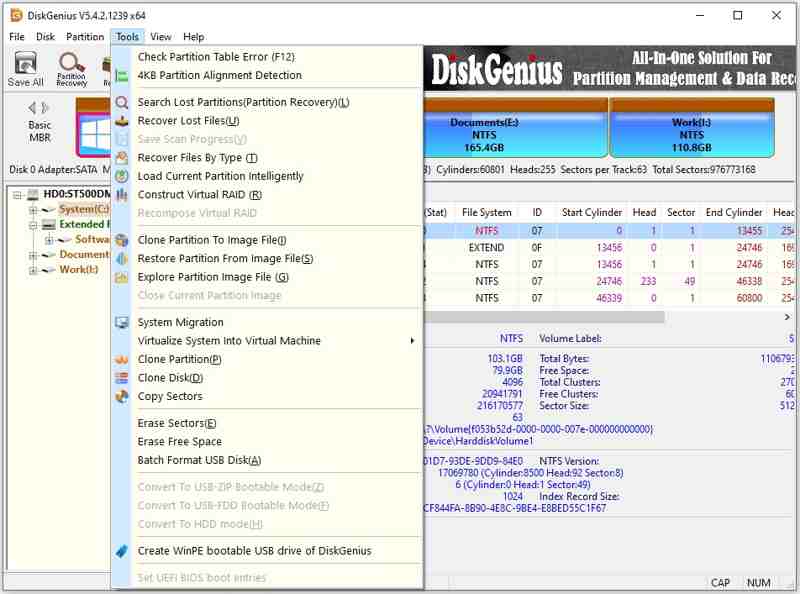
Krok 1. Po instalaci otevřete nástroj pro obnovení USB.
Krok 2. Klikněte na USB disk v levém postranním panelu.
Krok 3. Přejít na Tools menu a zvolte Obnovit ztracené soubory.
Krok 4. Zobrazte náhled souborů a obnovte požadované položky.
Top 3: Obnovení 360
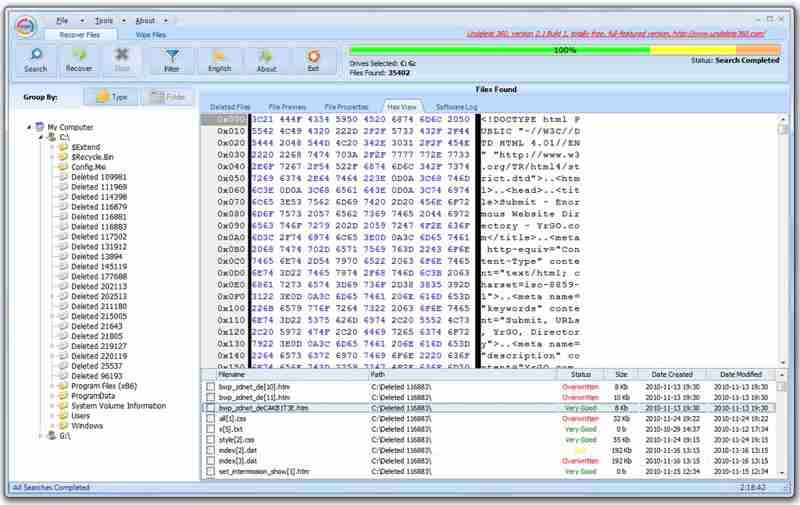
Undelete 360 je skvělý software pro obnovu dat z USB disků ve Windows 2000 a novějších. Je navržen tak, aby rychle prohledal váš USB flash disk nebo jiné paměťové médium a našel nedávno smazané soubory.
- Jednoduché použití.
- Zdarma ke stažení.
- Silný regenerační výkon.
- Lehká instalace.
- Chybí mu hloubkové skenování.
Zde jsou kroky k obnovení dat z USB disku:
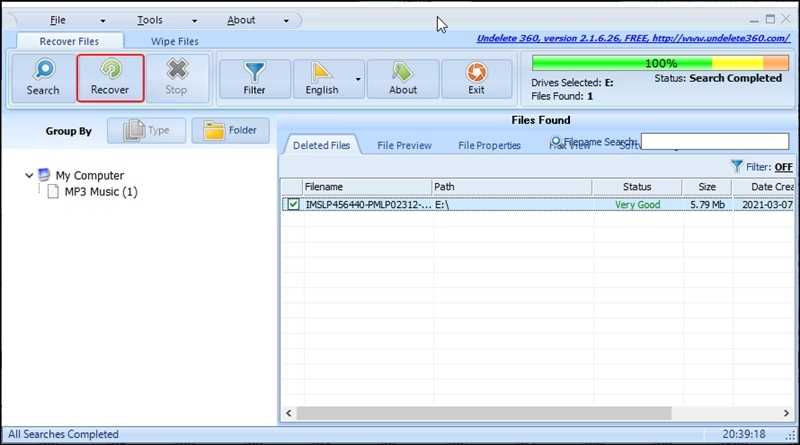
Krok 1. Nainstalujte nástroj pro obnovení USB a otevřete jej.
Krok 2. Klepněte na tlačítko Hledat a vyberte USB disk.
Krok 3. Klepněte na tlačítko Home tlačítko pro pokračování.
Krok 4. Dále vyberte požadované soubory a klikněte na Zotavit se.
Další čtení
Část 3: 3 nejlepší bezplatné nástroje pro obnovu dat z USB
Top 1: TestDisk
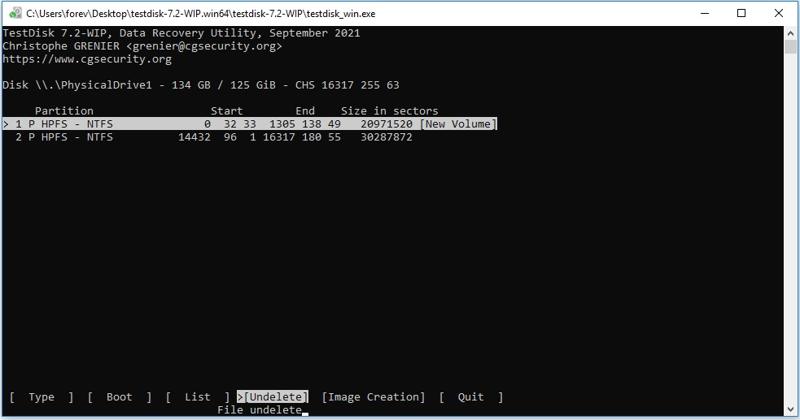
TestDisk je bezplatný program pro obnovu dat z USB flash disků, protože je open source. Dokáže obnovit nedávno smazané soubory z USB flash disků pomocí příkazového řádku. Funguje i v případě, že je vaše USB zařízení poškozené.
- Zdarma.
- K dispozici pro Windows, macOS a Linux.
- Lehký a přenosný.
- Oprava poškozených oddílů.
- Vyžaduje to technické znalosti.
Zde jsou kroky k obnovení smazaných souborů z USB:
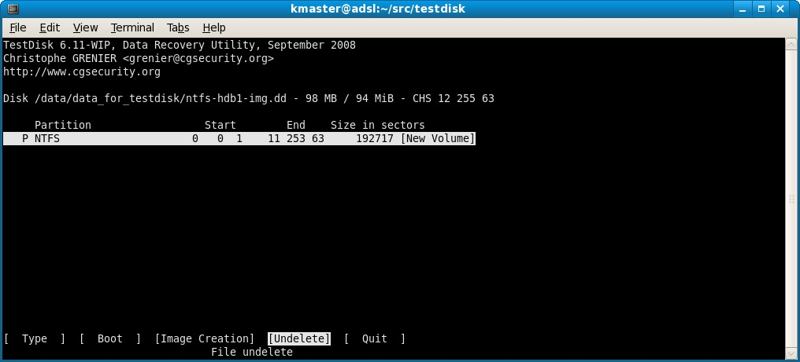
Krok 1. Spusťte TestDisk v archivu.
Krok 2. Vybrat Vytvořit pomocí kláves se šipkami.
Krok 3. Dále vyberte USB flash disk.
Krok 4. vybrat pokročilý, zvýrazněte oddíl a vyberte Undelete.
Krok 5. Vyberte požadované soubory a nastavte výstupní složku.
Top 2: PhotoRec
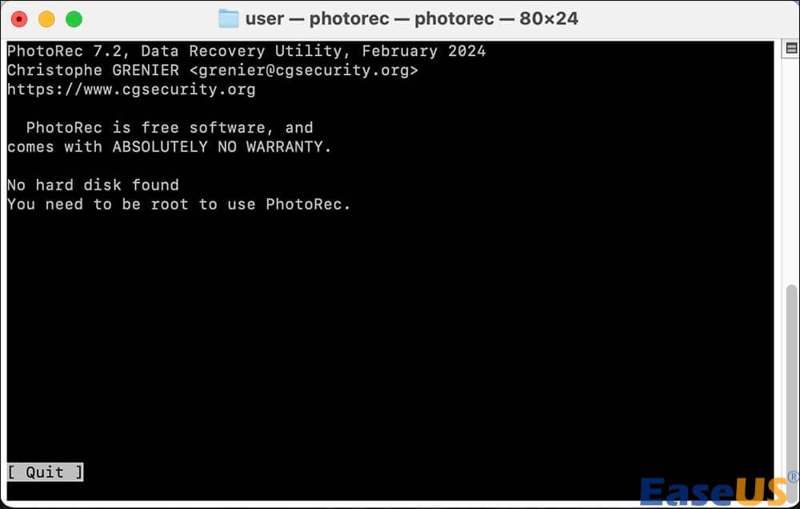
PhotoRec je další bezplatný nástroj pro obnovu dat z USB flash disku. Je určen pro obnovu fotografií, ale funguje i pro dokumenty, videa a další. Pokud TestDisk není k dispozici, můžete zkusit obnovit data z USB pomocí PhotoRec.
- Zcela zdarma.
- Pracujte na poškozeném USB.
- Rozpoznává stovky formátů souborů.
- Podpora napříč platformami.
- Původní názvy souborů a struktura složek budou ztraceny.
Zde jsou kroky k obnovení poškozeného souboru z USB:
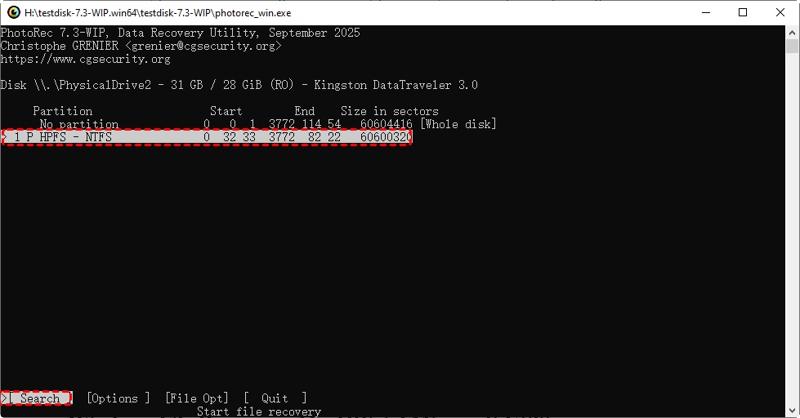
Krok 1. Spusťte PhotoRec v archivu.
Krok 2. Pomocí kláves se šipkami vyberte USB.
Krok 3. vybrat Pokračovat a hit vstoupit.
Krok 4. Vyberte správný oddíl a zvolte Hledat.
Krok 5. Vyberte typ souborového systému a naskenujte USB.
Krok 6. Vyberte jiný adresář pomocí kláves se šipkami a stiskněte C na klávesnici.
Top 3: Obnova souborů Puran
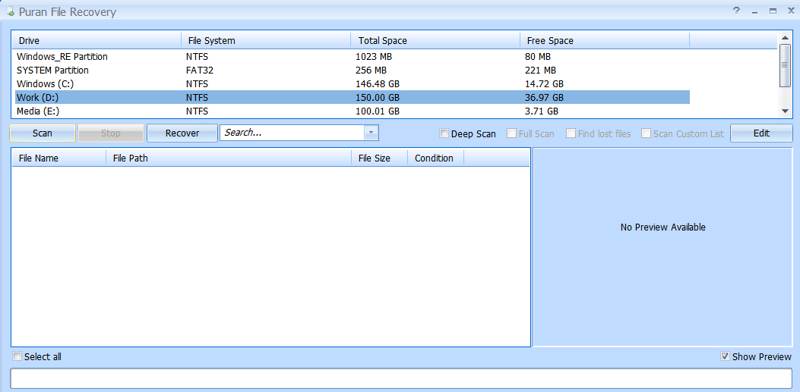
Pokud potřebujete bezplatný nástroj pro obnovu dat z USB s grafickým uživatelským rozhraním, Puran File Recovery je dobrou volbou. I když je starší než konkurence, dokáže prohledat více než 50 typů souborů na USB flash discích a najít ztracená data.
- Obnovte nedávno smazané soubory.
- Zmenšete výsledky pomocí filtrů.
- Nabídněte přenosnou verzi.
- Podpora více souborových systémů.
- Roky nebyl aktualizován.
Zde jsou kroky k obnovení ztracených souborů na USB disku:
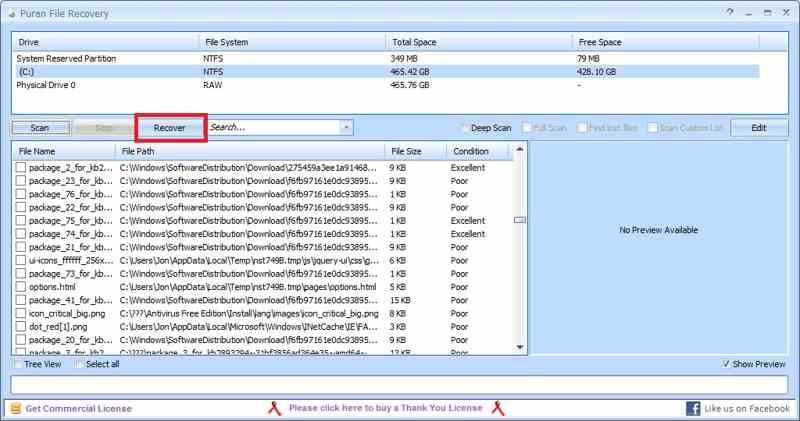
Krok 1. Nainstalujte nástroj pro obnovení USB a spusťte jej.
Krok 2. Vyberte si USB a klikněte Skenovat.
Krok 3. Ve výsledku zaškrtněte požadované soubory.
Krok 4. Klepněte na tlačítko Zotavit se .
Závěr
Nyní byste se měli naučit 6 nejlepších Software pro obnovu dat z USB flash diskuNěkteré z nich vyžadují licenci nebo předplatné. Jiné jsou ke stažení a používání zcela zdarma. Můžete si vybrat ten vhodný na základě vaší situace. Apeaksoft Obnova dat je dobrou volbou pro začátečníky.
Související články




