

Jak obnovit smazané soubory na počítačích se zálohou nebo bez ní

Může to být frustrující a stresující, pokud omylem smažete důležité soubory ve Windows. Dává smysl, že Microsoft do počítačů přidal několik metod pro… Obnova smazaných souborů ve Windows 11/10 a starší, například vrácení smazaných položek zpět, složka Koš, zálohování a obnovení a další. Lze je použít v různých situacích. Tento článek sdílí osvědčené metody a popisuje scénáře pro každou metodu.
OBSAH STRÁNKY:
- Část 1: Jak vrátit zpět smazaný soubor ve Windows pomocí tlačítek
- Část 2: Jak obnovit smazané soubory z koše systému Windows
- Část 3: Jak obnovit smazané soubory ve Windows pomocí historie souborů
- Část 4: Jak obnovit smazané soubory ve Windows pomocí zálohování a obnovení
- Část 5: Jak obnovit smazané soubory pomocí programu Windows File Recovery
- Část 6: Jak obnovit smazané soubory ve Windows bez zálohy
Část 1: Jak vrátit zpět smazaný soubor ve Windows pomocí tlačítek
Nejjednodušší způsob, jak obnovit smazané soubory ve Windows, je Vrátit zpět smazání funkce. Tato metoda je k dispozici, pokud omylem smažete soubor nebo dokument v počítači. Zde máte dvě možnosti:
Klikněte pravým tlačítkem myši na prázdné místo ve složce a vyberte Vrátit zpět smazání.
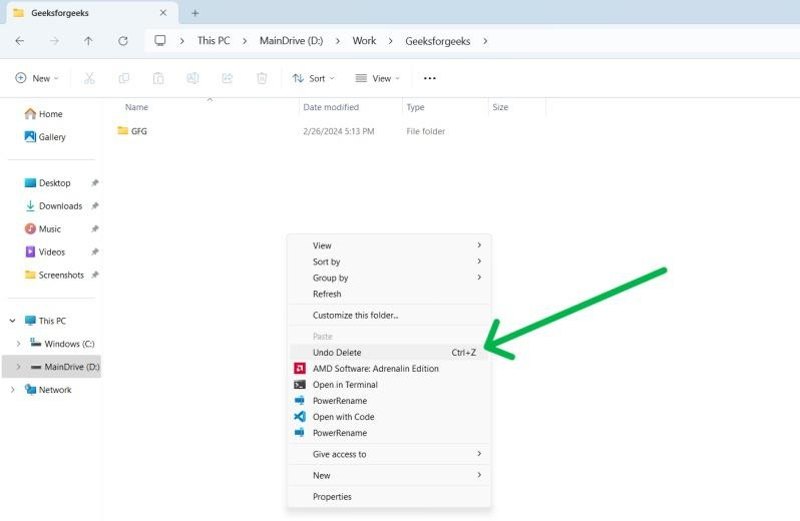
Nebo stiskněte Ctrl + Z stisknutím kláves na klávesnici současně zrušíte smazání souboru.
Část 2: Jak obnovit smazané soubory z koše systému Windows
Koš je nativní funkcí všech systémů Windows. Když smažete soubor v počítači, přesune se do složky Koš. Před vyprázdněním koše můžete smazané soubory ve Windows 11 kdykoli obnovit.
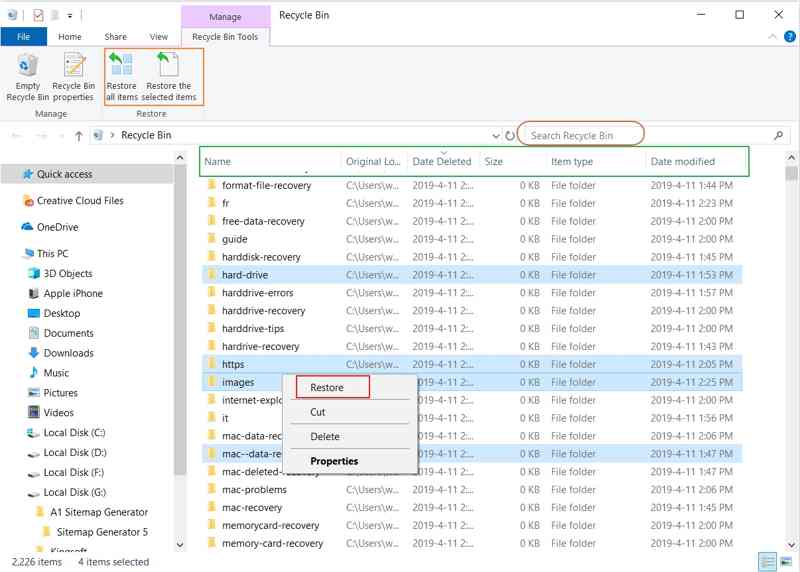
Krok 1. Otevřete Koš složku na ploše.
Tip: Pokud jej nemůžete najít na ploše, otevřete Průzkumník souborů a vyberte Koš.
Krok 2. Seřadit smazané soubory podle názvu, data a velikosti.
Krok 3. Vyberte soubor, který chcete obnovit. Chcete-li obnovit více souborů, stiskněte Ctrl klávesu na klávesnici a klikněte na každý soubor nebo složku.
Krok 4. Obnovení smazaných souborů:
Možnost 1: Klikněte pravým tlačítkem myši na vybraný soubor a vyberte Obnovit.
Možnost 2: Otevřete nového Průzkumníka souborů a vyhledejte cílovou složku.
Možnost 3: Přetáhněte požadované soubory z koše do cílového umístění.
Možnost 4: Rozbalte horní pás karet a klikněte na Obnovit vybrané položky v Nástroje pro Koš Karta.
Část 3: Jak obnovit smazané soubory ve Windows pomocí historie souborů
Historie souborů je užitečná funkce ve Windows. Chrání osobní soubory a složky před náhodnou ztrátou nebo poškozením. Jakmile tuto funkci zapnete, automaticky se ukládají kopie vašich souborů. Díky tomu můžete v systému Windows obnovit nedávno smazané soubory.
Konfigurace historie souborů
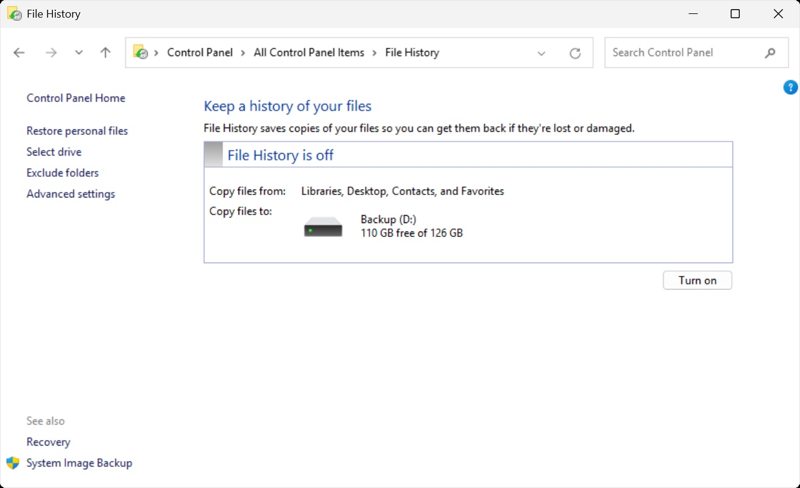
Krok 1. Otevřete řídicí panel.
Krok 2. vybrat Ukládejte záložní kopie souborů pomocí Historie souborů pod Systém a zabezpečení.
Krok 3. klikněte Zapnout pro povolení Historie souborů.
Obnovení smazaných souborů ve Windows
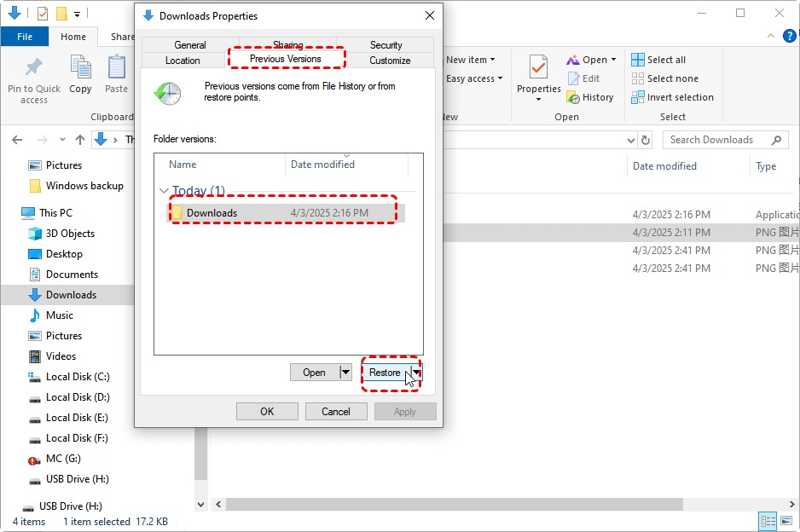
Krok 1. Spusťte Průzkumník souborů a přejděte do složky, ve které jsou uloženy smazané soubory.
Krok 2. Klikněte pravým tlačítkem myši na složku a vyberte Nemovitosti.
Krok 3. Přepněte na Předchozí verze Karta.
Krok 4. Vyberte verzi složky a klikněte na Obnovit tlačítko. Pokud chcete v systému Windows obnovit konkrétní soubory, klikněte na tlačítko šipka vedle tlačítka Otevřená, a vyberte Otevřít v historii souborů.
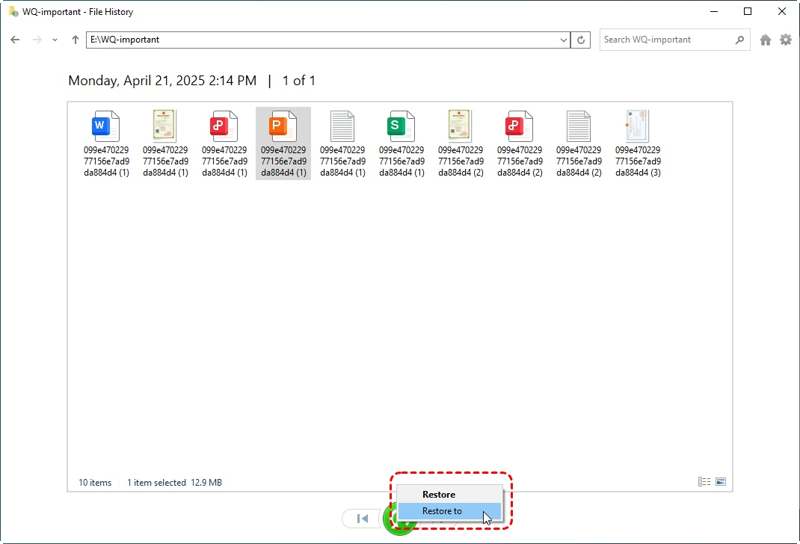
Krok 5. Vyberte požadované soubory a klikněte na Obnovit .
Poznámka: Pokud chcete zachovat aktuální verzi smazaných souborů, rozbalte Tlačítko Obnovit a vyberte ObnovujePoté vyberte jiné umístění.
Část 4: Jak obnovit smazané soubory ve Windows pomocí zálohování a obnovení
Vestavěná funkce zálohování a obnovy umožňuje obnovit smazané soubory na počítačích. Je dokonce k dispozici i obnovení trvale smazaných souborů z koše ve Windows. Předpokladem je, že jste si vytvořili zálohu.
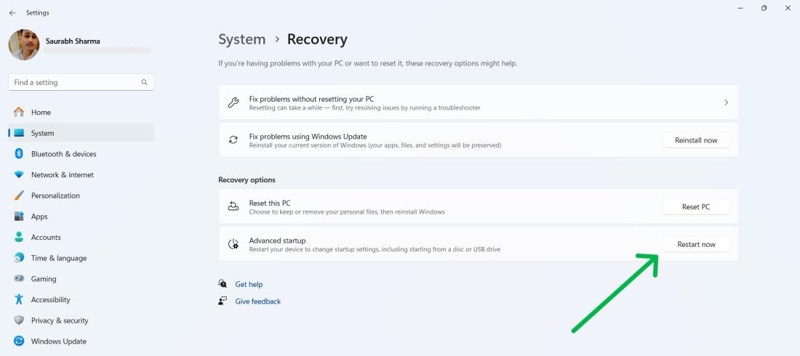
Krok 1. Stiskněte Vyhrát si I klávesami na klávesnici otevřete Nastavení app.
Krok 2. Přejít Systém na postranním panelu a vyberte Obnova.
Krok 3. Klepněte na tlačítko restart Nyní pod tlačítkem Možnosti obnovy sekce.
Krok 4. přejděte na Poradce při potížích, A pak Pokročilé volby na obrazovce nabídky nastavení.
Krok 5. Vybrat Zobrazit další možnosti obnovení, a klepněte na tlačítko Systém Image Recovery.
Část 5: Jak obnovit smazané soubory pomocí programu Windows File Recovery
Obnovení systému Windows je nezávislý nástroj vydaný společností Microsoft pro obnovu smazaných souborů ve Windows 11/10. Ve výchozím nastavení není ve Windows nainstalován. Musíte si ho stáhnout z obchodu Microsoft Store. Navíc pracuje s příkazovým řádkem a vyžaduje určité technické dovednosti.
Krok 1. Přejděte do obchodu Microsoft Store a vyhledejte Obnovení systému Windowsa nainstalujte ji.
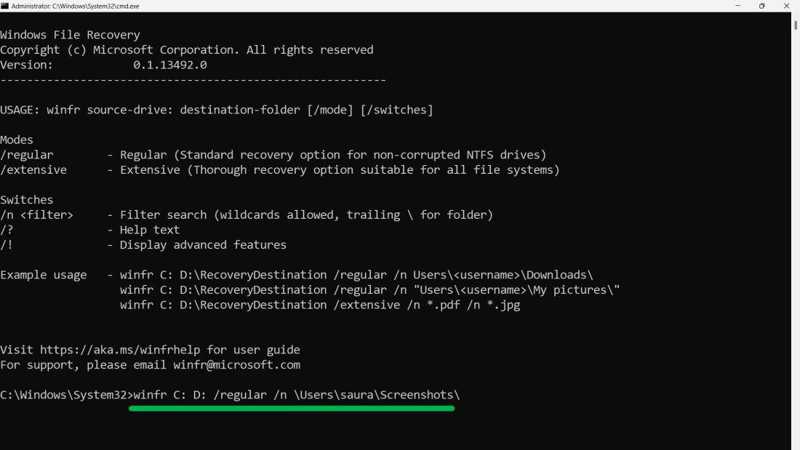
Krok 2. Spusťte nástroj pro obnovu smazaných souborů.
Krok 3. Zadejte níže uvedený příkaz a stiskněte vstoupit provést to.
winfr C: D: /regular /n Uživatelé
Tip: Nahradit
Část 6: Jak obnovit smazané soubory ve Windows bez zálohy
Můžete obnovit smazané soubory ve Windows 11? Ano. Pokud předinstalované funkce nejsou k dispozici, musíte použít výkonný nástroj pro obnovu dat, například Apeaksoft Obnova datNavíc uživatelsky přívětivé rozhraní usnadňuje navigaci.
Jedním kliknutím získáte přístup ke smazaným videím na YouTube
- Obnovte všechny smazané soubory na počítačích bez zálohy.
- Podpora široké škály typů souborů, včetně e-mailů.
- Funguje jak pro lokální disky, tak pro externí zařízení.
- Náhled ztracených souborů pro selektivní obnovu dat.
- Kompatibilní s Windows 11/10/8/7/XP/Vista.
Bezpečné stahování
Bezpečné stahování

Jak obnovit trvale smazané soubory ve Windows
Krok 1. Nainstalujte nejlepší nástroj pro obnovu dat
Spusťte nejlepší nástroj pro obnovu dat po jeho instalaci do počítače. Přejděte na Obnova pevného disku kartu, vyberte požadovaný disk a klikněte na tlačítko Spustit skenování .

Krok 2. Náhled smazaných souborů
Po skenování dat jsou všechny obnovitelné soubory uspořádány podle typu a umístění. Přejděte na Seznam typů zaškrtněte typy dat, které chcete obnovit.

Krok 3. Obnovení smazaných souborů
Vyberte smazané soubory, které chcete obnovit, a klikněte na tlačítko Obnovit vše tlačítko. Nastavte výstupní složku a potvrďte obnovení souboru. Pokud a Ve Windows chybí složka na ploše, můžete k jeho obnovení použít i tento program.

Závěr
Podle našeho návodu byste se měli naučit alespoň šest způsobů, jak obnovit smazané soubory ve Windows v různých situacích. Funkce Zpět k odstranění a Koš jsou jednoduché způsoby pro nedávno smazané soubory. Pro obnovu souborů na počítačích jsou k dispozici funkce Historie souborů a vestavěné funkce zálohování. Apeaksoft Obnova dat umožňuje obnovit jakékoli ztracené soubory z vašeho počítače bez zálohy.
Související články
Heslo systému Windows 8 můžete resetovat pomocí hesla a účet Microsoft, pokud jste ho zapomněli. Zde jsou podrobné pokyny pro obnovení hesla systému Windows 8.
Nevíte, kde najít koš v systému Android pro obnovení smazaných fotografií nebo souborů? Tento příspěvek vám podrobně ukáže, jak obnovit koš z Androidu.
Pokud jste někdy inovovali instalaci systému Windows bez formátování, můžete efektivně obnovit soubory ze starého systému na nový pomocí obnovení systému Windows.old.
Google dokáže zálohovat a obnovovat vaše zařízení a efektivně spravovat vaše data. Tato příručka vám ukáže, jak obnovit zálohu Google v systému Android.



