

Jak obnovit smazanou historii Chromu v systému Android 4 praktickými způsoby

Omylem jste smazali důležité studijní materiály, výzkumnou literaturu nebo webové stránky s tutoriály, aniž byste si je uložili do záložek?
Máte nové zařízení a chcete si prohlédnout svou předchozí historii na Googlu?
Chcete vidět, jaké webové stránky vaše děti tajně prohlížejí?
Tady jste na správném místě!
Tento příspěvek vám ukáže jak obnovit smazanou historii Google na Androidu 4 možnými způsoby, krok za krokem! Čtěte dále!
OBSAH STRÁNKY:
- Metoda 1: Zobrazení smazané historie Google v systému Android prostřednictvím sekce Moje aktivita
- Metoda 2: Obnovení smazané historie v prohlížeči Chrome pro Android pomocí historie vyhledávání
- Metoda 3: Kontrola smazané historie na jiných synchronizovaných zařízeních
- Metoda 4: Obnovení smazané historie v systému Android pomocí zálohy systému Android
- Bonus: Obnovte smazaná data systému Android jedním kliknutím
Metoda 1: Zobrazení smazané historie Google v systému Android prostřednictvím sekce Moje aktivita
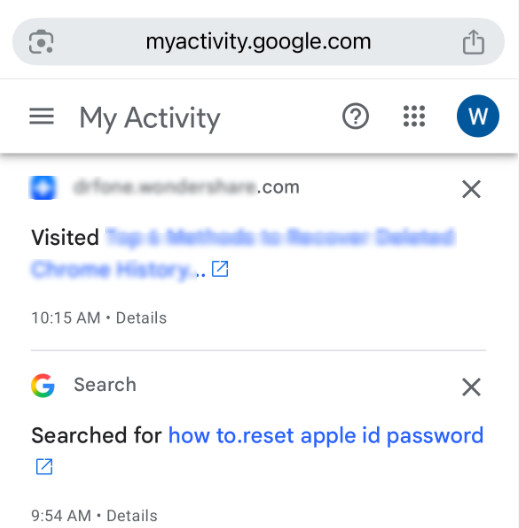
Toto je nejspolehlivější způsob, jak získat přístup k vaší smazané historii v systému Android. Pokud jste přihlášeni ke svému účtu Google a povolili jste Aktivita na webu a v aplikacích možnost, všechny vaše aktivity na Googlu budou uloženy do cloudu. Proto i když jste smazali místní historii prohlížení, stále můžete vidět smazanou historii Google pro Android v Má činnost.
Krok 1. Otevřete Google Chrome nebo jakýkoli jiný prohlížeč na svém zařízení Android.
Krok 2. Hlava do https://myactivity.google.com.
Krok 3. Přihlaste se pomocí svého účtu Google a uvidíte všechny záznamy o aktivitě seřazené podle času, jako je historie prohlížení, historie vyhledávání, YouTube atd.
Metoda 2: Obnovení smazané historie v prohlížeči Chrome pro Android pomocí historie vyhledávání
Důležitá věc, kterou byste měli vědět, je, že když smažete historii prohlížení v prohlížeči Google Chrome na svém zařízení Android, odstraní se tím i lokální záznam webových stránek, které jste navštívili. Automaticky se tím však neodstraní historie vyhledávání Google – klíčová slova, která jste zadali do Vyhledávání Google, protože jsou uložena v Aktivitě na webu a v aplikacích ve vašem účtu. Můžete se proto pokusit projít klíčová slova, která jste kdysi zadali, a vyhledat odpovídající výsledky. Předtím se prosím ujistěte, že Aktivita na webu a v aplikacích je povoleno.
Krok 1. zahájit Google Chrome na vašem zařízení se systémem Android.
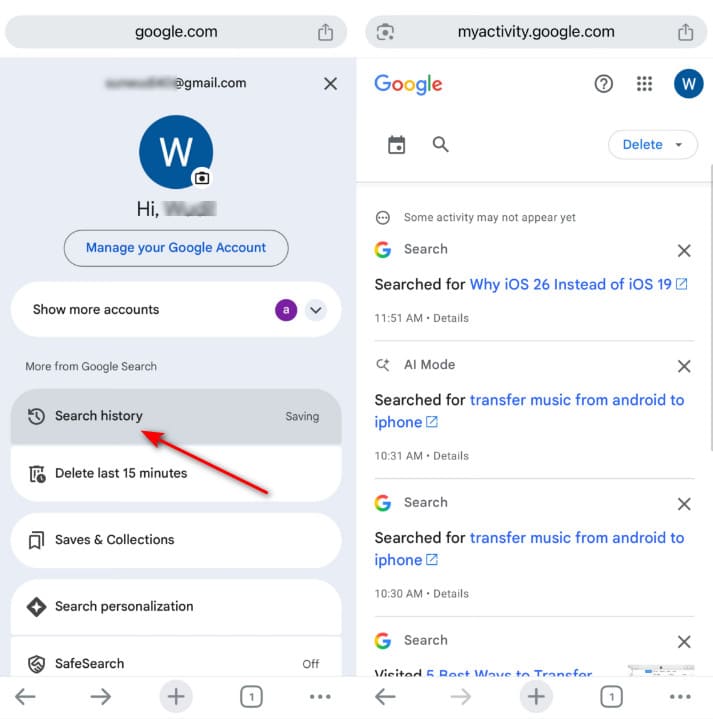
Krok 2. Klikněte na svůj profil.
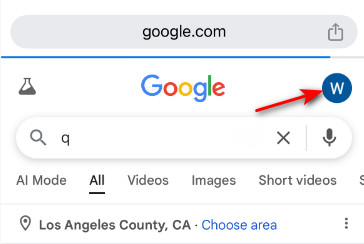
Krok 3. Vybrat Historie vyhledávání karta. Zde uvidíte, co jste již dříve hledali.
Metoda 3: Kontrola smazané historie na jiných synchronizovaných zařízeních
Pokud jste se přihlásili ke stejnému účtu Google na jiných zařízeních, vaše historie Google může dočasně existovat na těchto zařízeních, i když smažete historii prohlížení na svém zařízení Android. Operace smazání se však rychle synchronizuje na všech přihlášených zařízeních. Chcete-li tedy historii tímto způsobem obnovit, musíte okamžitě zkontrolovat ostatní zařízení.
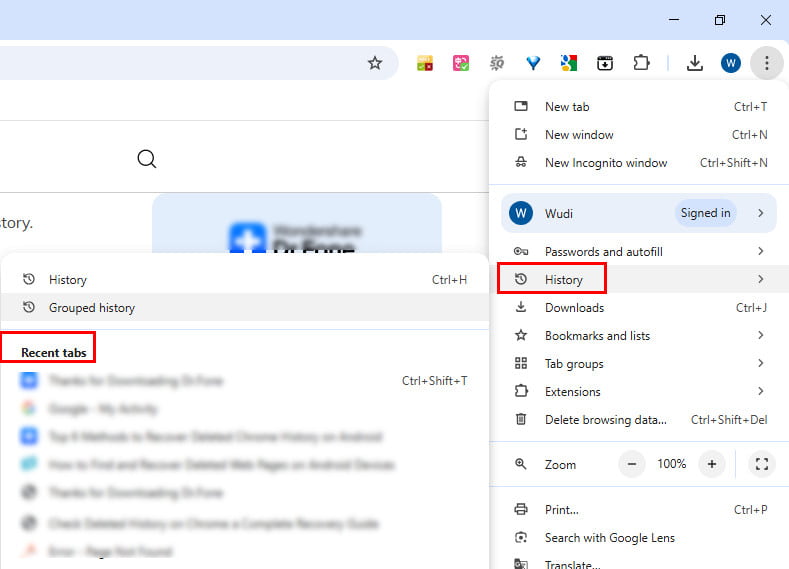
Krok 1. Otevřete Chrome na jakémkoli zařízení, na kterém jste přihlášeni ke stejnému účtu Google.
Krok 2. Zkontrolovat Historie stisknutím tlačítka se třemi tečkami v pravém horním rohu. Můžete také stisknout Ctrl + H (Windows) nebo cmd + Y (Mac) pro rychlé zobrazení historie Google.
Tip: Pokud jste si někdy uložili prohlížený obsah jako záložky, můžete je snadno obnovit export záložek z Chromu pro Android.
Metoda 4: Obnovení smazané historie v systému Android pomocí zálohy systému Android
Pokud jste si před smazáním historie Google vytvořili zálohu Androidu, můžete dříve smazanou historii prohlížení obnovit pomocí zálohy. Ujistěte se však, že záloha obsahuje data z prohlížeče Google Chrome.
Krok 1. Přejít Nastavení - Google - Zálohování zkontrolovat, zda existuje odpovídající záloha.
Krok 2. Přejít Nastavení - Systém - Možnosti resetu - Vymazat všechna data (Obnovení továrních dat) obnovit tovární nastavení zařízení Android.
Tip: Nezapomeňte si samostatně zálohovat veškerá data vytvořená v telefonu Android od poslední zálohy. Doporučujeme používat specializovaný nástroj pro zálohování Androidu, jako je Apeaksoft Android Zálohování a obnovení dat selektivně zálohovat data systému Android.
Krok 3. V okně nastavení se přihlaste ke svému účtu Google a vyberte obnovení z předchozí zálohy.
Bonus: Obnovte smazaná data systému Android jedním kliknutím
Pokud jste na svém zařízení Android omylem smazali jiné typy dat, jako jsou fotografie, kontakty nebo zprávy, a chcete je obnovit bez zálohy, Apeaksoft Android Obnova dat stojí za vyzkoušení. Nabízí snadné skenování a bezpečnou obnovu více datových typů jedním kliknutím.
Výkonný nástroj pro obnovu dat v systému Android
- Obnovte různé typy dat, jako jsou fotografie, kontakty, zprávy atd.
- Obnovte data systému Android bez zálohy.
- Selektivně obnovte data a prohlédněte si je před obnovením.
- Kroky a rozhraní vhodné pro začátečníky.
Bezpečné stahování
Bezpečné stahování

Závěr
Představili jsme 4 podrobné metody, které vám s tím pomohou Obnovení smazané historie Chromu v systému AndroidMoje aktivita je nejspolehlivější a časově nenáročnější a zbytek metod závisí spíše na štěstí – zda existuje záloha, zda se synchronizované zařízení ještě neaktualizovalo, nebo zda při hledání stejného klíčového slova najdete stejný obsah.
Konečně také představujeme specializovaný nástroj pro obnovu dat pro Android. Ať už chcete obnovit smazané soubory nebo fotky v systému Android, vždycky se na to můžete spolehnout.
Související články
Zjistěte, kde se v systému Android ukládají smazané textové zprávy, a prozkoumejte, jak je v systému Android obnovit několika osvědčenými způsoby!
Tento podrobný návod vám ukáže pět účinných přístupů k obnovení trvale smazaných fotografií z Androidu se zálohou nebo bez ní.
Chcete zálohovat a obnovit Aplikace v systému Android? Chcete-li vyřešit problém z článku, můžete si prohlédnout níže uvedené metody.
Existuje nějaký kufr pro recyklaci Android, který umožňuje obnovit smazané soubory? Stačí se podívat na nejlepší řešení jako pro alternativní koš pro Android.



