

Jak obnovit smazané připomenutí na iPhonu nebo iPadu

Tato příručka vysvětluje jak obnovit smazané připomenutí na iPhonu nebo iPad. Aplikace Připomenutí je integrovaná funkce v systému iOS 13 nebo novějším a iPadOS. Umožňuje vám vytvářet připomenutí s dílčími úkoly a přílohami. Navíc si můžete nastavit upozornění na základě času a místa. Uživatelé si na svých telefonech nastavují připomenutí pro nákupní seznamy, kontrolní seznamy projektů a seznamy úkolů. Pokud je omylem smažete, vyzkoušejte našeho průvodce, jak je obnovit.
OBSAH STRÁNKY:
Část 1: Jak obnovit nedávno smazané připomenutí na iPhone
Apple konečně vyřešil problém se složkou Nedávno smazané připomínky v systémech iOS 18 a iPadOS 18. Pokud jste si aktualizovali zařízení, můžete si na iPhonu obnovit připomínky, které byly smazány do 30 dnů.
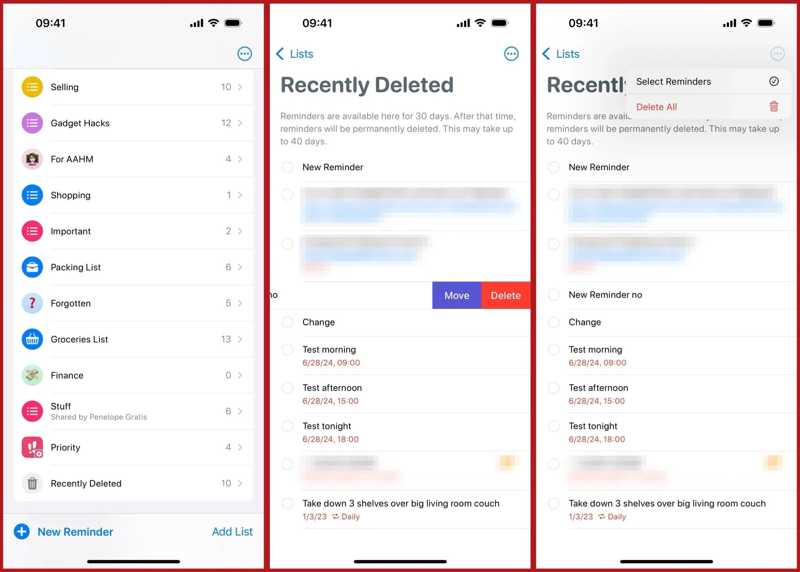
Krok 1. Spusť svůj Upomínky app.
Krok 2. Přejít na Dnes v dolní části.
Krok 3. Vyberte Nedávno byl smazán složku pro zobrazení všech nedávno smazaných připomenutí.
Krok 4. Vyberte požadované připomenutí a klepněte na Zotavit se.
Část 2: Jak obnovit připomenutí na iPhone z iCloudu
Funkce zálohování iCloud je nezbytná pro uchování dat na vašem iPhonu nebo iPadu. Pokud máte automaticky nebo ručně zálohované připomínky do iCloudu, můžete je na svém iPhonu rychle obnovit.
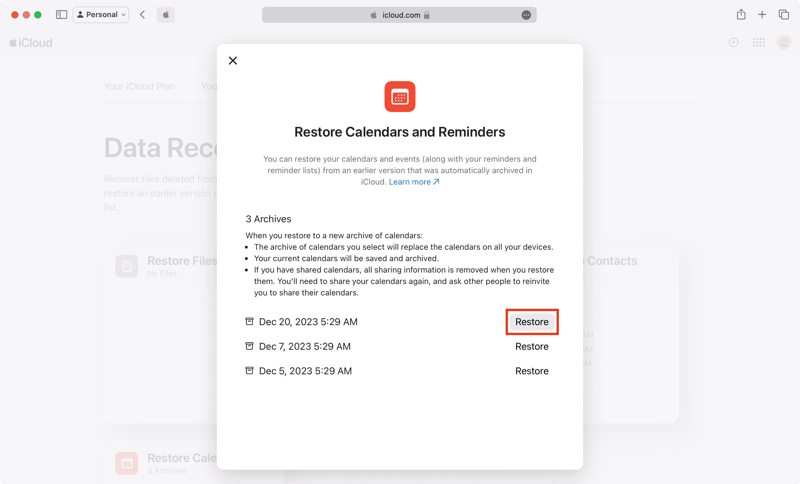
Krok 1. V prohlížeči přejděte na www.icloud.com/recovery a přihlaste se pomocí přihlašovacích údajů k účtu Apple.
Krok 2. Vybrat Obnovit kalendáře.
Krok 3. Pak vyhledejte zálohu, která může obsahovat ztracené připomínky podle data.
Krok 4. Klepněte na tlačítko Obnovit tlačítko a stiskněte Obnovit znovu potvrdit.
Část 3: Jak načíst připomenutí na iPhone ze zálohy iTunes
Pokud dáváte přednost zálohování zařízení do počítače, je pravděpodobné, že si můžete připomenutí na iPhonu načíst ze zálohy iTunes. Nezapomeňte, že stávající data v zařízení budou zálohou přepsána.
Krok 1. Připojte svůj iPhone k počítači pomocí kompatibilního kabelu.
Krok 2. Otevřete nejnovější verzi iTunes. Pokud používáte macOS Catalina nebo novější, spusťte místo toho Finder.
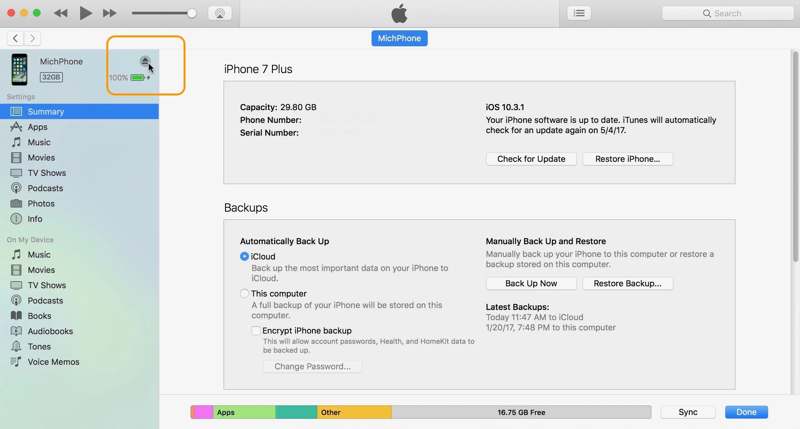
Krok 3. Klikněte na název svého iPhonu po jeho rozpoznání.
Krok 4. Vyhledejte Zálohy v sekci Shrnutí v iTunes nebo obecně záložka ve Finderu.
Krok 5. Klepněte na tlačítko Obnovit Zálohu .
Krok 6. Poté vyberte vhodnou zálohu a klikněte na ObnovitMůže požadovat Heslo zálohování iTunes pokud jste si to někdy nastavili.
Část 4: Jak získat zpět smazané připomenutí na iPhone z e-mailu
Někteří lidé synchronizují své připomínky se svými e-mailovými účty, jako je Outlook, Gmail atd. Pokud ztratíte důležité položky, můžete smazané připomínky na iPhonu získat zpět ze svého účtu prostřednictvím internetového připojení.
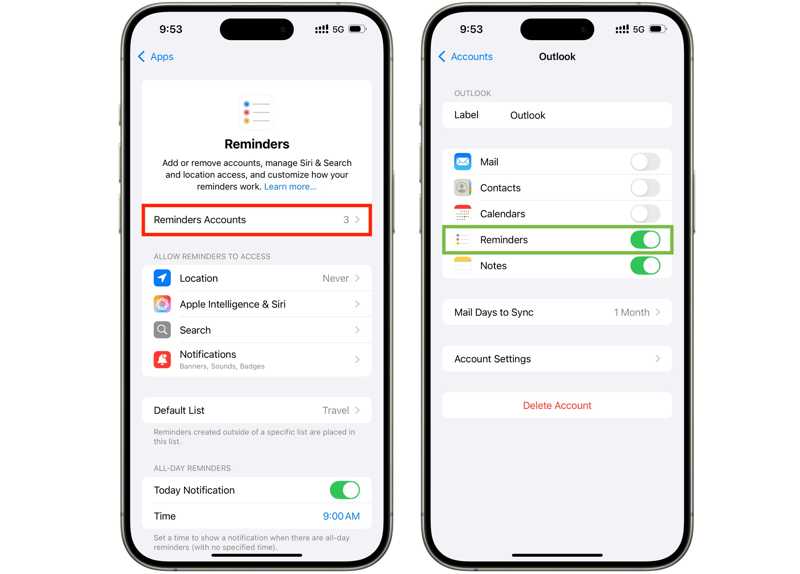
Krok 1. Spusť svůj Nastavení aplikaci, přejděte dolů a klepněte na aplikace.
Krok 2. Vybrat Upomínkya klepněte na tlačítko Připomínky Účty.
Krok 3. Klepněte na požadovaný účet a vypněte jej. Upomínky.
Krok 4. Pak se otočte Upomínky zpět pro stažení ztracených připomenutí.
Část 5: Jak obnovit připomenutí na iPhone bez zálohy
Bez zálohy je těžké obnovit trvale smazané připomínky na iPhonu nebo iPadu. Ve skutečnosti jsou vaše připomínky stále v paměti, než jsou přepsány novými daty. Apeaksoft iPhone Obnova dat dokáže skenovat a objevovat smazané připomínky.
Nejjednodušší způsob, jak obnovit smazané připomenutí na iPhone bez zálohy
- Načíst připomenutí v systému iOS bez zálohování.
- Extrahujte ztracené připomínky z iTunes nebo přístup k zálohování iCloud.
- Náhled smazaných připomenutí pro selektivní obnovení.
- Podpora téměř všech modelů iPhone a iPad.
Bezpečné stahování
Bezpečné stahování

Jak obnovit připomenutí na iPhone bez zálohy
Krok 1. Skenujte svůj iPhone
Spusťte nejlepší software pro obnovu dat pro iPhone po jeho instalaci do počítače. Je k dispozici pro Windows 11/10/8/7/XP/Vista a macOS 10.7 nebo novější. Připojte iPhone k počítači pomocí kabelu Lightning. Přejděte na Obnovení z zařízení iOS a klepněte na tlačítko Spustit skenování .

Tip: Chcete-li extrahovat ztracené připomínky ze zálohy iTunes nebo iCloudu, vyberte Obnovení z iTunes Backup File or Obnovení z iCloud Backup File.
Krok 2. Náhled ztracených připomenutí
Po dokončení skenování dat vyberte Upomínky pod Memos a další na postranním panelu. Zde si můžete prohlédnout náhled všech obnovitelných připomenutí.
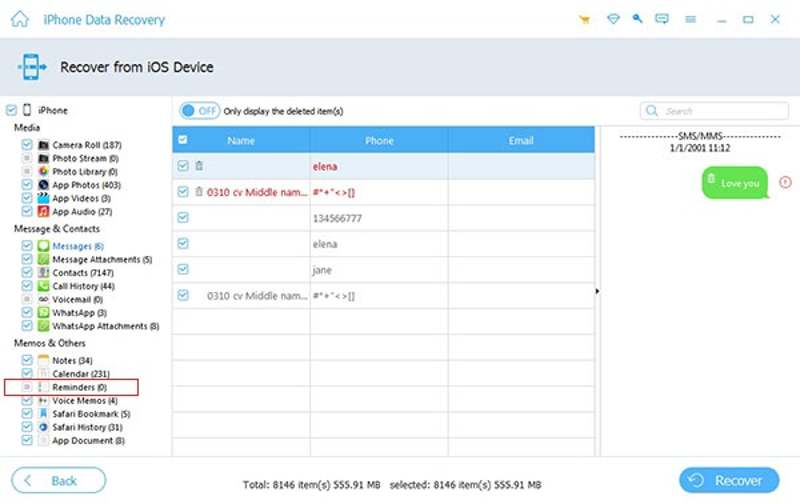
Krok 3. Obnovení smazaných připomenutí
Zaškrtněte připomenutí, která chcete vrátit, a klikněte na Zotavit se tlačítko. Poté nastavte výstupní složku a stiskněte Zotavit se začněte obnovovat smazané připomínky na vašem iPhonu. Vaše připomínky a přílohy budou uloženy na vašem pevném disku. Aktuální data na vašem iPhonu nebudou přerušena.

Závěr
Nyní byste se měli naučit pět metod, jak Obnovte smazané připomenutí na vašem iPhonu nebo iPad. Jakmile smažete připomínku, můžete ji rychle najít ve složce Nedávno smazané v systému iOS 18 a novějším. Díky zálohě můžete najít ztracené připomínky z iCloudu nebo počítače. Navíc můžete připomínky získat zpět ze svého e-mailového účtu. Apeaksoft iPhone Obnova dat je dokonalým řešením pro objevení smazaných připomenutí v paměti vašeho iPhonu.
Související články
Jak obnovit poznámky na iPhone? Klikněte sem a sledujte nás, abyste prozkoumali 5 praktických metod, jak obnovit smazané poznámky na iPhone.
Smazali jste omylem hudbu ze svého iPhone? Možná je hudba odstraněna z iPhone automaticky. Tento článek to vyřeší.
Tento konkrétní průvodce vysvětluje, jak obnovit nedávno nebo trvale smazané soubory z vašeho iPhonu se zálohou nebo bez ní.
Tento článek je dokonalým průvodcem, jak obnovit paměť z rozbitého iPhone. Postupujte podle 4 jednoduchých metod, jak obnovit data z rozbitého iPhone.



