

Jak obnovit obrázky z WhatsAppu na iPhone a Androidu

„Omylem jsem smazal všechna data ve WhatsAppu v telefonu, včetně fotografií. Prosím, pomozte mi obnovit veškerou historii WhatsAppu s mými předchozími fotografiemi.“ WhatsApp je aplikace pro rychlé zasílání zpráv oblíbená mezi všemi generacemi. Mnoho uživatelů sdílí své vzpomínky s rodinami a přáteli na WhatsAppu. Pokud ztratíte důležité fotografie, zde se dozvíte několik způsobů, jak je ztratit. obnovit obrázky z WhatsAppu na iPhonu nebo telefonu s Androidem.
OBSAH STRÁNKY:
Část 1: Jak obnovit smazané obrázky WhatsApp bez zálohy
Jakmile smažete fotografie z WhatsAppu na iPhonu, přestaňte zařízení používat. Ve skutečnosti jsou vaše fotografie stále v paměti, než budou přepsány. Apeaksoft iPhone Obnova dat dokáže prohledat paměť vašeho iPhonu a objevit ztracené fotografie.
Nejjednodušší způsob, jak obnovit smazané fotografie z WhatsAppu na iPhone
- Obnovte fotografie z WhatsAppu na iPhone bez zálohy.
- Extrahujte fotografie WhatsApp ze zálohy iCloud nebo iTunes.
- Před obnovením si prohlédněte smazané fotografie.
- Podporují širokou škálu typů souborů.
- Kompatibilní s nejnovějšími modely iPhonu a iPadu.
Bezpečné stahování
Bezpečné stahování

Jak obnovit smazané obrázky WhatsApp bez zálohy
Krok 1. Připojte se k vašemu iPhone
Spusťte nejlepší software pro obnovu fotografií pro iPhone po jeho instalaci do počítače. Pro uživatele Maců existuje další verze. Připojte iPhone k počítači pomocí kabelu Lightning. V systému iOS 13 nebo novějším zadejte přístupový kód iPhonu pro autorizaci připojení.

Krok 2. Náhled smazaných fotografií
Vyberte Obnovení z zařízení iOS a klepněte na tlačítko Spustit skenování tlačítko. Pokud máte zálohu v iTunes nebo iCloudu, vyberte Obnovení z iTunes Backup File or Obnovení z iCloud Backup FileAž to bude hotové, zkontrolujte WhatsApp si WhatsApp Příloha na postranním panelu. Poté si můžete prohlédnout všechny chaty a obrázky. Vyberte Zobrazit pouze smazané z horní možnosti pro zobrazení smazaných fotografií. Můžete také obnovit smazané fotografie ve Fotkách na iPhonu a zkuste najít nějaké fotky v WhatsAppu.
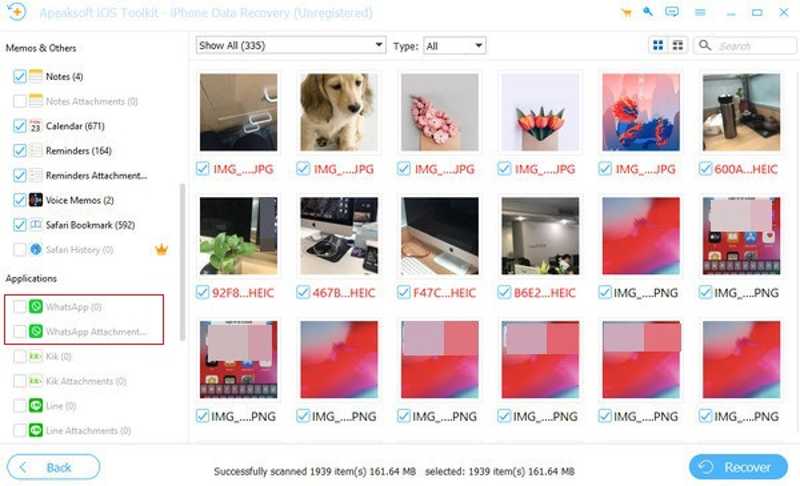
Krok 3. Obnovení fotografií z WhatsAppu
Vyberte obrázky, které chcete vrátit zpět, a klikněte na Zotavit se tlačítko. Opusťte výstupní složku a klikněte na tlačítko Zotavit se znovu obnovit smazané obrázky z WhatsApp.

Část 2: Jak obnovit obrázky ze zálohy WhatsApp
Na rozdíl od jiných aplikací pro zasílání zpráv má WhatsApp integrovanou funkci zálohování. Jakmile zapnete zálohování chatu, WhatsApp zálohuje vaše chaty a obrázky na Disk Google nebo iCloud, v závislosti na vašem operačním systému. Obnovením zálohy se obnoví fotografie z WhatsAppu.
Krok 1. přejděte na Nastavení si Rozhovory ve vašem WhatsAppu.
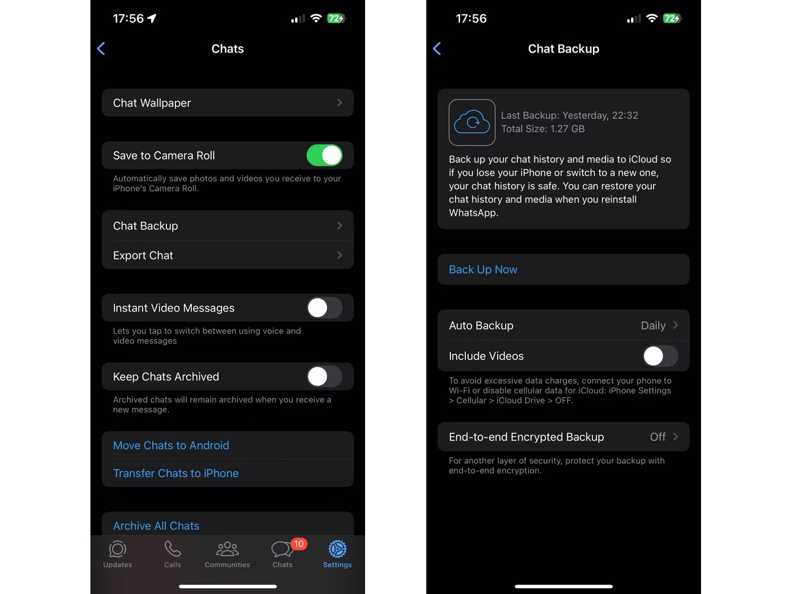
Krok 2. Využít Zálohování chatu a zkontrolujte historii zálohování WhatsAppu.
Krok 3. Zpět na domovskou obrazovku, hluboce stiskněte WhatsApp a klepněte na Odinstalovat odinstalovat WhatsApp.
Krok 4. Dále znovu nainstalujte WhatsApp z Obchodu Play nebo App Storu.
Krok 5. Spusťte nový WhatsApp.
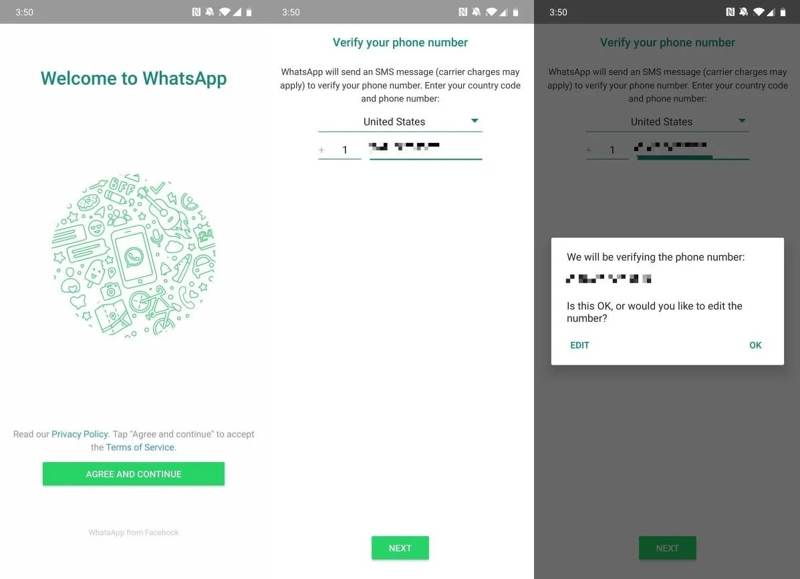
Krok 6. Využít Souhlaste a pokračujte, zadejte své telefonní číslo, klepněte na dalšía udeřil OK.
Krok 7. Využít Pokračovat, udeřil Obnovit, zadejte své jméno a stiskněte další.
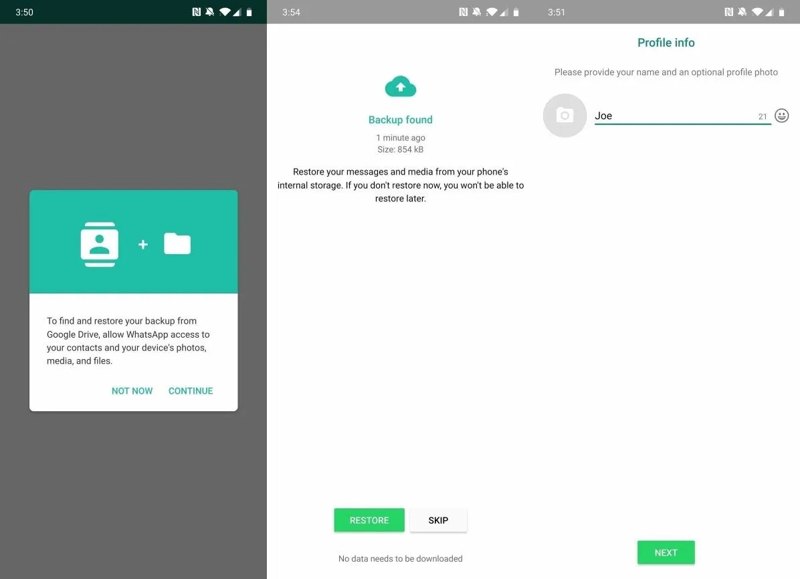
Krok 8. WhatsApp pak obnoví zálohu, včetně fotografií.
Část 3: Jak obnovit smazané obrázky WhatsApp z iPhonu a Androidu
Jak obnovit fotografie WhatsApp ze zálohy iTunes
Pokud pravidelně zálohujete svůj iPhone do iTunes, je pravděpodobné, že fotografie z WhatsAppu můžete obnovit pomocí zálohy iTunes. Nevýhodou je, že stávající data na vašem iPhonu budou přepsána.
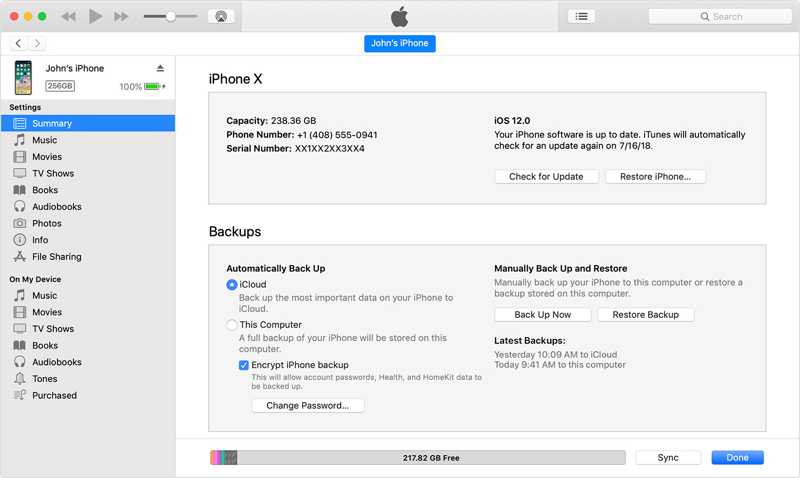
Krok 1. Připojte svůj iPhone k počítači pomocí kabelu USB.
Krok 2. Otevřete nejnovější verzi iTunes. V systému macOS Catalina nebo novějším spusťte Finder.
Krok 3. Klepněte na tlačítko Přístroj tlačítko, jakmile iTunes detekuje vaše zařízení.
Nebo klikněte na název zařízení ve Finderu.
Krok 4. Dále klikněte na tlačítko Obnovit pod tlačítkem Zálohy v sekci Shrnutí or obecně Karta.
Krok 5. Vyberte správnou zálohu a klikněte Obnovit znovu. Možná budete muset zadat Heslo k zálohování iTunes pokud jste si to někdy nastavili.
Jak načíst obrázky WhatsApp z paměti Androidu
WhatsApp ve výchozím nastavení ukládá všechny obrázky, které v systému Android odešlete a přijmete. Jsou uloženy ve specifické složce. I když obrázek z konverzace ve WhatsAppu omylem smažete, stále je ve vaší paměti.
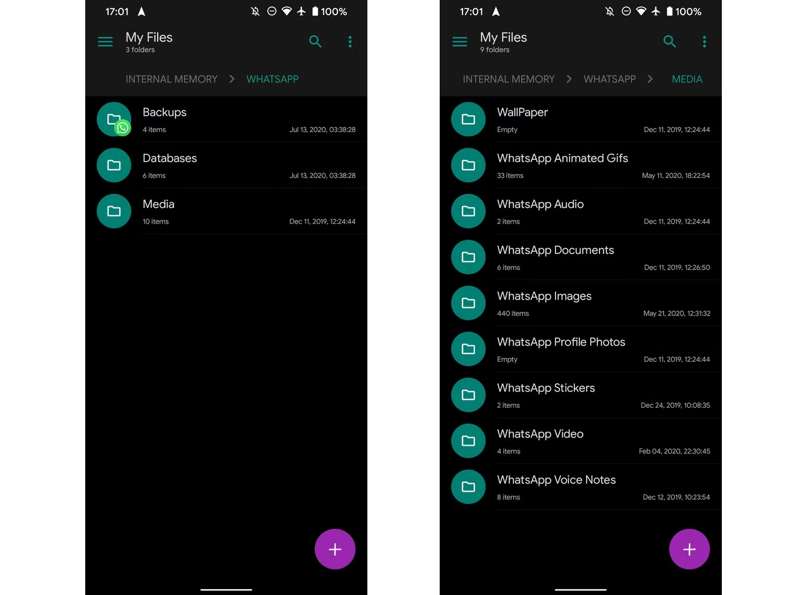
Krok 1. Spusťte vestavěný soubory aplikace v telefonu.
Krok 2. Přejít na Vnitřní paměť složka.
Krok 4. Zde si můžete prohlédnout všechny obrázky související s WhatsAppem.
Krok 5. Vyberte obrázky, které chcete obnovit, a klepněte na Více tlačítko s ikonou tří teček a vyberte Přesunout do.
Krok 6. Navigace k cílovému umístění.
Poznámka: Tato metoda je k dispozici pouze pro obnovu obrázků z WhatsAppu pro nedávno smazané zprávy.
Závěr
Tato příručka sdílela čtyři způsoby, jak obnovit smazané fotografie z WhatsApp na iPhonu nebo zařízení Android. Vestavěná funkce zálohování chatu ve WhatsAppu vám umožňuje obnovit ztracené fotografie po přeinstalování aplikace pro zasílání zpráv. Navíc si můžete vyzkoušet zálohování iTunes na zařízení iOS. Pokud pouze smažete obrázek z WhatsAppu, najdete ho přímo v paměti vašeho Androidu. Apeaksoft iPhone Obnova dat je nejlepší možností pro obnovení jakéhokoli obrázku na iPhonu bez zálohy.
Související články
Tento tutoriál představí, jak dostat iPhone z režimu obnovy 3 osvědčenými způsoby. Nebojte se, když váš iPhone uvízne v režimu obnovení!
Můžete se naučit, jak zobrazit blokované textové zprávy a iMessage na iPhonu, abyste nezmeškali důležité informace.
Hledáte způsob, jak zobrazit smazanou historii na iPhonu? Pojďte se podívat, jak najít smazanou historii na iPhonu 6 způsoby, a to i bez záloh!
Nebojte se, pokud omylem smažete fotografie na svém iPhonu. Tento článek nabízí 6 způsobů, jak snadno obnovit smazané fotografie z iPhonu.



