


Jak obnovit smazané fotografie z iPhonu se zálohou nebo bez ní

Náhodné smazání fotografií je mezi uživateli iPhonu velkým problémem. Podle našeho výzkumu uživatelé iPhonu s větší pravděpodobností pořizují fotografie a videa pomocí svých telefonů díky pokročilé technologii objektivů. Při uvolňování místa můžete omylem smazat fotografie a alba. Dobrou zprávou je, že máte několik způsobů, jak to udělat. obnovit smazané fotografie z iPhonuTato příručka sdílí osvědčené metody a podrobné kroky.
OBSAH STRÁNKY:
Část 1: Jak obnovit nedávno smazané fotografie na iPhone
Můžete obnovit smazané fotografie z iPhonu? Ano. Společnost Apple dokonce přidala do aplikace Fotografie na iPhonech album Nedávno smazané. Po smazání fotografie nebo videa z alba Fotoaparát se přesune do alba Nedávno smazané, kde zůstane uloženo až 30 dní. Než bude trvale smazáno, můžete ho rychle obnovit.
Předpoklady:
- 1.Váš iPhone používá iOS 16 nebo novější.
- 2.Vaše fotografie byly smazány do 30 dnů.
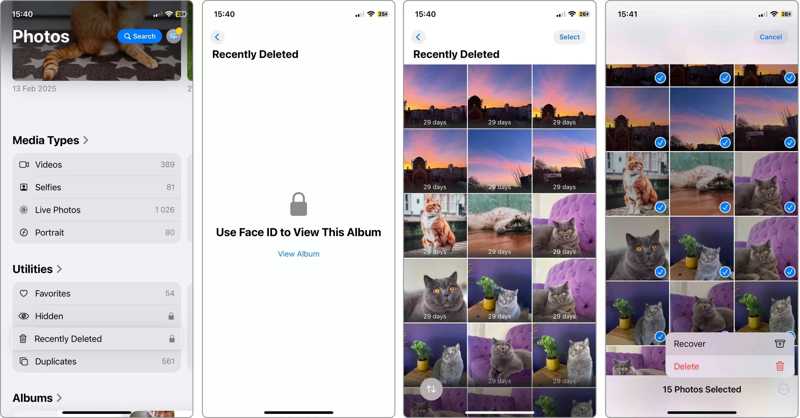
Krok 1. Otevřete aplikaci Fotky z domovské obrazovky.
Krok 2. V systému iOS 17 nebo starším přejděte na Alba kartu a vyberte Nedávno byl smazán album. V systému iOS 18 nebo novějším klepněte na Nedávno byl smazán pod UtilityV systému iOS 26 klepněte na Kolekce a vyberte Nedávno byl smazán.
Krok 3. Autorizujte se pomocí Face ID nebo hesla.
Krok 4. Klepněte na vybrat a klepněte na každý soubor, který chcete načíst.
Krok 5. Poté klepněte na ikonu Více tlačítko s ikonou tří teček a vyberte Zotavit se.
Krok 6. Poté budou nedávno smazané fotografie obnoveny do původního alba.
Část 2: Jak obnovit smazané fotografie z iPhonu pomocí počítače
Pokud máte před odstraněním fotografií zálohu iPhonu, můžete obnovit trvale smazané fotografie z iPhonu. Tato metoda je navíc dostupná pro fotografie smazané před 30 dny a staršími. Mějte na paměti, že záloha přepíše aktuální data na vašem iPhonu.
Předpoklady:
- 1.Záloha ve vašem počítači.
- 2.Váš počítač a kabel USB.
- 3.Heslo pro zálohu vašeho iPhonu je šifrované.
- 4.Nejnovější verze iTunes ve Windows a macOS Mojave nebo starší.
- 5.Vyhledávač v systému macOS Catalina nebo novějším.
Jak obnovit smazané fotografie ze zálohy iTunes
Krok 1. Připojte svůj iPhone k počítači pomocí kabelu USB.
Krok 2. Otevřete nejnovější verzi iTunes.
Krok 3. Počkejte, až bude váš iPhone detekován, a klikněte na Telefon v levém horním rohu.
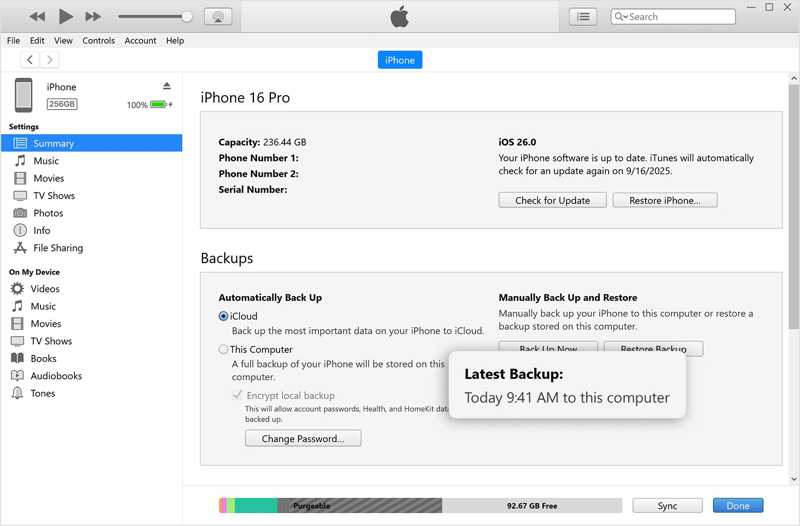
Krok 4. Přejít na Shrnutí záložku na levé straně a přejděte na Zálohy sekce.
Krok 5. Zkontrolujte nejnovější zálohu.
Krok 6. Potom klepněte na tlačítko Obnovit Zálohu .
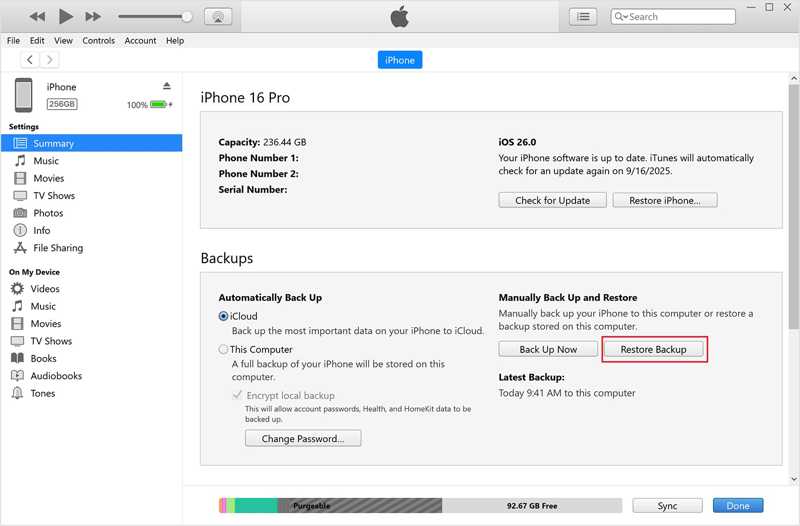
Krok 7. Vyberte správnou zálohu a klikněte na Obnovit tlačítko pro obnovení smazaných fotografií na vašem iPhonu.
Poznámka: Pokud je záloha šifrovaná, zadejte heslo.
Jak obnovit smazané fotografie z Macu
Krok 1. Připojte iPhone k Macu kompatibilním kabelem.
Krok 2. Spusťte aplikaci Finder.
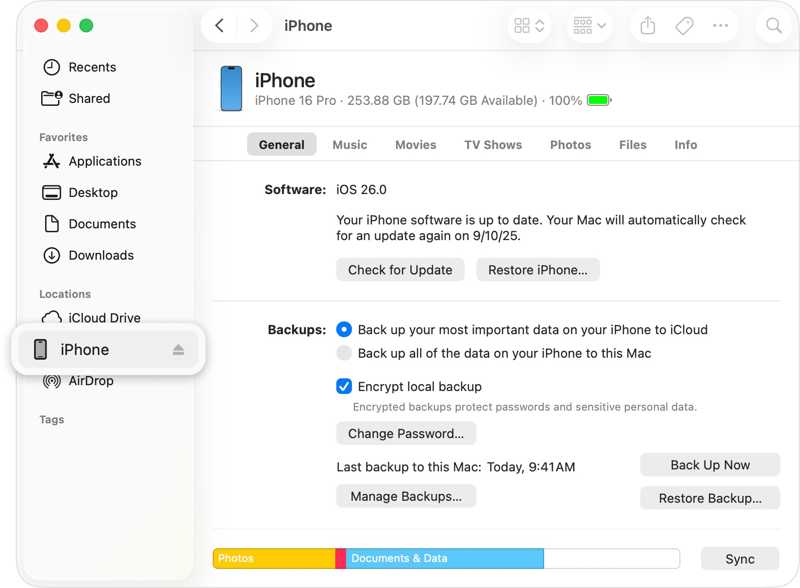
Krok 3. Klikněte na název svého iPhonu na postranním panelu.
Krok 4. Přejděte na stránku obecně a přesuňte se na Zálohy oblast.
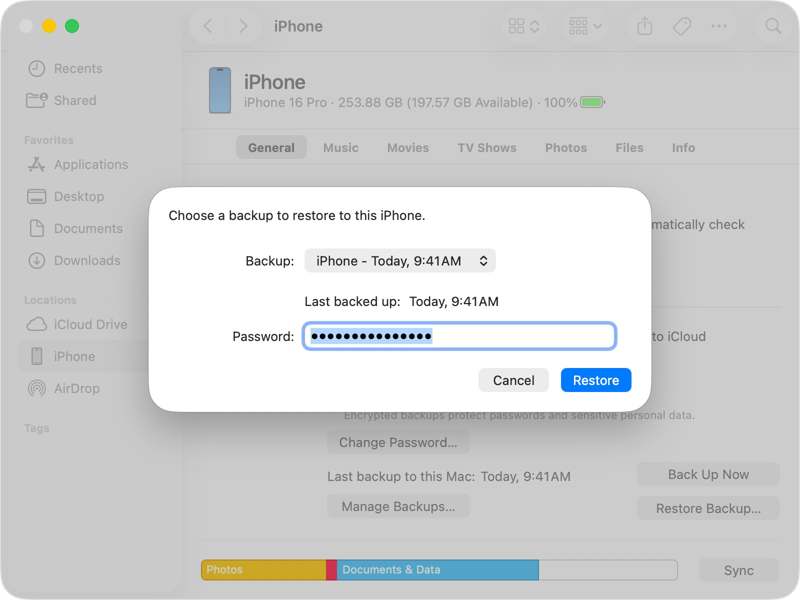
Krok 5. Vyberte správnou zálohu z Zálohování a klepněte na tlačítko Obnovit obnovit smazané fotografie z vašeho iPhonu.
Část 3: Jak obnovit smazané fotografie na iPhone z iCloudu
iCloud nabízí dva způsoby zálohování fotografií na iPhonu: iCloud Fotky a záloha na iCloudu. Jinými slovy, smazané fotografie na iPhonu můžete obnovit buď z iCloud.com, nebo ze zálohy na iCloudu.
Jak obnovit smazané fotografie z iPhonu z iCloud.com
Předpoklady:
- 1.Na iPhonu máte zapnuté Fotky na iCloudu.
- 2.Váš účet Apple a heslo.
- 3.Stabilní připojení k internetu.
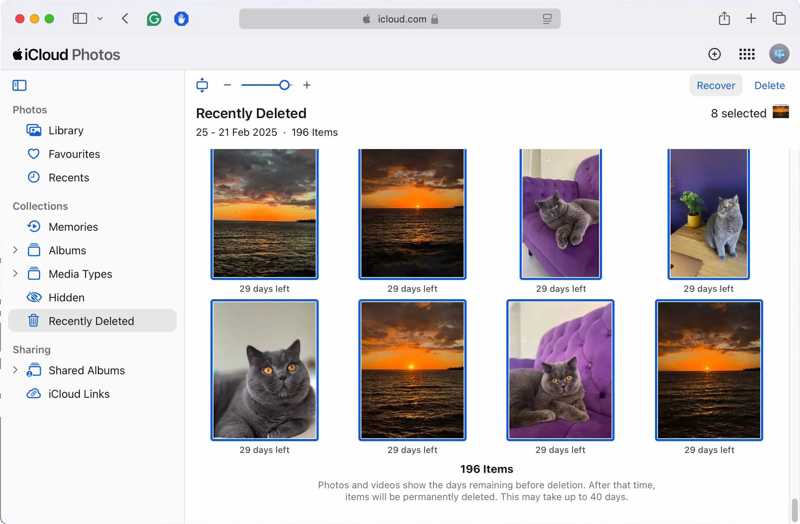
Krok 1. V prohlížeči přejděte na www.icloud.com a přihlaste se pomocí svých přihlašovacích údajů k účtu Apple.
Tip: Pokud je nastaveno dvoufaktorové ověřování, zadejte ověřovací kód, který se zobrazí na obrazovce.
Krok 2. Vyberte Fotky možnost pro vstup na stránku Fotky na iCloudu.
Krok 3. Vyhledejte si správné album nebo sbírku.
Krok 4. Stiskněte Ctrl or Příkaz klávesu na klávesnici a vyberte požadované fotografie.
Krok 5. Klepněte na tlačítko Zotavit se tlačítko pro uložení fotografií.
Poznámka: Tímto způsobem obnovíte smazané fotografie z iPhonu na pevný disk. Pokud chcete tyto fotografie obnovit do iPhonu, musíte je přenést z počítače.
Další čtení
Jak obnovit smazané fotografie z iPhonu ze zálohy iCloud
Předpoklady:
- 1.Zálohovali jste si svůj iPhone do iCloudu.
- 2.Vaše Apple ID a heslo.
- 3.Nesynchronizovali jste fotky s iCloudem.
- 4.Stabilní síť.
Krok 1. Ujistěte se, že máte zálohu na iCloudu.
Krok 2. Přejít na Nastavení app na vašem iPhone.
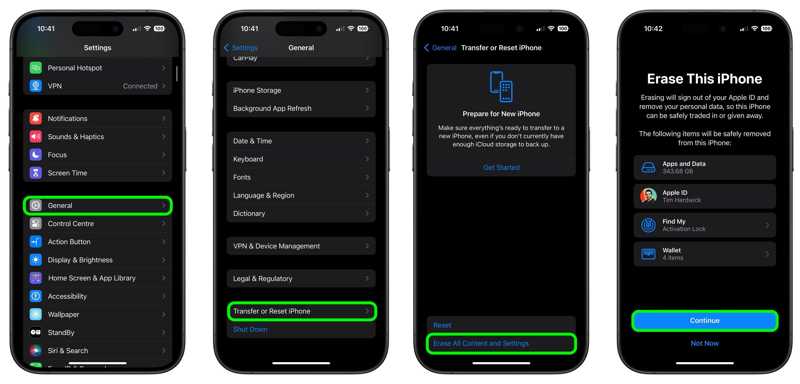
Krok 3. Vyberte obecně kartu a klepněte na Přeneste nebo resetujte iPhone.
Krok 4. Klepněte na Vymazat veškerý obsah a nastavení volba.
Krok 5. Přečtěte si upozornění a klepněte na Pokračovat .
Krok 6. Dále zadejte heslo k účtu Apple a vypněte funkci Najít iPhone.
Krok 7. Po obnovení továrního nastavení se váš iPhone restartuje.
Krok 8. Nastavte to podle pokynů na obrazovce.
Tip: Ujistěte se, že jste připojeni ke stabilní síti Wi-Fi.
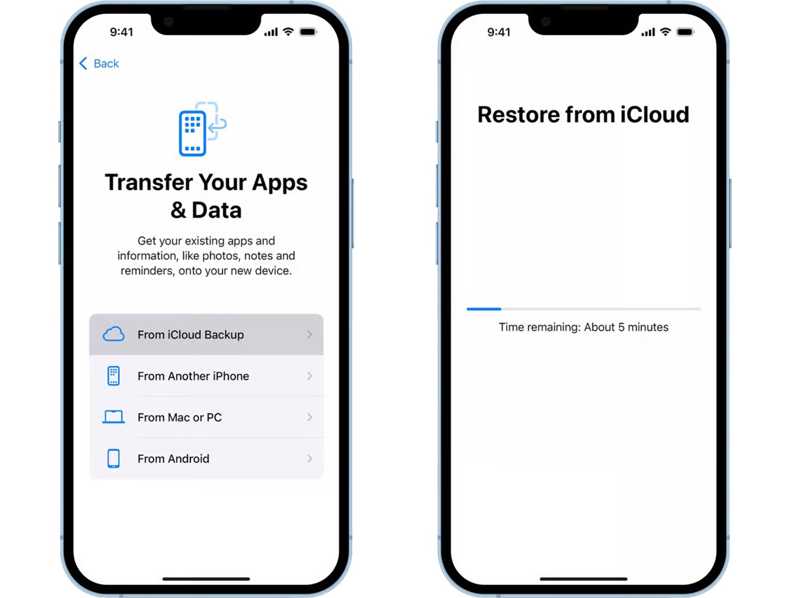
Krok 9. Vyberte Ze zálohy iCloud možnost na Přeneste své aplikace a data obrazovka.
Krok 10. Zadejte své Apple ID a heslo.
Krok 11. Vyberte si správnou zálohu a začněte obnovovat smazané fotografie na vašem iPhonu.
Krok 12. Po dokončení dokončete nastavení.
Část 4: Jak obnovit trvale smazané fotografie z iPhonu
Pokud nemáte zálohu, stále můžete obnovit trvale smazané fotografie z iPhonu pomocí Apeaksoft iPhone Obnova datDokáže prohledat paměť vašeho iPhonu a vyhledat ztracené fotografie a soubory aplikací bez záloh.

Staženo více než 1,000,000 uživatelé
- Obnovte smazané fotografie z iPhonu bez zálohy.
- Extrahujte soubory ze zálohy iTunes/iCloud bez resetování zařízení.
- Náhled ztracených souborů pro selektivní obnovu.
- Podporujte jak soubory z fotoaparátu, tak mediální soubory v aplikacích.
- Kompatibilní s širokou škálou zařízení iPhone a iPad.
Bezpečné stahování
Bezpečné stahování

Jak obnovit trvale smazané fotografie z vašeho iPhonu
Krok 1. Skenujte svůj iPhone
Spusťte software pro obnovu fotografií z iPhonu po jeho instalaci do počítače. Je k dispozici pro Windows 11/10/8/7/XP/Vista a Mac OS X 10.7 nebo novější. Připojte svůj iPhone k počítači pomocí kabelu Lightning. Jakmile software detekuje vaše zařízení, přejděte na Obnovení z zařízení iOS a klepněte na kartu Spustit skenování .

Krok 2. Náhled smazaných fotografií
Po skenování dat vyberte typy dat, které chcete obnovit, například Photo Library, Fotoaparát Rolla další. Nyní si můžete prohlédnout náhled obnovitelných fotografií. Vyberte Zobrazit pouze smazané z horní možnosti pro zobrazení smazaných fotografií na vašem iPhonu.

Krok 3. Obnovení fotografií z iPhonu
Nakonec vyberte požadované fotografie a klikněte na Zotavit se tlačítko. Vyberte výstupní složku a stiskněte Zotavit seSmazané fotografie z iPhonu budou poté obnoveny na váš pevný disk.

Závěr
Tento článek sdílel několik způsobů, jak obnovit fotografie z iPhonu se zálohou nebo bez ní. Album Nedávno smazané je prvním místem, kde můžete přímo najít ztracené fotografie. Pokud máte zálohu v počítači, můžete smazané fotografie rychle obnovit. iCloud nabízí dva způsoby, jak obnovit ztracené fotografie na vašem iPhonu. Apeaksoft iPhone Obnova dat umožňuje obnovit ztracené fotografie bez zálohy.
 Apeaksoft iPhone Obnova dat
 Obnovte smazaná nebo ztracená data ze zařízení iOS, iTunes a záloh iCloud.
Bezpečné stahování
Bezpečné stahování
Související články




