


Jak obnovit smazané připomenutí z iPhonu bez iCloudu

Aplikace Připomínky na iPhonu vám pomáhá sledovat důležité úkoly, rozvrhy a denní plány. Když tedy připomínky po aktualizaci iOS nebo nechtěném smazání náhle zmizí, může to být stresující. Jak obnovit smazané připomenutí na iPhonuV této příručce se naučíte 5 jednoduchých a efektivních způsobů, jak bez námahy obnovit svá připomenutí.
OBSAH STRÁNKY:
Část 1: Proč po aktualizaci systému mizí připomenutí na iPhonu
Mnoho uživatelů iPhonů zjistí, že jim po aktualizaci iOS 26 mizí připomínky. Někdy se připomínky omylem smažou při čištění starých úkolů. V jiných případech mohou softwarové závady po nové aktualizaci způsobit, že se připomínky přestanou správně zobrazovat.
Dalším častým důvodem jsou problémy se synchronizací iCloudu. Pokud se přihlásíte k jinému účtu iCloud nebo omylem vypnete synchronizaci Připomínek, seznamy připomínek mohou ze zařízení zmizet. V některých případech může obnovení staré zálohy iCloudu přepsat existující data připomínek. Stejný problém může způsobit i obnovení do továrního nastavení.
Naštěstí se chybějící připomenutí často dají obnovit. V následujících částech vám ukážeme několik účinných způsobů, jak obnovit smazaná připomenutí na iPhonu.
Část 2: Jak obnovit smazané připomenutí na iPhone (oficiální)
Pokud vám nedávno zmizely připomínky, Apple nabízí několik oficiálních způsobů, jak je obnovit. Níže uvádíme 3 účinné oficiální metody, jak smazané připomínky získat zpět.
Obnovení smazaných připomenutí z nedávno smazané složky
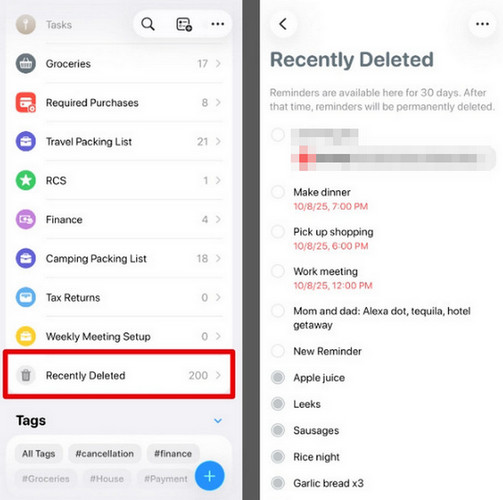
Pokud váš iPhone používá iOS 18 nebo novější, je to velmi snadné. Smazané připomenutí můžete obnovit prostřednictvím složky Nedávno smazané, pokud jste je omylem smazali do 30 dnů.
Krok 1. Otevřete Upomínky aplikaci na iPhonu, sjeďte dolů a klepněte na Nedávno byl smazán složka.
Krok 2. Klepněte na smazané připomenutí, které chcete obnovit, a poté vyberte Obnovit, abyste připomenutí obnovili.
Obnovení smazaných připomenutí na iPhone z iCloudu
Pokud jste k synchronizaci připomínek použili iCloud, můžete smazané připomínky obnovit obnovením starší archivované verze z webu iCloud.com. Před obnovením připomínek z iCloudu si však uvědomte, že se aktuální připomínky nahradí archivovanými.
Poznámka: Obnovením smazaných připomenutí se vymažou všechny informace ze sdílených seznamů připomenutí. Pokud používáte sdílené seznamy připomenutí, poznamenejte si názvy seznamů, účastníky a oprávnění. Po obnovení je můžete znovu sdílet a požádat ostatní, aby vás znovu pozvali do seznamů, které vlastní.
Jak obnovit smazané připomínky přes iCloud.com:
Krok 1. Přejděte na icloud.com/reminders a poté se přihlaste ke svému účtu Apple.
Krok 2. Klepněte na tlačítko aplikace tlačítko v pravém horním rohu a vyberte Obnova dat.
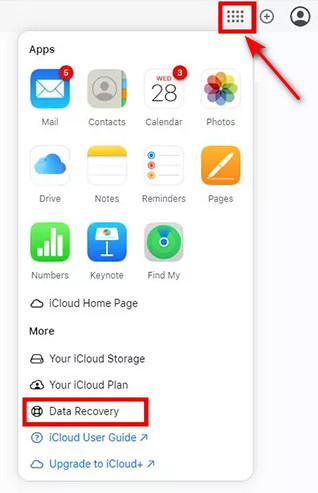
Krok 3. vybrat Obnovit kalendáře a připomenutí zobrazit dostupné archivované verze.
Krok 4. Procházejte verze záloh seřazené podle data a času, poté vyhledejte verzi vytvořenou před zmizením připomenutí a klikněte na Obnovit.
Poznámka: Neupravujte ani nevytvářejte připomenutí, pokud je proces nedokončený. Během obnovení nelze uložit žádné nové změny.
Obnovení smazaných připomenutí na iPhone přes iTunes
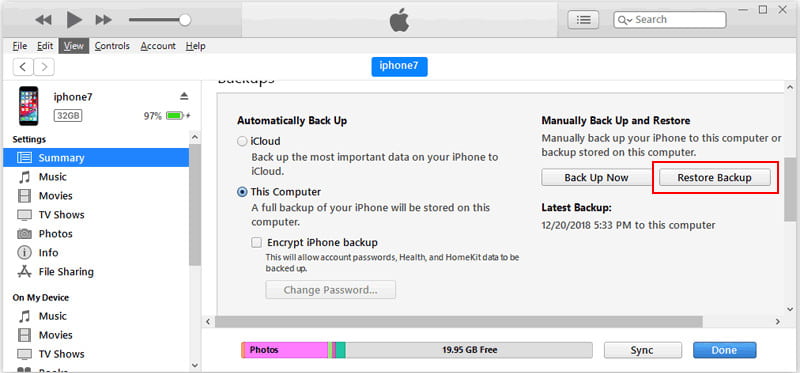
Uživatelé mohou obnovit smazané připomenutí na iPhonu obnovením z zálohování iTunesTato metoda vyžaduje počítač s nainstalovaným iTunes/Finderem.
Krok 1. Otevřete iTunes v počítači. Připojte iPhone k počítači pomocí kabelu USB.
Krok 2. Vyberte zařízení v horní části panelu. Klikněte na Shrnutí a zvolte Obnovit Zálohu.
Krok 3. Vyberte zálohu smazaných připomenutí a klikněte na Obnovit.
Část 3: Jak obnovit smazané připomenutí na iPhone bez iCloudu
Pokud jste si předem nepovolili zálohování iCloudu, existuje nějaký způsob, jak obnovit smazané připomínky na iPhonu? Rozhodně! V této části si ukážeme dvě praktické metody, jak obnovit ztracené připomínky bez použití iCloudu.
Obnovení připomenutí na iPhone pomocí nástroje pro obnovení
Specializovaný nástroj pro obnovení vám může ušetřit spoustu času při pokusu o obnovení smazaných připomenutí. Apeaksoft iPhone Obnova dat je výkonné řešení, které dokáže obnovit více než 30 typů dat iOS z iPhonu, iPadu nebo iPodu. Dokáže obnovit ztracená data v různých situacích, ať už vaše zařízení prošlo obnovením továrního nastavení, fyzickým poškozením nebo systémovými závadami.

Staženo více než 1,000,000 uživatelé
- Obnovte smazané připomínky z vašeho iPhonu bez záloh.
- Obnovte data ze zařízení iOS nebo zálohy iTunes/iCloud.
- Obnovte více než 30 typů dat, včetně připomenutí, fotografií a zpráv.
- Podpora všech modelů iPhone a nejnovějších verzí iOS s vysokou mírou úspěšnosti.
Bezpečné stahování
Bezpečné stahování

Krok 1. Spusťte software v počítači a klikněte na Obnovení z zařízení iOS v levém panelu. Připojte zařízení iOS k počítači přes USB. Klepněte na Věřte důvěřovat svému počítači.

Krok 2. Klepněte na tlačítko Spustit skenování tlačítko a prohledá všechna vaše data na vašem iPhonu.

Krok 3. Můžete si vybrat Ukázat vše or Zobrazit pouze smazané pro rychlý náhled výsledků skenování. Vyberte připomenutí, které chcete obnovit, a klikněte na Zotavit se.

Obnovení připomenutí na iPhone prostřednictvím e-mailu
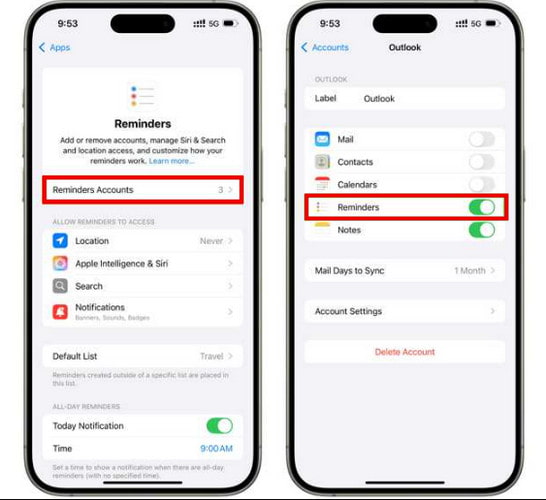
Pokud jste si připomenutí synchronizovali s e-mailovým účtem, jako je Gmail, Yahoo nebo Outlook, mohou se vám připomenutí zobrazit také v sekci kalendáře, úkolů nebo připomenutí daného e-mailového účtu. Pokud tedy připomenutí omylem smažete, můžete ho najít a obnovit prostřednictvím synchronizovaného e-mailového účtu.
Krok 1. Otevřete e-mailový účet, který je synchronizován s vašimi připomenutími.
Krok 2. Přejít na Kalendář, Úkolynebo Připomínka sekce ve vašem e-mailovém účtu.
Krok 3. Vyhledejte smazané připomenutí a poté je obnovte do iPhonu nebo ručně zkopírujte podrobnosti připomenutí zpět do iPhonu.
Část 4: Tipy, jak zabránit ztrátě připomenutí v budoucnu
Ztráta připomenutí je frustrující, ale tyto tipy vám mohou pomoci tomu předejít:
- Vždy mějte iCloud synchronizace povoleno.
- Pravidelně zálohujte svůj iPhone pomocí iCloudu nebo iTunes.
- Před aktualizacemi iOS si zálohujte důležité soubory, abyste předešli ztrátě dat.
- Zkontrolujte sdílené seznamy připomenutí a ujistěte se, že nastavení synchronizace jsou správná.
Závěr
Abych to shrnul, můžete obnovit smazané připomenutí na iPhonu ze složky Nedávno smazané, záloh iCloudu nebo iTunes, nebo použijte profesionální nástroj, jako je Apeaksoft iPhone Data Recovery, pokud není k dispozici žádná záloha. Dodržováním těchto metod můžete rychle obnovit důležité připomenutí a udržet si plánované úkoly!
 Apeaksoft iPhone Obnova dat
 Obnovte smazaná nebo ztracená data ze zařízení iOS, iTunes a záloh iCloud.
Bezpečné stahování
Bezpečné stahování
Související články




