

Jak obnovit ztracené / neuložené / odstraněné soubory Audacity

Audacity, bezplatný program s otevřeným zdrojovým kódem, je pro mnoho lidí, zejména hudebníků a editorů podcastů, první volbou pro nahrávání a úpravu zvuku. Pokud však používáte Audacity, váš neuložený nebo dočasný projekt může být ztracen kvůli neočekávaným softwarovým chybám, virovým útokům, omylem smazanému obsahu atd. To by byla noční můra, že?
Doufám, že se vám takové věci nikdy nestanou. Ale pokud právě teď máte tuto noční můru, už se nebojte. Pomůžeme ti obnovit ztracené soubory Audacity. V tomto článku na vás bude čekat 5 efektivních způsobů. Pokračujte ve čtení.
OBSAH STRÁNKY:
- Metoda 1: Obnovení ztracených nahrávek Audacity pomocí profesionálního softwaru
- Metoda 2: Obnovení smazaných souborů Audacity pomocí dočasné složky
- Metoda 3: Obnovení ztracených souborů v Audacity pomocí automatické obnovy po havárii
- Metoda 4: Obnovení ztracených nahrávek Audacity vyhledáváním exportovaných souborů
- Metoda 5: Zkuste otevřít soubory Audacity pomocí příkazového řádku
- Metoda 6: Přeinstalujte ovladač disku pro úspěšné čtení souborů Audacity
| Metoda | Nejlepší pro |
| Software pro obnovu dat | Lidé, kteří chtějí rychle a snadno obnovit smazané nebo ztracené soubory Audacity z disků. |
| Dočasná složka | Načíst neuložené fragmenty AU, které jsou stále uloženy v dočasném adresáři Audacity. |
| Automatické zotavení z havárie | Obnovení neuložených projektů po neočekávaném pádu Audacity. |
| Exportované soubory | Obnovte nahrávky Audacity z dříve exportovaného zvukového souboru. |
| Spusťte příkazový řádek | Opraven problém, kdy byly soubory nepřístupné kvůli chybám souborového systému na úložných zařízeních. |
| Přeinstalujte ovladač disku | Vyřešte problém s nerozpoznáváním souborů Audacity způsobeným abnormálním rozpoznáváním zařízení |
Metoda 1: Obnovení ztracených nahrávek Audacity pomocí profesionálního softwaru
Chcete-li načíst své nahrávky Audacity, můžete místo hledání disku jednoduše použít profesionální nástroj pro obnovu dat, který je mnohem efektivnější. Například, Apeaksoft Obnova dat je skvělá volba. Nabízí efektivní řešení problémů se ztrátou dat Audacity.
Obnovení ztracených souborů Audacity jedním kliknutím
- Snadno obnovte chybějící / neuložená / odstraněná data Audacity.
- Obnovte ztracené soubory Audacity způsobené pády programu, virovými útoky, nechtěným smazáním atd.
- Pro lepší selektivní obnovu si prohlédněte soubory.
- Kromě souborů Audacity můžete také obnovit zvuk, obrázky, videa, dokumenty PDF/Word/Excel, e-maily a další soubory.
Bezpečné stahování
Bezpečné stahování

Stručně řečeno, Apeaksoft Data Recovery je nejlepší software pro obnovu na Windows i Mac. A ovládání tohoto softwaru je docela snadné a jednoduché. Postupujte podle níže uvedených pokynů.
Krok 1. Stáhněte si a nainstalujte si Apeaksoft Data Recovery do počítače pomocí tlačítka výše. Poté otevřete tento program.

Krok 2. Vyberte umístění souborů Audacity a stiskněte klávesu Spustit skenování .

Krok 3. Po rychlém skenování se automaticky provede hloubkové skenování. Poté vyberte Audio možnost v levém panelu a použijte Filtr funkce pro vyhledávání cílových souborů Audacity.

Krok 4. Zkontrolujte soubory a stiskněte tlačítko Zotavit se .
Tip: S Apeaksoft Data Recovery můžete obnovit všechny druhy dat z pevného/flash disku, paměťové karty, digitálního fotoaparátu a dalších. Dokonce vám to umožňuje obnovit smazané soubory, které nejsou v koši.
Metoda 2: Obnovení smazaných souborů Audacity pomocí dočasné složky
Chcete-li vrátit neuložené stopy Audacity, musíte vyhledat složku, která ukládá dočasné soubory Audacity.
Krok 1. Otevřená smělost, a stiskněte tlačítko Ctrl a P na klávesnici otevřete Nastavení okno. Pak jděte na Adresářea uvidíte umístění dočasného adresáře souborů.
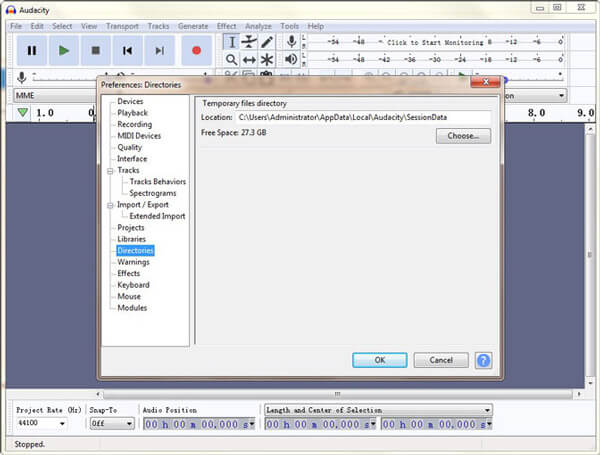
Windows 11/10/8: C:UsersUserNameAppDataLocalAudacitySessionData
Windows 7: C:UsersUserNameAppDataLocalTemp udacity_1_2_temp
Windows XP: C:\Documents and Settings\Local Settings\Temp\udacity_1_2_temp
Krok 2. Otevřete tuto složku. Zkontrolujte, zda se váš neuložený soubor nachází v této složce. Pokud je odpověď ano, otevřete ji pomocí Audacity. Nyní můžete soubor uložit na bezpečnější místo.
Metoda 3: Obnovení ztracených souborů v Audacity pomocí automatické obnovy po havárii
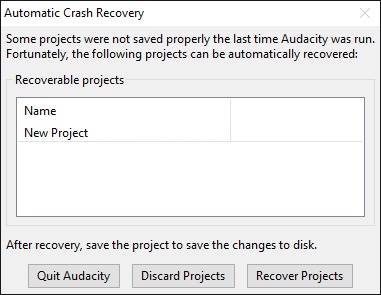
Samotný Audacity poskytuje vestavěný nástroj pro obnovení, který slouží k obnovení neuloženého projektu v důsledku selhání Audacity. Tento nástroj se automaticky zobrazí, aby vám připomněl, že při příštím spuštění programu existuje obnovitelný soubor. Jednoduše klikněte na ikonu Obnovení projektů tlačítko, přinese zpět váš nejnovější soubor.
Tip:
Má Audacity funkci automatického ukládání?
Ano, má automatické ukládání funkce, která může obnovit neuložené změny po havárii nebo vypnutí.
Metoda 4: Obnovení ztracených nahrávek Audacity vyhledáváním exportovaných souborů
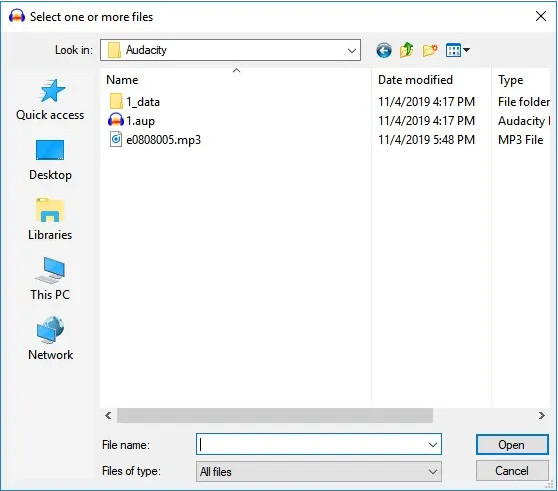
Pokud jste ztracené nahrávky Audacity exportovali předem, můžete smazané nahrávky Audacity z exportovaných zvukových souborů snadno najít. Vše, co musíte udělat, je najít složku, kde jsou uloženy soubory Audacity. Poté vyberte smazanou nebo ztracenou nahrávku Audacity a klikněte na Otevřená tlačítko pro obnovení souborů Audacity.
Metoda 5: Zkuste otevřít soubory Audacity pomocí příkazového řádku
Pokud soubory Audacity nelze otevřít nebo se nezobrazují kvůli poškození úložného zařízení, můžete zkusit spustit příkaz CHKDSK k opravě souborového systému zařízení a obnovení normálního přístupu k těmto souborům Audacity.
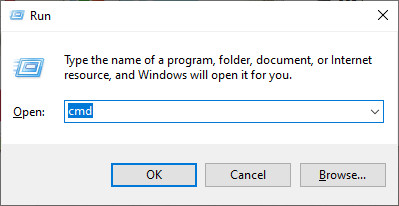
Krok 1. Stiskněte Windows a R současně na klávesnici probudit Běh okno. Poté zadejte cmd a klepněte na tlačítko OK otevřete příkazový řádek.
Nebo můžete hledat ve svém Home Jídelní lístek. Klikněte pravým tlačítkem na aplikaci a vyberte Spustit jako správce.
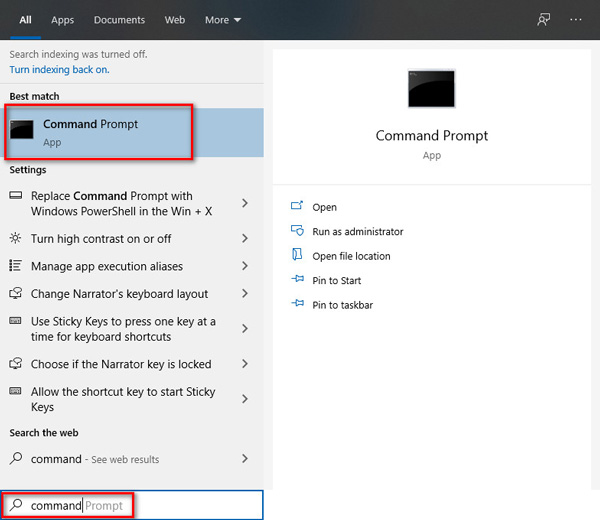
Krok 2. Poté zadejte níže uvedený příkaz a stiskněte klávesu Enter na klávesnici.
chkdsk <písmeno jednotky SD karty>: / f (např. chkdsk E: / f)
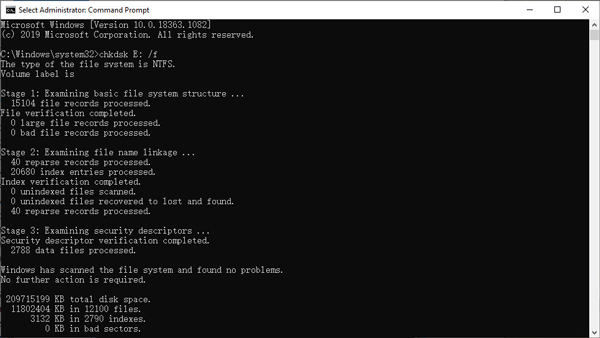
Metoda 6: Přeinstalujte ovladač disku pro úspěšné čtení souborů Audacity
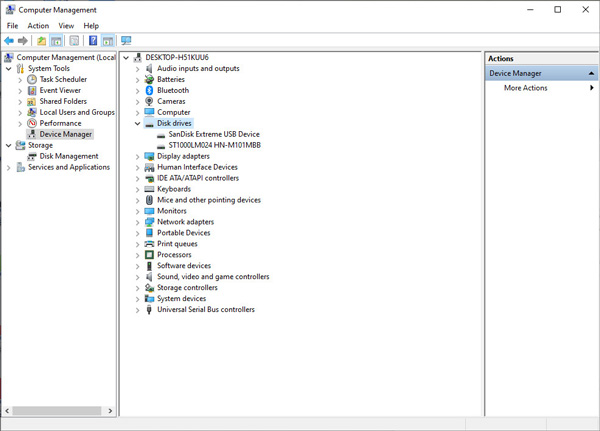
Tuto metodu lze použít, pokud počítač nedokáže rozpoznat soubory Audacity AU z paměťové karty nebo flash disku. Pokud počítač nedokáže rozpoznat soubory Audacity na paměťové kartě nebo USB disku z důvodu poruchy ovladače disku, můžete zkusit ovladač disku znovu nainstalovat, aby systém zařízení správně rozpoznal.
Krok 2. přejděte na Device Manager a dvakrát klikněte Diskové jednotky. Najděte svůj vyměnitelný disk a klikněte na něj pravým tlačítkem. Klepněte na OK.
Závěr
Audacity skutečně podporuje nástroj pro automatické obnovení při selhání programu. Není to však 100% záruka. Stále můžete přijít o své cenné zvukové projekty, pokud je zapomenete včas obnovit. Nicméně, Apeaksoft Obnova dat má schopnost obnovit nahrávky Audacity za žádných okolností. A během procesu obnovy může zachovat původní kvalitu vašich projektů Audacity.
Mimochodem, pokud nechcete přijít o soubor, měli byste zálohujte data pravidelně a před odstraněním soubory ještě jednou zkontrolujte.
Související články
Můžete obnovit smazané zprávy na Instagramu, když je smažete omylem? Pojďte se podívat na 4 metody, jak zobrazit smazané zprávy na Instagramu.
Víte, co je to dočasný soubor Excel a jeho umístění? Naučte se všechny tyto a také jak obnovit neuložené dočasné soubory Excelu z tohoto cenného příspěvku.
Tato příručka vysvětluje, jak obnovit dokumenty aplikace Word, včetně smazaných, neuložených, ztracených, přepsaných a nahrazených dokumentů.
Omylem jste smazali obsah poznámek? Přečtěte si prosím tento článek a zjistěte, jak bezpečně a rychle obnovit poznámky.



