


Jak obnovit smazané zprávy v aplikaci Messenger na iPhonu/Androidu

Key Takeaways
Pokud v Messengeru nemůžete najít zprávy, měli byste:
- Nejprve zkontrolujte archivované konverzace, zda chat nebyl omylem archivován, a nikoli smazán.
- Pokud je zpráva smazána, zkuste požádat druhou osobu o historii chatu nebo si stáhnout data z účtu na Facebooku, abyste zkontrolovali, zda je k dispozici kopie zpráv.
- Obnovte zprávy ve Facebook Messengeru ze zálohy iCloud/Google Drive, pokud jste si ji před smazáním vytvořili.
- Pokud nemáte k dispozici zálohu, použijte nástroj pro obnovu dat.
„Právě jsem smazal chat mého klienta v Messengeru s naší cenou a datem dodání. Můžu ty zprávy vůbec získat zpět? Prosím o pomoc.“
Byli jsme přesně ve vaší situaci! Strávili jsme 3 dny testováním všech možných metod obnovy, od bezplatných vestavěných nástrojů až po důvěryhodný software třetích stran, abychom zjistili, co skutečně funguje při nechtěném smazání zpráv v Messengeru. Zde si probereme 5 metod, které jsme ověřili, abychom vám pomohli. obnovit smazané zprávy v Messengeru na iPhone a Android.
OBSAH STRÁNKY:
- Existuje způsob, jak obnovit smazané zprávy v Messengeru?
- Metoda 1: Obnovení zpráv v Messengeru z archivu
- Metoda 2: Obnovení smazaných zpráv v aplikaci Messenger z dat účtu Facebook
- Metoda 3: Obnovení smazaných zpráv Messengeru ze zálohy
- Metoda 4: Obnovení smazaných zpráv v aplikaci Messenger bez zálohy [Volba editora]
- Metoda 5: Požádejte druhou osobu o historii chatu
Existuje způsob, jak obnovit smazané zprávy v Messengeru?
Mnoho lidí může omylem smazat důležité zprávy nebo konverzace ve Facebook Messengeru a chtít je obnovit. Otázkou je, zda lze obnovit smazané zprávy v Messengeru?
Ve skutečnosti, zda lze zprávy obnovit, závisí na různých situacích, například na tom, zda byly archivovány místo smazány, zda je k dispozici kopie nebo záloha nebo zda byla smazaná data přepsána.
Náš tým otestoval 5 hlavních metod a tabulka níže podrobně ukazuje jejich dostupnost, míru úspěšnosti a omezení, aby vám pomohla najít nejlepší způsob, jak obnovit smazané zprávy v Messengeru.
| Metoda | Nejlepší pro | Zdarma | Míra úspěchu | Omezení |
| Obnovení archivovaných chatů | Chaty jsou pouze skryté, ale ne trvale smazané. | Ano | Velmi vysoko | Nefunguje pro trvale smazané zprávy. |
| Stáhnout data z účtu Facebook | Smazané zprávy (do 90 dnů), které mohou být stále uloženy v záznamech Facebooku | Ano | Střední | Historii chatu si můžete pouze prohlížet a nelze ji importovat zpět do Messengeru. |
| Obnovení z úplné zálohy zařízení (iCloud/Záloha Google) | Před smazáním zpráv jste si zálohovali telefon. | Ano | Vysoký | Vyžaduje reset telefonu a může přepsat aktuální data. |
| Použijte profesionální software pro obnovu dat z Messengeru | Záloha není k dispozici a zprávy jsou trvale smazány. | Freeium | Střední | Úspěšnost obnovy závisí na tom, zda byla smazaná data přepsána. |
| Požádejte druhou osobu o historii chatu | Konverzace se smaže pouze na vaší straně a druhá osoba ji má stále. | Ano | Střední | Záleží na spolupráci druhé osoby. |
Metoda 1: Obnovení zpráv v Messengeru z archivu
Mnoho uživatelů si mylně myslí, že konverzace byly smazány, ale ve skutečnosti byly pouze archivovány. Archivované zprávy jsou ve skutečnosti stále plně uloženy v účtu Messenger a máte k nim kdykoli přístup. Proto než začnete hledat, jak obnovit smazané zprávy v Messengeru, měli byste nejprve zkontrolovat archivované konverzace.
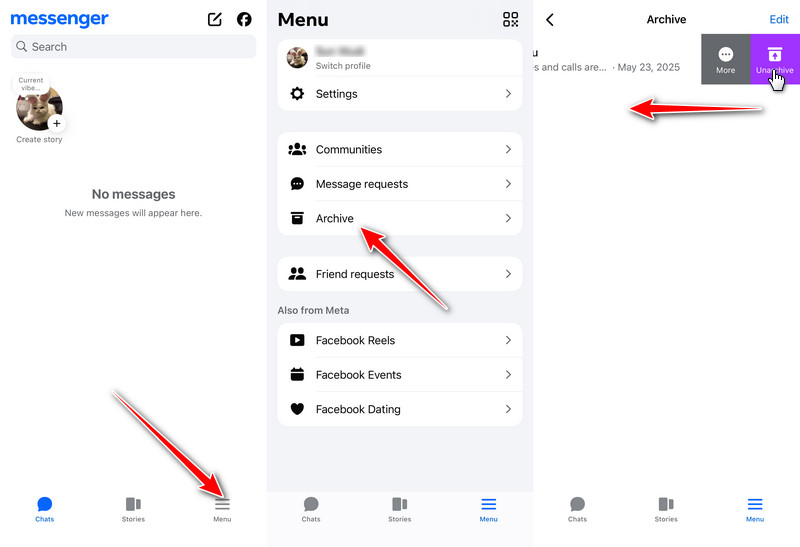
Krok 1. Otevřete Messenger na svém mobilním zařízení a klikněte na tlačítko Menu v levém dolním rohu.
Krok 2. Lokalizovat Archiv v nabídce a pokračujte k němu.
Krok 3. Vyhledejte odpovídající kontakt, abyste našli cílovou konverzaci. Poté přejeďte prstem doleva po konverzaci a klikněte na Zrušit archivaci.
Krok 4. Odešlete libovolnou zprávu a konverzace se automaticky vrátí do hlavní složky doručené pošty.
Metoda 2: Obnovení smazaných zpráv v aplikaci Messenger z dat účtu Facebook
Mnoho uživatelů neví, že Facebook jim umožňuje stáhnout si kopii dat z jejich účtu. A někteří uživatelé uvedli, že v kopii našli smazané zprávy z Messengeru. Pokud v Messengeru nemůžete najít požadované zprávy, můžete zkusit exportovat data svého účtu na Facebooku a zkontrolovat, zda je k dispozici kopie historie chatu.
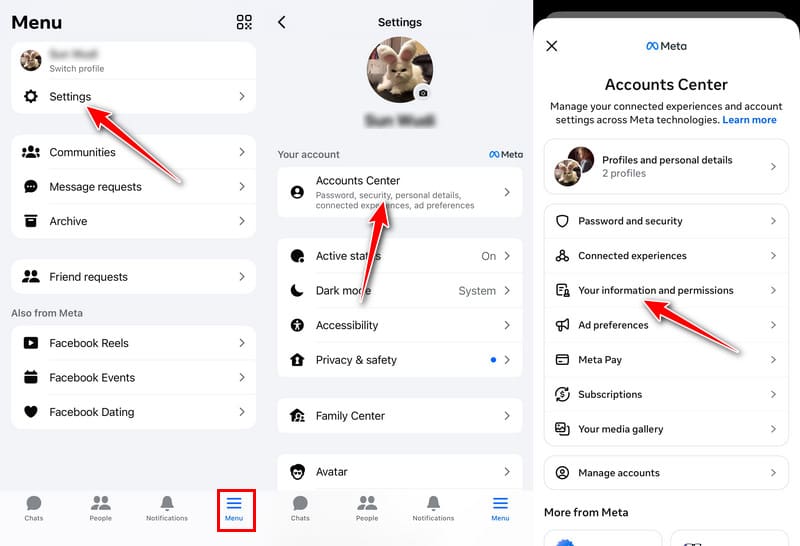
Krok 1. Otevřete aplikaci Messenger a klikněte na Menu a potom přejděte na Nastavení > Centrum účtů > Vaše informace a oprávnění.
Krok 2. vybrat Exportujte své informace, vyberte svůj účet a kam chcete exportovat. Poté zaškrtněte pouze Zprávy kategorii a nastavte požadovaný časový rozsah. Klikněte na Zahajte export.
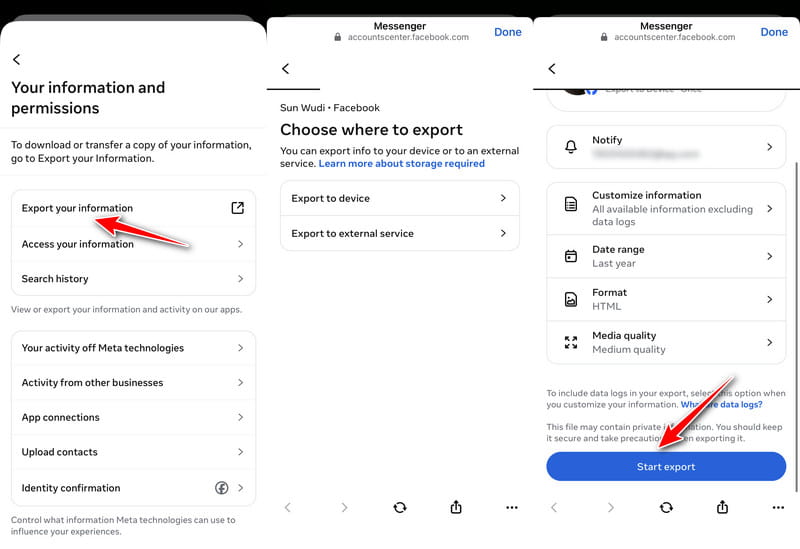
Krok 3. Vyberte formát HTML pro soubor (pro snadné čtení) a odešlete žádost.
Krok 4. Počkejte, až platforma dokončí proces balení. Po obdržení oznámení stáhněte komprimovaný soubor a otevřete složku se zprávami, kde si můžete prohlédnout všechny záznamy chatu.
Metoda 3: Obnovení smazaných zpráv Messengeru ze zálohy
Mnoho uživatelů si vytváří zálohy svých telefonů, ale možná neví, že tyto zálohy mohou obsahovat data aplikací, včetně informací souvisejících s Messengerem. Pokud máte zálohu před smazáním zpráv, můžete ji zkusit obnovit a zkontrolovat, zda se vaše zprávy v Messengeru obnovily. V případě iPhonu se spoléhá na zálohu na iCloudu; v případě Androidu na zálohu na Disku Google.
Varování: Tato metoda funguje pouze v případě, že jste si před smazáním zpráv z Messengeru vytvořili zálohu. Všechna vaše aktuální data budou po obnovení předchozí zálohy přepsána. Ruční zálohování iPhonu dopředu.
Obnovte trvale smazané zprávy v aplikaci Messenger na iPhone
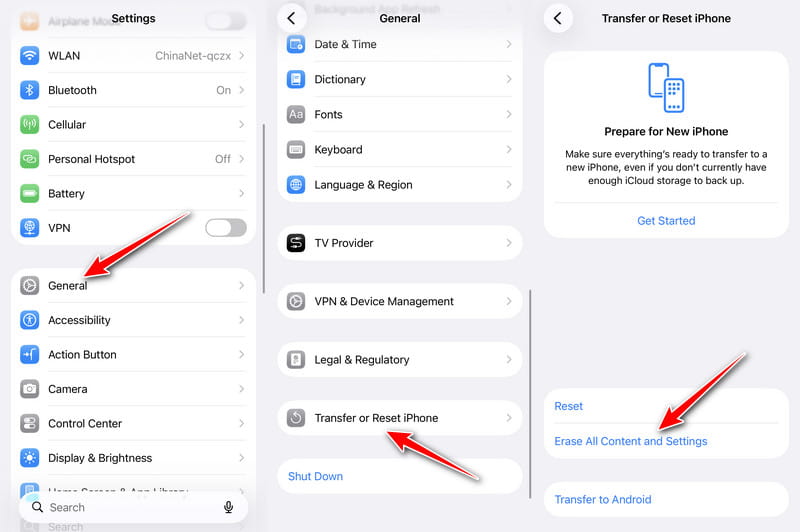
Krok 1. Přejít Nastavení > obecně > Přeneste nebo resetujte iPhone > Vymazat veškerý obsah a nastavení.
Krok 2. Nastavte si iPhone a vyberte Ze zálohy iCloud.
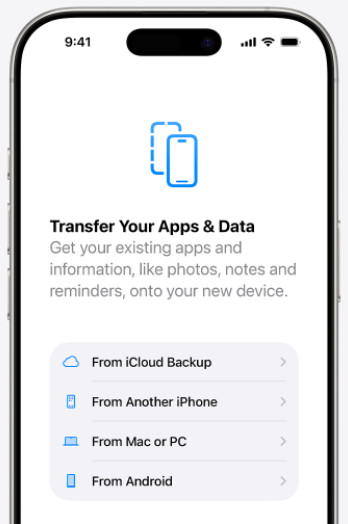
Krok 3. Přihlaste se pomocí svého účtu Apple a vyberte odpovídající zálohu.
Obnovení trvale smazaných zpráv v aplikaci Messenger na Androidu
Krok 1. Navštivte stránky https://drive.google.com/ a přihlaste se ke svému účtu Google.
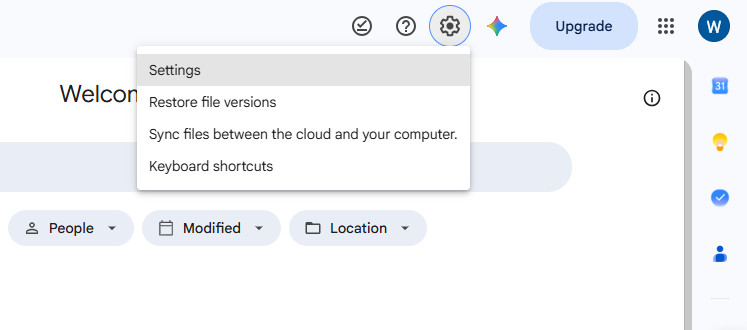
Krok 2. Klikněte na ozubené kolo v pravém horním rohu a vyberte Nastavení.
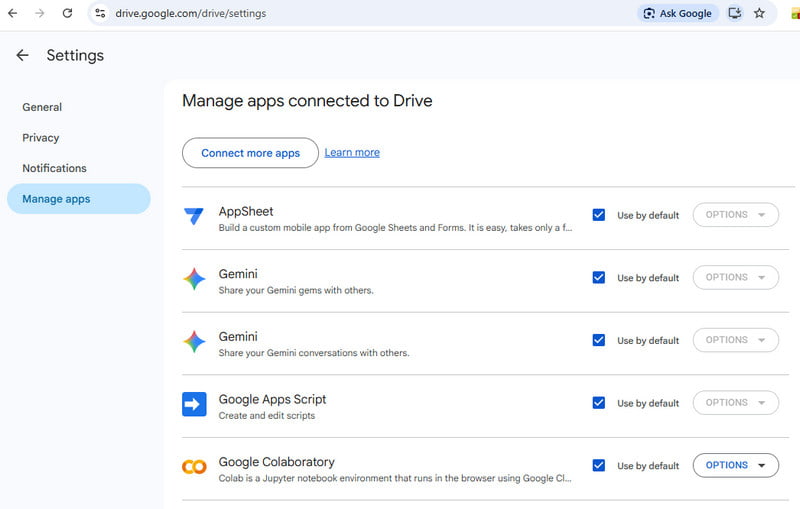
Krok 3. vybrat Spravujte aplikace v levém panelu. Zkontrolujte, zda je k dispozici aplikace Facebook nebo Messenger. Pokud je k dispozici záloha, stáhněte si nebo znovu nainstalujte Messenger do telefonu Android.
Metoda 4: Obnovení smazaných zpráv v aplikaci Messenger bez zálohy [Volba editora]
Pokud jste omylem smazali zprávy z Messengeru a nemáte k dispozici zálohu, můžete je obnovit? V tomto případě může být alternativním řešením profesionální nástroj pro obnovu dat, pokud neexistuje záloha účtu nebo úplná záloha systému. Apeaksoft iPhone Obnova dat nabízí snadný a pohodlný způsob, jak obnovit trvale smazané zprávy v Messengeru, a to i v případě, že neexistuje žádná záloha. Jeho pokročilá technologie hloubkového skenování dokáže přímo číst nezpracovaná data z úložiště a obnovit smazaná nebo ztracená data, jako jsou fotografie, videa, protokoly hovorů a další. Před obnovením si můžete dokonce prohlédnout obsah.
Krok 1. Stáhněte si tento nástroj pomocí tlačítka níže.
Bezpečné stahování
Bezpečné stahování
Krok 2. Připojte své zařízení k tomuto programu a klikněte na Spustit skenování.

Krok 3. V levém panelu vyberte Messenger. Zaškrtněte požadované zprávy a poté klikněte na Zotavit se tlačítko v pravém dolním rohu.

Tip: Tento software si také výborně vede v obnova smazaných fotografií z iPhonu.
Metoda 5: Požádejte druhou osobu o historii chatu
Měli byste vědět, že smazáním zpráv v Messengeru je odstraníte pouze z vaší strany, zatímco celá konverzace zůstane na zařízení druhé strany nedotčena. Pokud je to možné, můžete druhou stranu požádat, aby pořídila snímky obrazovky celé konverzace, přeposlala jednu zprávu nebo si sama stáhla data účtu a sdílela soubor se záznamem.
Závěr
Tento příspěvek sdílí jak obnovit zprávy v Messengeru 5 praktickými způsoby. Abyste zabránili nechtěnému smazání důležitých konverzací a jejich nemožnosti obnovit, doporučuje se pravidelně stahovat data z Facebooku a uchovávat si zálohy klíčových chatů.
 Apeaksoft iPhone Obnova dat
 Obnovte smazaná nebo ztracená data ze zařízení iOS, iTunes a záloh iCloud.
Bezpečné stahování
Bezpečné stahování
Související články




