


Jak obnovit osiřelé soubory pro programy v počítači

Používal jsem Windows 11 bez problémů, ale najednou se mi objevila zpráva, která říkala obnovení osiřelého souboru „včera. Co to znamená a jak to opravit?“ Upřímně řečeno, běžní lidé nejsou se osiřelými soubory obeznámeni, natož s tím, jak obnovit ztracené soubory. Tento článek tento termín podrobně vysvětluje. A co je důležitější, můžete se naučit pět způsobů, jak tyto soubory obnovit a spustit počítač jako obvykle.
OBSAH STRÁNKY:
Část 1: Co znamená obnovení osiřelého souboru
Osiřelý soubor je soubor, který byl dříve spojen s programem. S programem již není spojen. V podstatě se jedná o soubor, který ztratil program, aplikaci nebo proces, který jej vytvořil nebo použil. Tento soubor zůstává na pevném disku, zabírá místo, ale je funkčně odpojen od systémových operací. Mezi příčiny osiřelých souborů patří odinstalace softwaru, pády systému, poškození souborového systému, problémy s migrací dat a softwarové závady.
Co znamená obnovení osiřelého souboru? Pokud se zobrazí zpráva: obnovení osiřelých souborů, znamená to, že se váš počítač pokouší číst programové soubory, ale selhal.
Část 2: Jak obnovit osiřelý soubor
Metoda 1: Přeinstalujte program
Nejjednodušší způsob, jak obnovit osiřelé soubory, je přeinstalovat program. Hlavní příčinou osiřelých souborů je odinstalace softwaru. Po přeinstalaci programu se soubory programu vytvoří automaticky. Systém Windows vás pak nebude znovu požadovat obnovení těchto souborů.
Metoda 2: Spusťte nástroj Obnovení systému
Obnovení systému umožňuje použít bod obnovení uložený v počítači k obnovení celého systému. Dokáže obnovit systém Windows do dříve funkčního stavu a po kontrole disku obnovit osiřelé soubory.
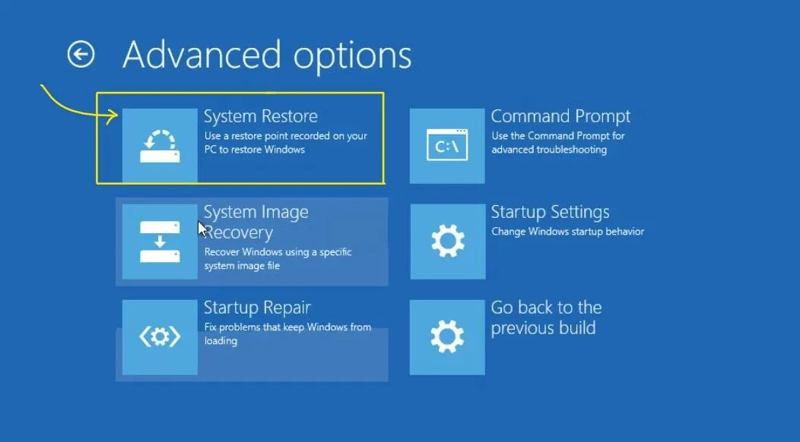
Krok 1. Stiskněte směna klávesu na klávesnici při klikání na Výkon tlačítko a výběr Restart.
Krok 2. Když se počítač spustí do režimu obnovy, vyberte Poradce při potížích.
Krok 3. klikněte Pokročilé volby, a vyberte Obnovení systému.
Krok 4. Vyberte bod obnovení a postupujte podle pokynů.
Krok 5. Po obnovení se váš počítač restartuje.
Další čtení
Metoda 3: Spuštění nástroje CHKDSK
Systém Windows je dodáván s nástrojem Check Disk. Pomůže vám zkontrolovat disk a obnovit osiřelé soubory. Tato metoda funguje s příkazovým řádkem a vyžaduje technické dovednosti. Postup jsme popsali v následujících krocích:
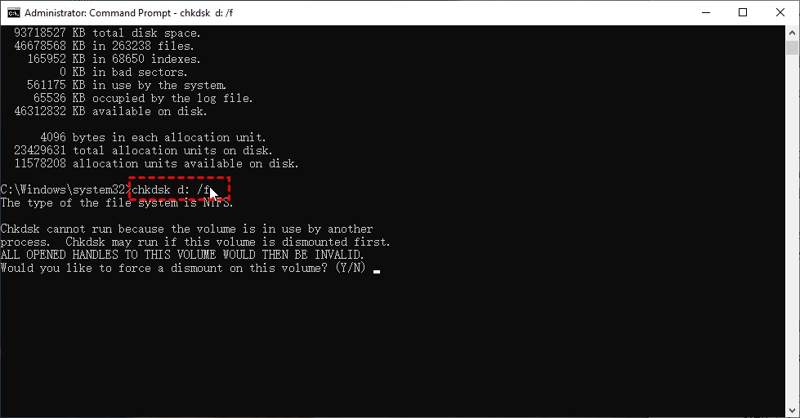
Krok 1. Hledat Příkazový řádek v Home menu.
Krok 2. Vyberte aplikaci z výsledků a zvolte Spustit jako správce.
Krok 3. Typ chkdsk v okně a stiskněte vstoupit klíč.
Krok 4. Dále vstup chkdsk d: /f a stiskněte vstoupit. Nahradit d: s písmenem jednotky, na které je program uložen.
Metoda 4: Použití nástroje pro opravu systému Windows
Pokud nástroj chkdsk pro obnovu osiřelých souborů není k dispozici, použijte nástroj pro opravu systému Windows. Dokáže najít většinu chyb na cílovém disku a rychle je opravit. Samozřejmě musíte znát přesný disk, na kterém jsou osiřelé soubory uloženy.
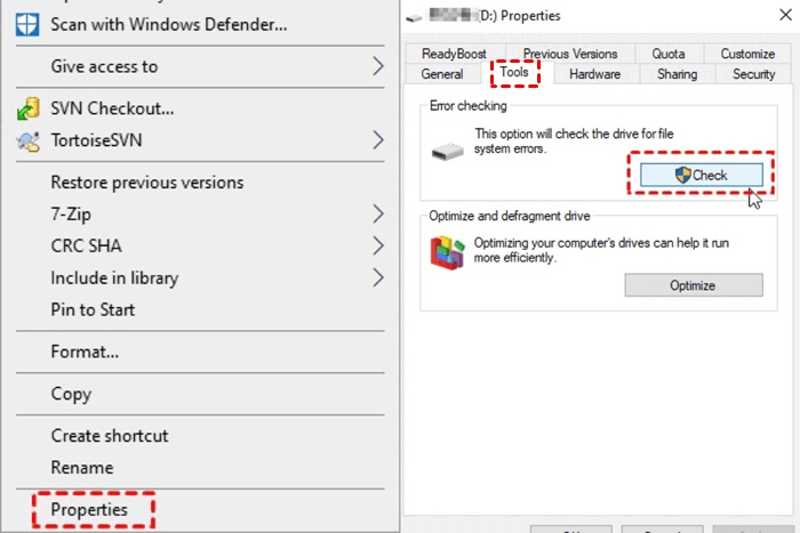
Krok 1. Otevřete Průzkumníka souborů a vyhledejte cílovou jednotku.
Krok 2. Klikněte pravým tlačítkem myši na požadovaný disk a vyberte Nemovitosti.
Krok 3. Přepněte na Tools Karta.
Krok 4. Klepněte na tlačítko Kontrola pod tlačítkem Kontrola chyb sekce.
Krok 5. Dále klikněte na tlačítko Skenování jednotky tlačítko pro zahájení kontroly disku.
Část 3: Nejlepší způsob, jak obnovit osiřelé soubory

Staženo více než 1,000,000 uživatelé
- Obnovte programové soubory ve třech rychlých krocích.
- Náhled ztracených souborů pro selektivní obnovu.
- Podporuje širokou škálu typů a formátů souborů.
- Uchovávejte programové soubory v původním stavu.
- K dispozici ve Windows 11 až XP a Mac OS X 10.7 nebo novějším.
Bezpečné stahování
Bezpečné stahování

Jak obnovit osiřelé soubory
Krok 1. Prohledejte disk
Spusťte software pro obnovu souborů po jeho instalaci do počítače. Vyberte Obnova pevného disku a vyberte disk, na kterém je program nainstalován. Klikněte na kartu Spustit skenování tlačítko pro zahájení skenování disku.

Krok 2. Náhled souborů
Po rychlém skenování software automaticky provede hloubkové skenování. Poté můžete najít osiřelé soubory podle adresáře v Seznam cest karta. Funkce Filtr umožňuje rychle najít konkrétní soubor podle názvu.

Krok 3. Obnovení osiřelých souborů
Vyberte soubory, které potřebujete načíst, a klikněte na tlačítko Zotavit se v pravém dolním rohu. Vyberte umístění programu a klikněte na Zotavit se znovu.

Závěr
Teď bys měl pochopit co obnovení osiřelého souboru znamená a co dělat, když k tomuto problému dojde. Nejprve program znovu nainstalujte, abyste obnovili příslušné soubory. Obnovení systému umožňuje obnovit předchozí pracovní stav systému Windows. Nástroj CHKDSK a Nástroj pro opravu systému Windows mohou opravit chyby disku a obnovit programové soubory. Apeaksoft Obnova dat je dokonalým řešením pro obnovení ztracených souborů.
 Apeaksoft Obnova dat
 Obnovte smazaná nebo ztracená data v počítači se systémem Windows a Mac.
Bezpečné stahování
Bezpečné stahování
Související články




