

Jak obnovit trvale smazané fotografie z iCloudu

Je dobře známo, že iCloud je oficiální cloudová služba, kterou společnost Apple vydala pro zákazníky, která umožňuje synchronizaci a zálohování fotografií a souborů prostřednictvím účtů Apple ID. Jakmile si nastavíte iCloud Fotky nebo iCloud Zálohu, všechny vaše fotografie a videa budou uloženy ve vašem cloudovém úložišti. To vám dává šanci získat své fotografie zpět, pokud jste je omylem smazali nebo po provedení obnovení do továrního nastavení. Tato příručka se podělí o to, jak… obnovte fotografie z iCloud.
OBSAH STRÁNKY:
Část 1: Fotografie na iCloudu vs. Zálohování na iCloudu
iCloud Fotky a iCloud Záloha jsou dvě hlavní služby pro zákazníky Apple. iCloud Fotky dokáže synchronizovat vaše fotografie a videa na všech vašich zařízeních Apple prostřednictvím Apple ID. Jakmile si je nastavíte, služba automaticky nahrává vaše fotografie a videa na váš účet iCloud. Můžete k nim tedy přistupovat na všech zařízeních přidružených ke stejnému účtu Apple.
Část 2: Jak načíst synchronizované fotografie z iCloudu
Pokud pouze smažete fotografie a změna se nesynchronizovala do iCloudu, můžete smazané fotografie z iCloudu obnovit do iPhonu, iPadu, Macu nebo PC. Předpokladem je stabilní Wi-Fi síť.
Jak obnovit fotografie z iCloudu na iPhone
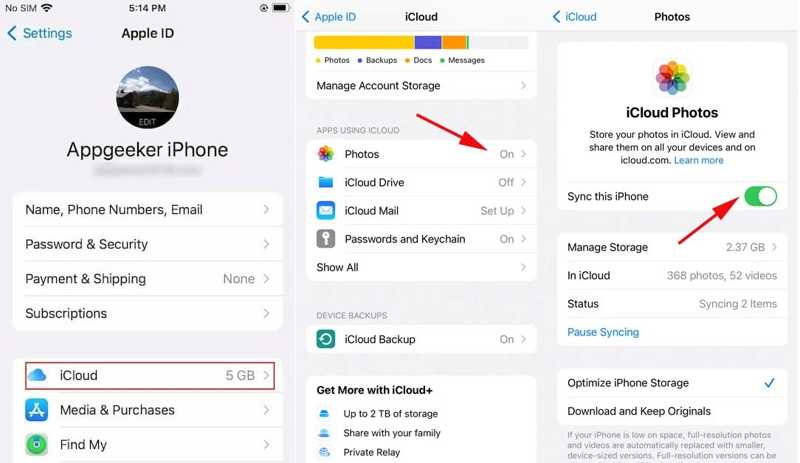
Krok 1. Spusťte v zařízení iPhone aplikaci Nastavení.
Krok 2. Ujistěte se, že jste připojeni k síti Wi-Fi.
Krok 3. Klepněte na svůj profil a vyberte iCloud Karta.
Krok 4. Klepněte na Fotky možnost a vypnout Synchronizujte tento iPhone.
Krok 5. vybrat Stahujte a uchovávejte originály a zapnout Synchronizujte tento iPhone.
Krok 6. O několik minut později bude obnova smazaných fotografií z iCloudu dokončena. K nim se dostanete v aplikaci Fotografie.
Jak načíst fotografie z iCloudu do Macu
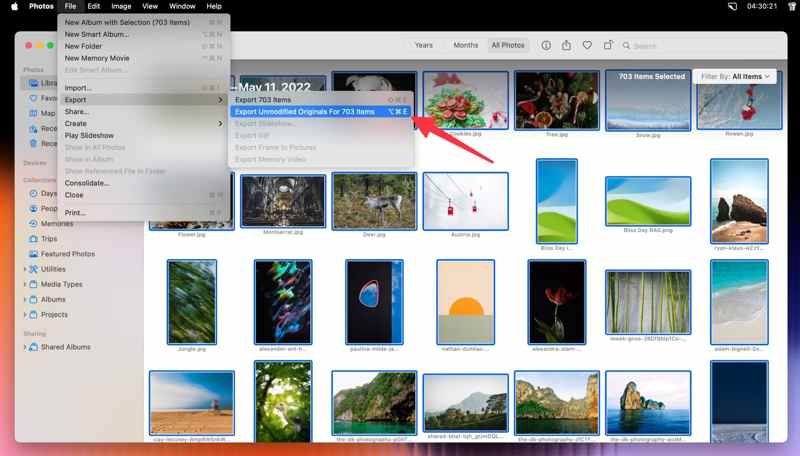
Krok 1. Otevřete na Macu aplikaci Fotky.
Krok 2. Klepněte na tlačítko Fotky menu a zvolte Nastavení.
Krok 3. Přejít na iCloud kartu a zkontrolujte Stáhnout originály tohoto Macu.
Krok 4. Počkejte, až se všechny fotky na iCloudu obnoví, a poté budete moci přistupovat k záloze na iCloudu a prohlížet si své fotky.
Krok 5. Poté přejděte na Knihovna a vyberte všechny fotografie stisknutím kláves Cmd a A na klávesnici.
Krok 6. přejděte na Soubor, Vývoz, a klepněte na tlačítko Exportovat neupravené originály pro x položek.
Krok 7. klikněte Vývoz, nastavte výstupní složku a stiskněte Exportovat originály.
Jak obnovit fotografie z iCloud.com
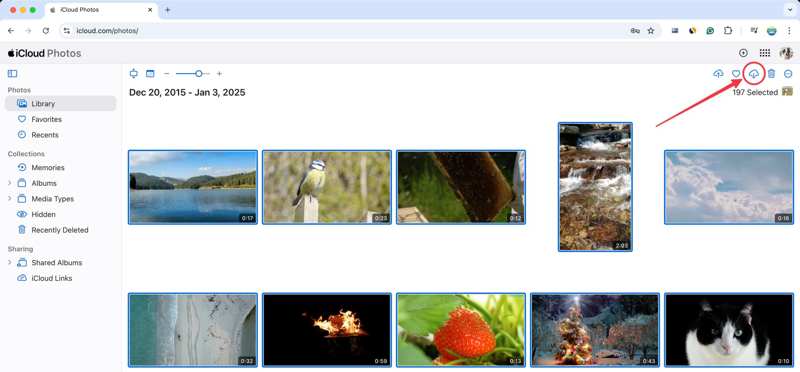
Krok 1. V prohlížeči přejděte na www.icloud.com/photos a přihlaste se pomocí svého Apple ID a hesla.
Krok 2. zadejte Knihovna album a vyberte všechny fotografie, které chcete obnovit.
Tip: Pokud byly vaše smazané fotografie aktualizovány na iCloud, zadejte Nedávno byl smazán místo toho album.
Krok 3. Klepněte na tlačítko Ke stažení v pravém horním rohu pro obnovení starých fotografií z iCloudu do počítače.
Jak požádat Apple o načtení fotografií z iCloudu
Krok 1. Navštivte stránky www.privacy.apple.com a přihlaste se pomocí svých přihlašovacích údajů Apple ID.
Krok 2. klikněte Požádejte o kopii svých údajů.
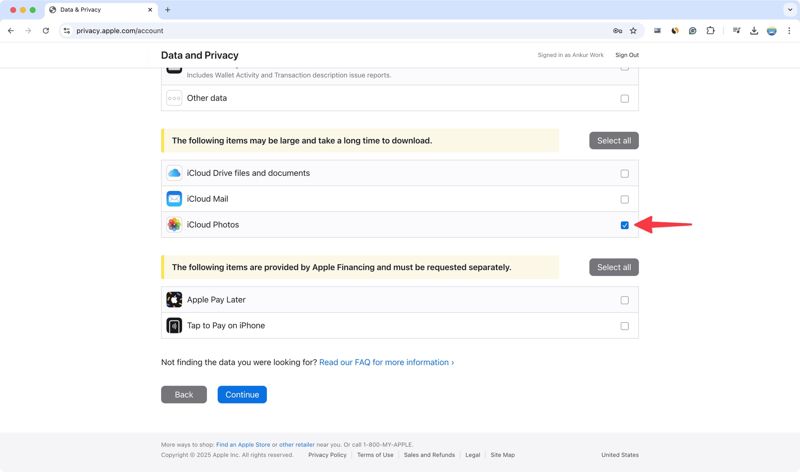
Krok 3. Kontrola iCloud Fotografie v seznamu a klikněte Pokračovat.
Krok 4. Klepněte na tlačítko Velikost souboru a vyberte maximální velikost souboru.
Krok 5. Udeřil Dokončit žádost a počkejte, až vás Apple informuje e-mailem.
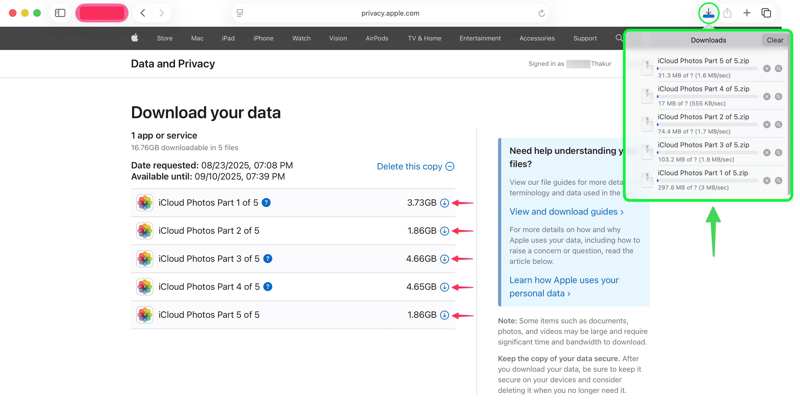
Krok 6. klikněte Získejte svá data v informačním e-mailu a poté klikněte na Ke stažení.
Část 3: Jak obnovit fotografie ze zálohy iCloud
Záloha na iCloudu je další možností, jak obnovit trvale smazané fotografie z iCloudu. Podle společnosti Apple nebudou data synchronizovaná s iCloudem obsahovat zálohu z iCloudu. Jinými slovy, pokud vypnete Fotky na iCloudu, můžete fotografie obnovit ze zálohy na iCloudu. Tato metoda vyžaduje, abyste nejprve vymazali iPhone nebo iPad.
Krok 1. Spusť svůj Nastavení app.
Krok 2. přejděte na obecně, Přeneste nebo resetujte iPhone, a vyberte Vymazat veškerý obsah a nastavení.
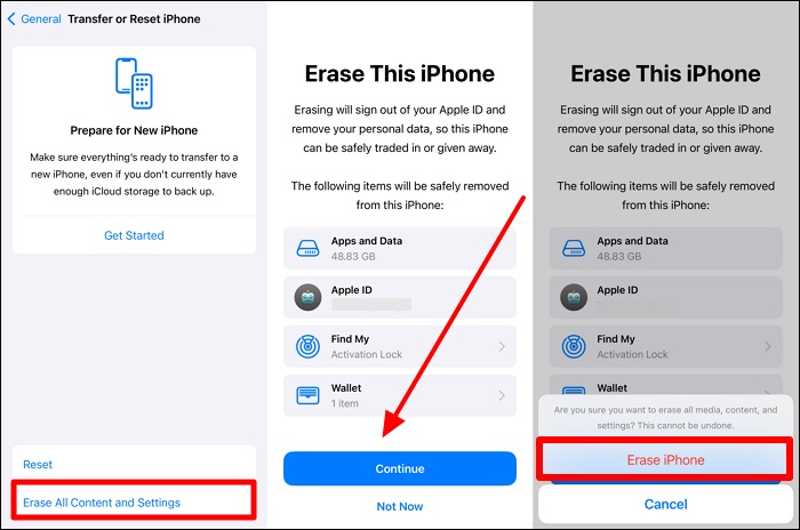
Krok 3. Pokud se zobrazí výzva, zadejte přístupový kód pro iPhone nebo heslo pro Apple ID.
Krok 4. Přečtěte si upozornění, klepněte na Pokračovata udeřil Smazat iPhone. Tohle bude Obnovení továrního nastavení váš iPhone.
Krok 5. Po restartování iPhonu jej nastavte jako nové zařízení.
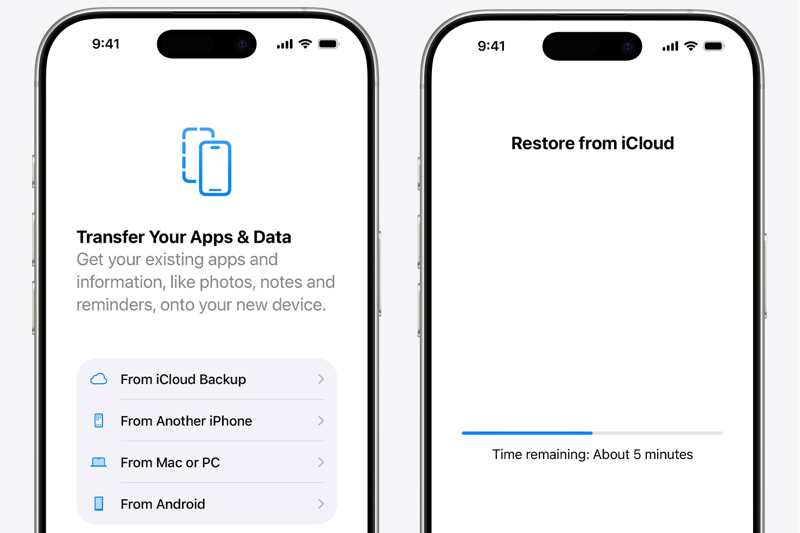
Krok 6. Vybrat Ze zálohy iCloud když se dostanete na Aplikace a data obrazovka.
Krok 7. Zadejte své Apple ID a heslo a vyberte zálohu, která obsahuje požadované fotografie.
Krok 8. Nakonec dokončete nastavení zařízení.
Část 4: Jak obnovit fotografie ze zálohy iCloud bez resetování iPhonu
Mohu obnovit fotografie ze zálohy iCloudu bez resetování iPhonu? Odpověď zní ano. Vše, co potřebujete, je Apeaksoft iPhone Obnova datJe schopen otevřít zálohu iCloudu a extrahovat fotografie pro obnovení.
Nejjednodušší způsob, jak obnovit fotografie ze zálohy iCloud bez resetování zařízení
- 1. Otevřete záložní soubor iCloud pro obnovu dat.
- 2. Před obnovením si prohlédněte fotografie v záloze iCloud.
- 3. Selektivně obnovit fotografie ze zálohy iCloud.
- 4. Neobnoví tovární nastavení ani nevymaže zařízení.
- 5. Podpora nejnovějších modelů iPhonu a iPadu.
Bezpečné stahování
Bezpečné stahování

Jak obnovit fotografie ze zálohy iCloud bez resetování
Krok 1. Otevřít zálohu iCloudu
Spusťte nejlepší software pro obnovu fotografií z iCloudu po jeho instalaci na PC. Existuje další verze pro Mac. Přejděte na Obnovení z iCloud Backup File a zadejte svůj účet Apple ID. Vyberte iCloud Backup a stáhněte si správný záložní soubor.

Krok 2. Náhled fotografií
vybrat Fotoaparát Roll, Photo Librarya další požadované datové typy. Klikněte na další pokračovat. Poté si prohlédněte náhled všech fotografií v záloze iCloud.

Krok 3. Obnovte fotky z aplikace iCloud
Vyberte fotografie, které chcete vrátit zpět, a klikněte na Zotavit se tlačítko. Nastavte výstupní složku a stiskněte Zotavit se.

Závěr
Tato příručka vysvětlila, jak na to načíst fotografie z iCloudu na vašem iPhonu, iPadu, Macu, PC a online. Můžete si vybrat správnou metodu podle vaší situace a postupovat podle našich kroků k obnovení vašich obrázků. Apeaksoft iPhone Data Recovery je jednoduchý způsob, jak obnovit fotografie z iCloudu bez resetování zařízení.
Související články
Jak dlouho trvá zálohování iPhone na zálohu iCloud? Užíváte hodiny? Dny? Nebo navždy? Využijte 5 bezplatných tipů, jak zrychlit zálohování iCloud během několika minut.
Co je iCloud Backup? Může iCloud zálohovat vše na vašich zařízeních Apple? Jak získat přístup k iCloud Backup? Získejte všechny odpovědi z tohoto příspěvku.
Je skutečné hacknout něčí účet na iCloudu? Jak se dostanu ke svému účtu iCloud, když zapomenu heslo? Tento příspěvek nabízí konečná řešení! Přečtěte si nyní.
Tento článek poskytuje 3 profesionální způsoby, jak obnovit iCloud: můžete použít specializovaný software nebo přejít na funkci odstranění a obnovení iCloud.



