


Jak obnovit nedávno smazané fotografie na iPhone a iPad

Key Takeaways
- Smazané fotografie budou uloženy ve složce Naposledy smazané po dobu 30 dnů.
- Nedávno smazané fotografie můžete obnovit přímo z aplikace Fotky do 30 dnů od smazání. Jinak budou trvale smazány.
- Od iOS 16 vyžaduje přístup k albu Nedávno smazané ověření pomocí Face ID, Touch ID nebo hesla vašeho zařízení.
Když smažete fotografie z alba Fotoaparát, přesunou se do alba s názvem Nedávno smazané, místo aby byly okamžitě odstraněny z iPhonu. Před vypršením platnosti můžete smazané fotografie na zařízení iOS obnovit bez nutnosti dalšího softwaru nebo hardwaru. Tato příručka se bude zabývat... jak obnovit nedávno smazané fotografie na iPhonu, a také jak obnovit fotografie smazané z alba Nedávno smazané.
OBSAH STRÁNKY:
Část 1: Kam se na iPhone ukládají nedávno smazané fotografie
Co jsou to nedávno smazané fotografie na iPhonu? Společnost Apple přidala do aplikace Fotografie album Nedávno smazané fotografie s vydáním systému iOS 8. Od té doby budou vaše smazané fotografie v albu uloženy po dobu 30 dnů. Poté budou tyto fotografie automaticky a trvale odstraněny. To znamená, že nedávno smazané fotografie snadno najdete. Mezi výhody alba Nedávno smazané fotografie patří:
1. Obnovte omylem smazané fotografie z knihovny fotografií.
2. Skryjte soukromé fotografie do alba Nedávno smazané, aby je ostatní nenašli.
3. Zrušte smazání fotografie do 30denního limitu, pokud zjistíte, že jsou fotografie stále užitečné.
Další klíčovou otázkou je, kde na iPhonu najít nedávno smazané fotografie. Album Nedávno smazané najdete na obrazovce Alba v aplikaci Fotky na iPhonu se systémem iOS 8 a vyšším. Album Nedávno smazané je navíc dostupné také na webu iCloud, pokud na svém iPhonu nebo iPadu povolíte iCloud Fotky.
Část 2: Jak obnovit nedávno smazané fotografie na iPhone
Jak již bylo zmíněno, album Nedávno smazané je přístupné na vašem iPhone i na iCloudu. To znamená, že můžete získat nedávno smazané fotografie iPhone na svém zařízení nebo ve webovém prohlížeči. Postupy demonstrujeme níže.
Jak zobrazit nedávno smazané fotografie na iPhone
Krok 1. Pokud omylem smažete nějaké důležité fotografie na iPhonu, otevřete Fotky app.
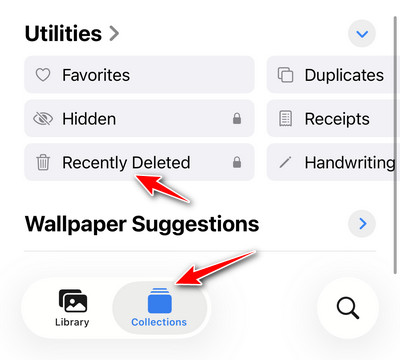
Krok 2. Přejít na Kolekce kartu zespodu a klepněte na Nedávno byl smazán pod Utility sekce.
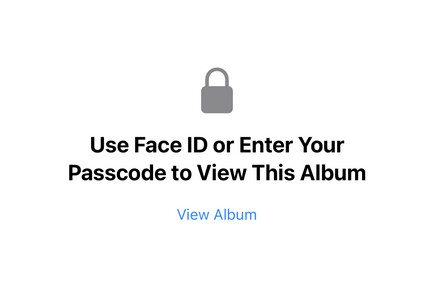
Krok 3. Pokud jste aktualizovali na iOS 16 nebo novější, odemkněte album pomocí ID tváře nebo Touch ID. Pak uvidíte všechny nedávno smazané fotografie na vašem iPhonu v miniaturách.
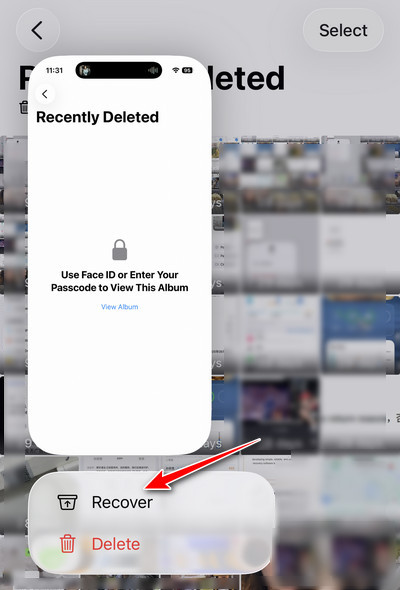
Krok 4. Pokud chcete obnovit jednu nedávno smazanou fotografii, můžete dlouze stisknout položku a vybrat Zotavit se.
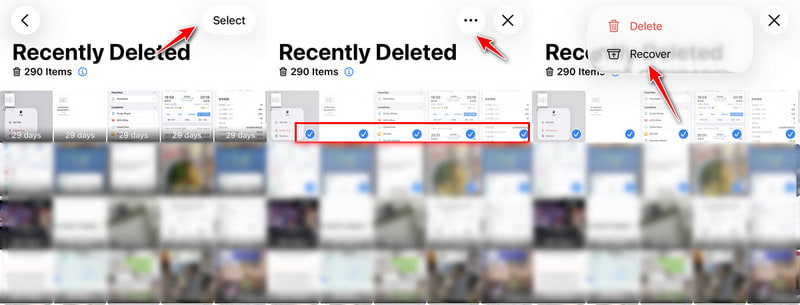
Krok 5. Pokud chcete obnovit více nedávno smazaných fotografií, můžete klepnout na vybrat v pravém horním rohu vyberte cílové položky, poté klepněte na tlačítko se třemi tečkami a zvolte Zotavit se.
Jak zkontrolovat nedávno smazané fotografie na iCloud
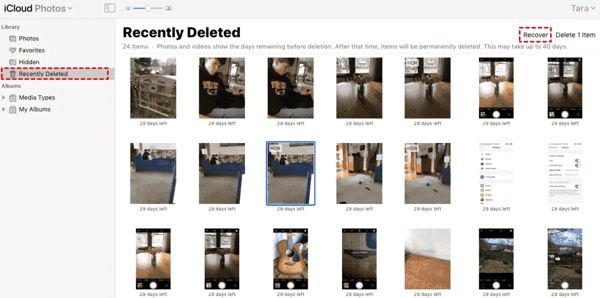
Krok 1. Pokud jste na svém iPhonu povolili iCloud Photos, otevřete webový prohlížeč a přejděte na icloud.com. Přihlaste se na svůj iCloud pomocí svého Apple ID a hesla.
Tip: Pokud jste nastavili dvoufaktorové ověřování, zadejte ověřovací kód, který se zobrazí na obrazovce.
Krok 2. Vybrat Fotky na domovské stránce pro přístup k iCloud Fotkám. Pak zamiřte do Nedávno byl smazán album pod Knihovna sekce v levém sloupci.
Krok 3. Vyberte fotografie, které chcete načíst, a klepněte na Zotavit se tlačítko na pravé horní straně. Nyní jsou nedávno smazané fotografie iPhone načteny do iCloud Photos. Můžete si je kdykoli stáhnout.
Bonus: Jak obnovit fotografie smazané z nedávno smazaného alba
Pokud v albu Nedávno smazané fotografie nemůžete najít, pravděpodobně byly po 30 dnech trvale smazány nebo odstraněny omylem. I když se tyto fotografie již v albu nezobrazují, můžete stále vyzkoušet profesionální software pro obnovu, například Apeaksoft iPhone Obnova dat, obnovit fotografie smazané z alba Nedávno smazané skenováním vašeho iPhonu.

Staženo více než 1,000,000 uživatelé
- Obnovte trvale smazané fotografie z iPhonu.
- Před obnovením si prohlédněte náhled fotografie.
- Selektivně obnovte požadované fotografie.
- 3 kroky k opětovnému smazání fotografií ze složky Nedávno smazané.
Bezpečné stahování
Bezpečné stahování

Krok 1. Stáhněte si tento nástroj pomocí tlačítka výše a připojte svůj iPhone k počítači.
Krok 2. Klepněte na tlačítko Spustit skenování tlačítko, abyste tomuto programu umožnili skenovat váš iPhone.

Krok 3. V levém panelu vyberte možnost související s fotografií.
Krok 4. Na pravé stránce si můžete prohlédnout a vybrat smazané fotografie (označené červenými znaky).

Krok 5. Klepněte na tlačítko Zotavit se a vyberte cestu k uložení v počítači.
Část 3: Nejčastější dotazy k obnově nedávno smazaných fotografií
Proč nemohu najít své smazané fotografie v albu Nedávno smazané?
Pokud byly vaše fotografie smazány před více než 30 dny, nenajdete je v albu Nedávno smazané. Navíc, pokud obnovíte nebo smažete fotografie v albu Nedávno smazané, nenajdete je také.
Je možné obnovit smazané fotografie po jejich smazání z Nedávno smazané?
Ano. Smazané fotografie můžete obnovit ze zálohy poté, co je smažete z Nedávno smazané. Navíc můžete použít profesionální aplikace pro obnovu dat pro iOS k obnovení smazaných fotografií z paměti vašeho iPhone.
Jsou trvale smazané fotografie opravdu pryč z iPhone?
Ne, jsou stále ve vaší paměti, než budou přepsány jinými daty.
Závěr
Nyní byste měli pochopit, jak najít a obnovit nedávno smazané fotografie na vašem iPhonu nebo iPadu. Album Nedávno smazané vám umožňuje rychle obnovit smazané fotografie v rámci časového limitu. K albu Nedávno smazané můžete také přistupovat na webových stránkách iCloudu. Navíc, Apeaksoft iPhone Obnova dat umožňuje obnovit fotografie smazané z alba Nedávno smazané.
 Apeaksoft iPhone Obnova dat
 Obnovte smazaná nebo ztracená data ze zařízení iOS, iTunes a záloh iCloud.
Bezpečné stahování
Bezpečné stahování
Související články




