


Jak obnovit hlasové poznámky na iPhone se zálohou nebo bez ní

Aplikace Hlasové poznámky je předinstalovaná aplikace na zařízeních iOS. Promění iPhone nebo iPad v přenosný diktafon a umožňuje uživatelům nahrávat, upravovat a spravovat zvukový obsah. Je široce používána pro nahrávání osobních poznámek, přednášek, rozhovorů nebo jakéhokoli zvuku pomocí vestavěného mikrofonu iPhonu. Je logické, že ztráta hlasové poznámky může být frustrující. Tento konkrétní tutoriál se podělí o osvědčené způsoby, jak... obnovit smazané hlasové poznámky na vašem iPhonu.
OBSAH STRÁNKY:
Část 1: Jak obnovit hlasové poznámky na iPhone z nedávno smazaných
Když na iPhonu smažete hlasovou poznámku, přesune se do složky Naposledy smazané a bude tam uložena 30 dní. Než bude trvale odstraněna, můžete hlasové poznámky na iPhonu rychle obnovit.
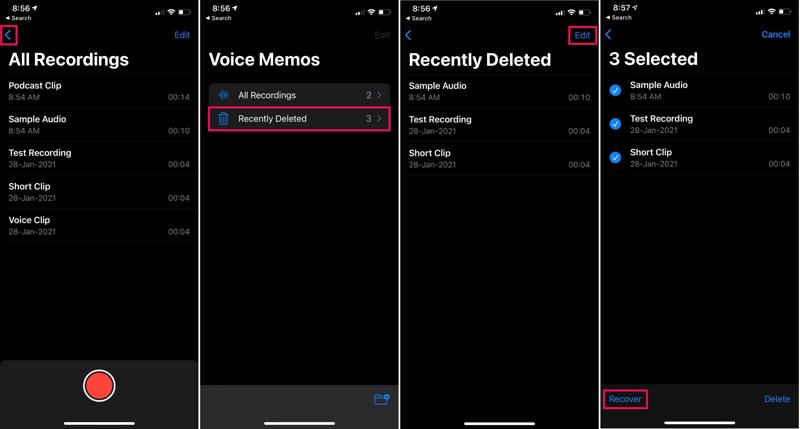
Krok 1. Otevřete Hlasové poznámky aplikace na vašem iPhone nebo iPadu.
Krok 2. Klepněte na Zpět v horní části obrazovky.
Krok 3. Vyberte Nedávno byl smazán složka.
Krok 4. Nyní uvidíte všechny nedávno smazané hlasové poznámky.
Krok 5. Klepněte na Změnit nabídku v pravém horním rohu.
Krok 6. Vyberte požadované hlasové poznámky a klepněte na Zotavit se .
Krok 7. Vraťte se zpět do Hlasové poznámky aplikaci a zkontrolujte ztracené hlasové poznámky.
Část 2: Jak obnovit ztracené hlasové poznámky na iPhone ze zálohy iCloud
Pokud jste si nastavili zálohování na iCloudu, je pravděpodobné, že můžete obnovit ztracené hlasové poznámky na svém iPhonu. Samozřejmě musíte mít zapnuté hlasové poznámky pro zálohování na iCloudu a mít zálohu, která pokrývá ztracené hlasové poznámky.
Krok 1. Otevřete Nastavení app.
Krok 2. Klepněte na svůj profil a vyberte iCloud.
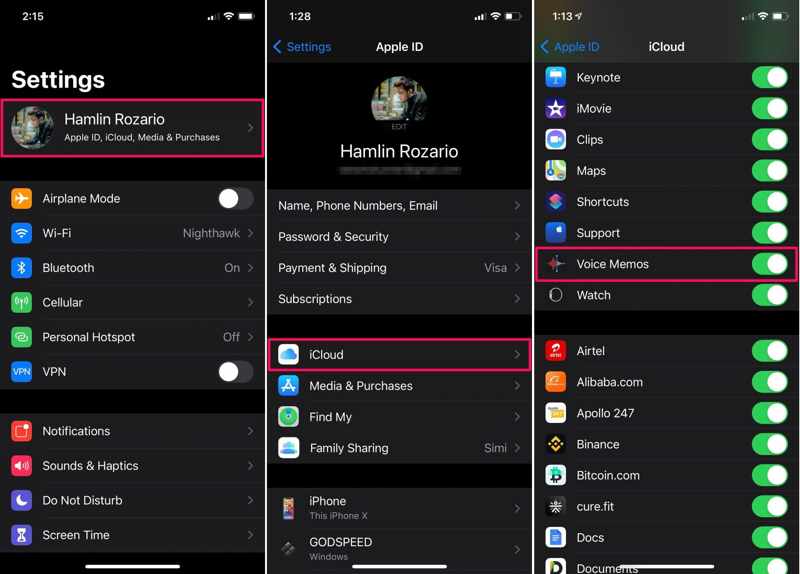
Krok 3. Pokud jsou povoleny hlasové poznámky, vraťte se na Nastavení app.
Krok 4. přejděte na obecně a Přeneste nebo resetujte iPhone.
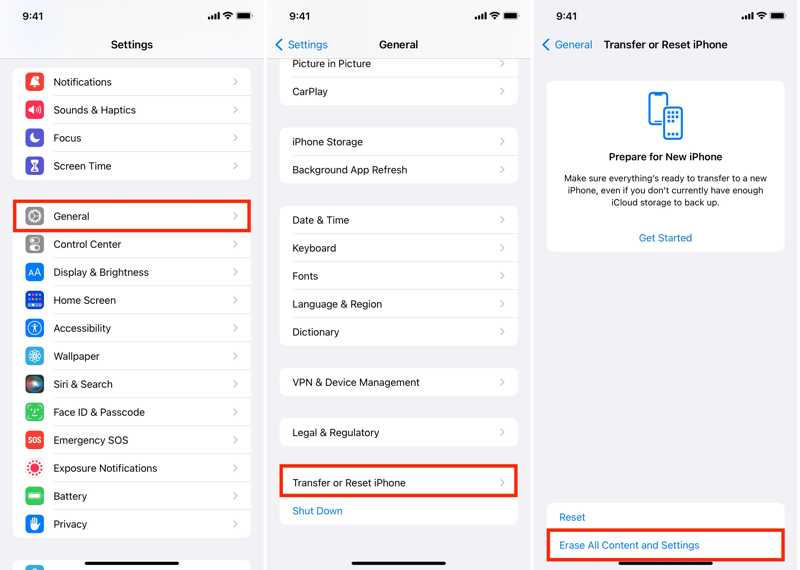
Krok 5. Využít Vymazat veškerý obsah a nastavení.
Krok 6. Udeřil Pokračovat, ověřte se pomocí přístupového kódu iPhonu a potvrďte smazání zařízení.
Krok 7. Po dokončení nastavte iPhone a připojte se k Wi-Fi.
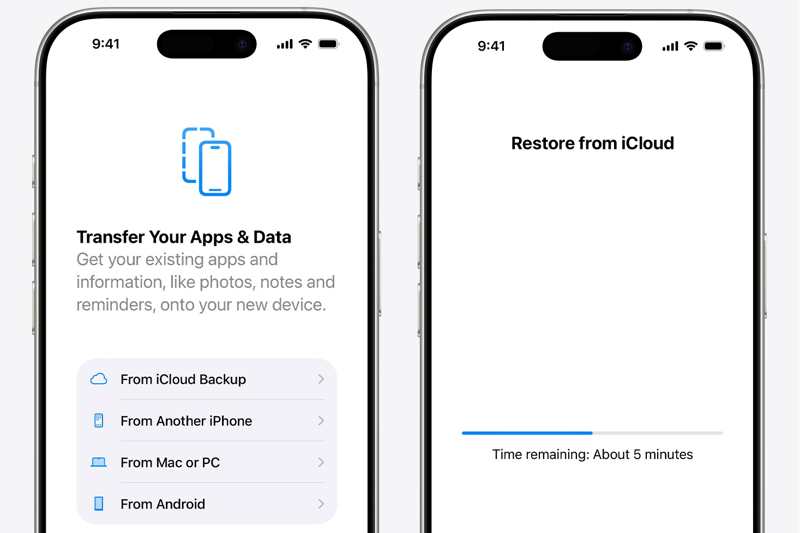
Krok 8. Vybrat Ze zálohy iCloud z Přeneste své aplikace a data obrazovka.
Krok 9. Zadejte přidružený účet Apple a heslo.
Krok 10. Vyberte správnou zálohu pro zahájení obnovy hlasových poznámek. Bez zobrazení zálohy iCloud, můžete obnovit spoustu hlasových poznámek.
Část 3: Jak obnovit smazané hlasové poznámky na iPhone z počítače
Pokud dáváte přednost zálohování iPhonu do počítače, můžete z něj obnovit trvale smazané hlasové poznámky. Tento přístup vyžaduje zálohovací počítač a kompatibilní kabel USB.
Krok 1. Připojte svůj iPhone k počítači pomocí kabelu USB.
Krok 2. Otevřete iTunes ve Windows a macOS Mojave nebo starším. Nebo spusťte Finder v macOS Catalina nebo novějším.
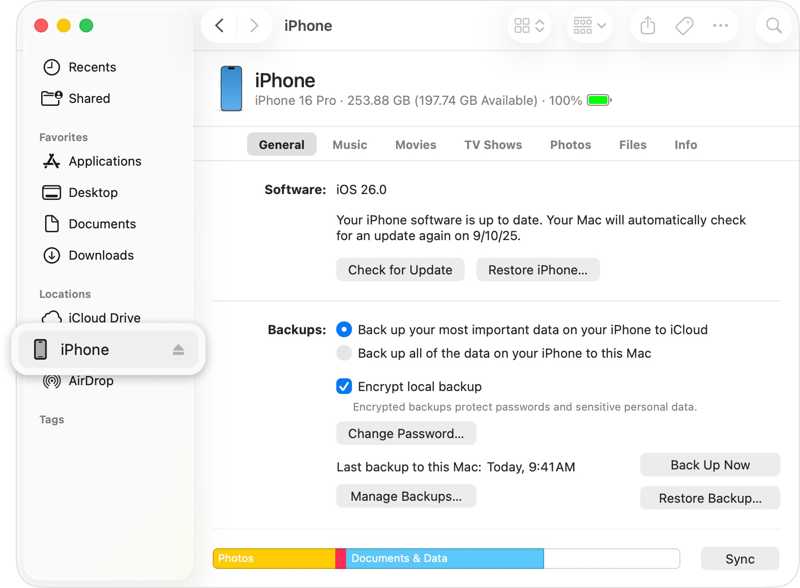
Krok 3. Klepněte na tlačítko Telefon tlačítko v iTunes po detekci zařízení a přejděte na ShrnutíVe Finderu klikněte na název svého zařízení a přejděte na obecně.
Krok 4. Klepněte na tlačítko Obnovit Zálohu tlačítko na Zálohy nadpis.
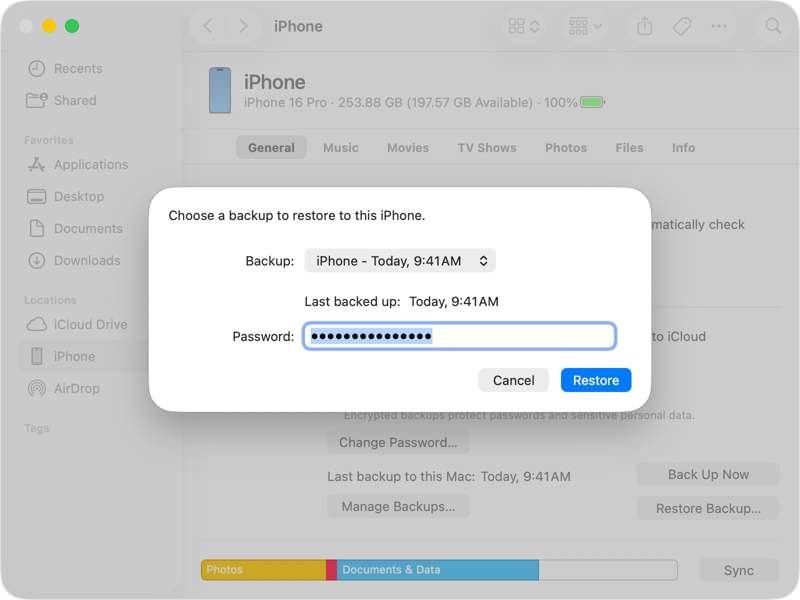
Krok 5. Vyberte správnou zálohu a klikněte na Obnovit .
Část 4: Jak obnovit smazané hlasové poznámky na iPhone bez zálohy
Bez zálohy můžete stále obnovit smazané hlasové poznámky na vašem iPhonu pomocí výkonného programu pro obnovu dat, jako je například Apeaksoft iPhone Obnova datDokáže prohledat paměť vašeho iPhonu a rychle vyhledat ztracené hlasové poznámky.

Staženo více než 1,000,000 uživatelé
- Obnovte ztracené hlasové poznámky z vašeho iPhone bez zálohování.
- Načíst data z iCloudu nebo zálohování iTunes bez nutnosti obnovení zařízení.
- Náhled smazaných hlasových poznámek a obnovení vybraných souborů.
- Pracujte s širokou škálou datových typů.
- Podpora nejnovějších edic systémů iOS a iPadOS.
Bezpečné stahování
Bezpečné stahování

Jak obnovit smazané hlasové poznámky na vašem iPhonu
Krok 1. Skenujte svůj iPhone
Spusťte software pro obnovu dat z iPhonu po jeho instalaci do počítače. Existuje verze pro Mac. Vyberte Obnovení z zařízení iOS záložka. Připojte iPhone k počítači pomocí kabelu Lightning. Jakmile software rozpozná vaše zařízení, klikněte na Spustit skenování .

Krok 2. Náhled hlasových poznámek
Po naskenování dat vyberte požadovaný typ dat, například Hlasové poznámky, na postranním panelu. Poté si je můžete prohlédnout v okně. Vyberte Zobrazit pouze smazané z horní možnosti pro zobrazení smazaných hlasových poznámek v paměti iPhonu.
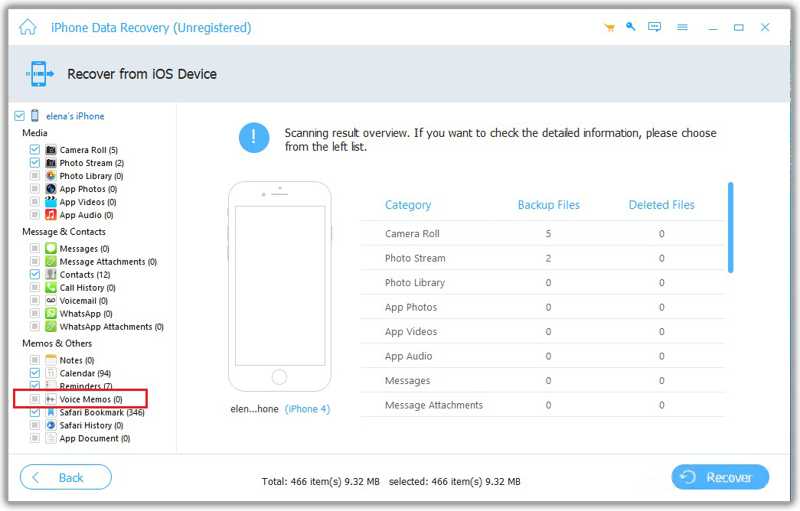
Krok 3. Obnovení ztracených hlasových poznámek
Vyberte hlasové poznámky, které chcete obnovit, a klikněte na Zotavit se v pravém dolním rohu. Poté nastavte výstupní složku v Output Folder a klikněte na Zotavit se znovu.

Závěr
Tato příručka ukázala čtyři způsoby, jak obnovit smazané hlasové poznámky na iPhonuVe složce Nedávno smazané najdete hlasové poznámky, které byly smazány během 30 dnů na vašem zařízení iOS. Samozřejmě můžete vyzkoušet zálohu iCloudu nebo zálohy počítače. Mějte na paměti, že se tím vymažou nebo přepíšou aktuální data na vašem zařízení. Apeaksoft iPhone Obnova dat umožňuje obnovit ztracené hlasové poznámky bez zálohy.
 Apeaksoft iPhone Obnova dat
 Obnovte smazaná nebo ztracená data ze zařízení iOS, iTunes a záloh iCloud.
Bezpečné stahování
Bezpečné stahování
Související články




