

Jak obnovit dokumenty Word ve Windows a Macu

Ztráta důležitého dokumentu Wordu může být stresující a frustrující. Nelze popřít, že v MS Wordu se snadno vytvářejí, upravují a přenášejí dokumenty. Existuje však několik scénářů, kdy se vaše dokumenty ztratí. Například jste zapomněli uložit dokument před zavřením Wordu, omylem jste smazali soubor Wordu nebo je dokument poškozen. Dobrou zprávou je, že můžete obnovit neuložené dokumenty aplikace Word ve Windows a macOS.
OBSAH STRÁNKY:
Část 1: Jak obnovit dokument ve Wordu pomocí automatického obnovení
Automatické obnovení je vestavěná funkce v MS Wordu. Jakmile ji zapnete, Word bude váš dokument pravidelně automaticky ukládat. Je to snadný způsob, jak obnovit neuložený dokument Wordu, i když jste ho nikdy neuložili.
Na Macu
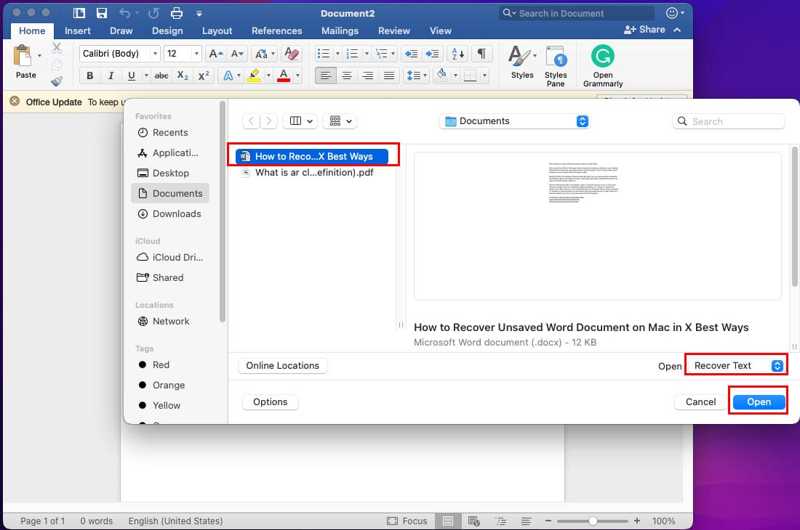
Krok 1. Vyberte Soubor nabídku v aplikaci Word pro Mac a klikněte na Otevřená.
Krok 2. V dialogovém okně vyberte neuložený dokument.
Krok 3. Pick Obnovit text or Opravy v dolní části a klikněte na Otevřená .
V systému Windows
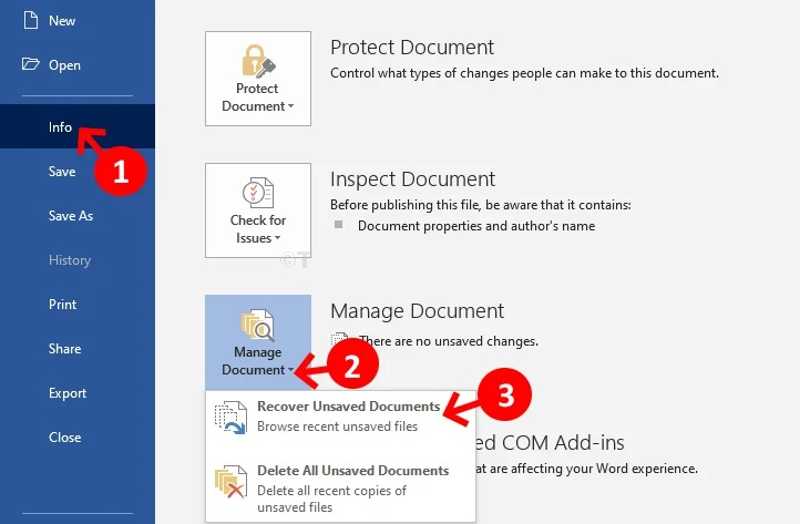
Krok 1. Přejít na Soubor nabídka ve Wordu.
Krok 2. Vybrat Informace a klepněte na tlačítko Správa dokumentu.
Krok 3. klikněte Obnovit neuložené dokumenty.
Krok 4. Vyberte soubor a klikněte na Otevřená.
Krok 5. Dále klikněte na tlačítko Uložit jako Tlačítko na Obnovený neuložený soubor oznámení.
Krok 6. Postupujte podle pokynů na obrazovce a uložte dokument.
Poznámka: Kromě toho můžete obnovit dokument Wordu, který nebyl uložen na Macu, v adresáři /Users//Library/Containers/com.Microsoft/Data/Library/Preferences/AutoRecovery. Pro Windows je cesta Users\
Část 2: Jak obnovit smazaný dokument aplikace Word z koše
Chcete-li obnovit smazané dokumenty aplikace Word, můžete vyzkoušet Koš. Po smazání dokumentu se přesune do složky Koš, nikoliv do složky Koš.
Na Macu
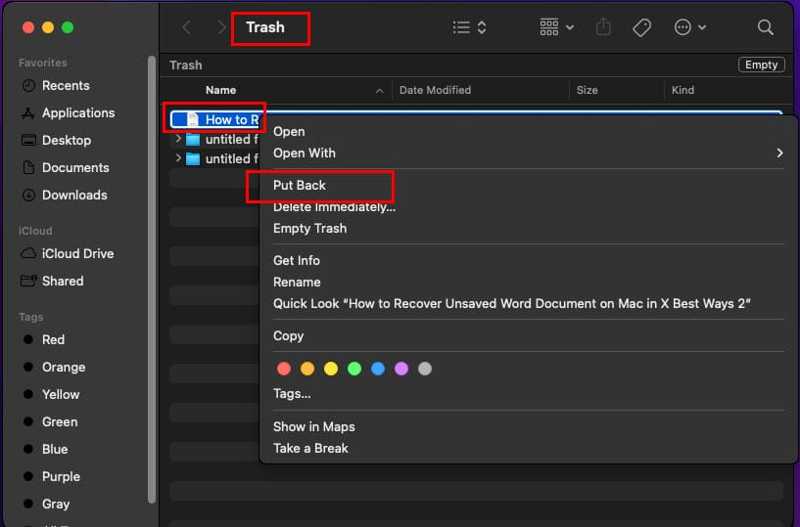
Krok 1. Otevřete Koš z Vašeho přání Dok bar.
Tip: Nebo jdi Koš in Nálezce.
Krok 2. Označte požadované dokumenty.
Krok 3. Klikněte pravým tlačítkem myši na jeden vybraný dokument a vyberte Dejte zpět.
V systému Windows
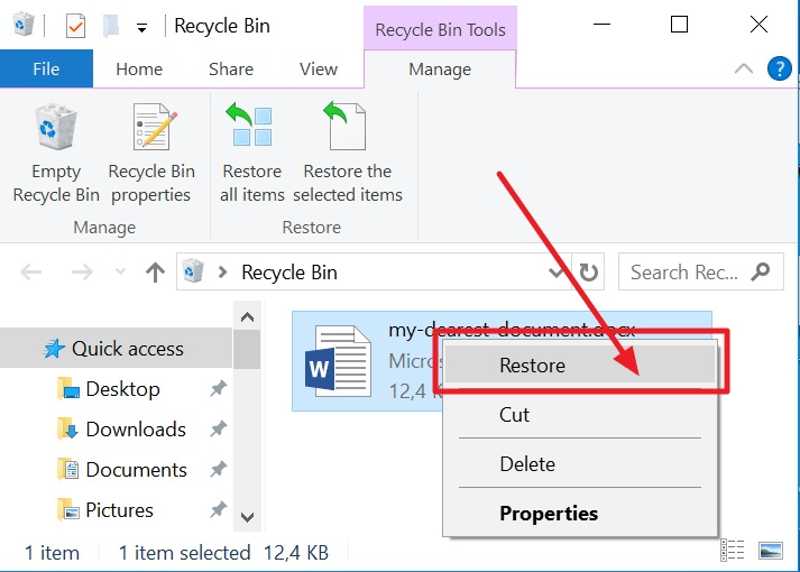
Krok 1. Otevřete Koš z vaší plochy.
Tip: Pokud jej nemůžete najít na ploše, otevřete Průzkumník souborů a na bočním panelu vyberte Koš.
Krok 2. Vyhledejte a vyberte dokumenty, které chcete obnovit.
Krok 3. Klikněte pravým tlačítkem myši na jeden vybraný dokument a vyberte ObnovitNebo rozbalte horní panel nabídek a přejděte na Řídit, a klepněte na tlačítko Obnovit vybrané položky.
Krok 4. Vyhledejte původní složku nebo vyhledejte obnovené dokumenty ve Wordu a zkontrolujte, zda byly vaše dokumenty úspěšně obnoveny.
Poznámka: Pokud ztracené dokumenty aplikace Word nemůžete najít v koši, znamená to, že vaše soubory byly trvale smazány.
Část 3: Jak obnovit dokument Word pomocí příkazového řádku
Příkazový řádek je dalším způsobem, jak obnovit poškozený soubor Wordu. Ve skutečnosti systémy Windows i macOS integrovaly příkazové řádky pro obnovu souborů, včetně dokumentů Wordu.
Na Macu
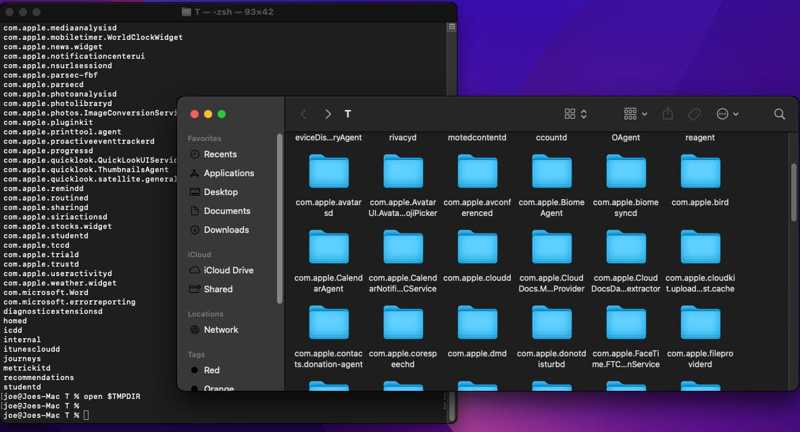
Krok 1. Otevřete terminál aplikaci ze složky Aplikace.
Krok 2. Zadejte příkaz: cd $TMPDIR a stiskněte tlačítko Zpět klíč pro přístup k dočasné složce.
Krok 3. Dále zadejte ls a stiskněte Zpět zobrazit obsah.
Krok 4. Najděte požadovaný soubor Wordu.
Krok 5. Vepište otevřít $ TMPDIR a stiskněte Zpět.
Krok 6. Nyní uložte obnovený dokument jako nový soubor.
V systému Windows
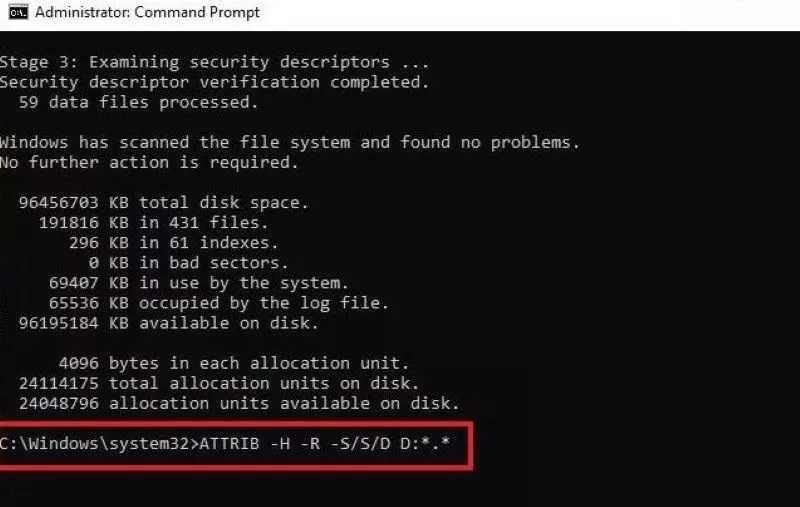
Krok 1. Klepněte pravým tlačítkem myši na ikonu Home menu a zvolte Příkazový řádek (správce) or PowerShell (správce).
Krok 2. Vstup chkdsk *: /f a stiskněte tlačítko vstoupit na klávesnici.
Tip: Nahraďte * písmenem pevného disku, na kterém je dokument uložen.
Krok 3. Po dokončení zadejte ATTRIB -H -R -S /S /DD:*.*, a hit vstoupit. Nahradit D s písmenem vašeho pevného disku.
Krok 4. Poškozený soubor aplikace Word bude obnoven do původního umístění.
Poznámka: I když příkazové řádky dokáží obnovit poškozené dokumenty Wordu, míra úspěšnosti se liší v závislosti na souboru.
Část 4: Jak obnovit předchozí verzi dokumentu Word
Jak obnovit předchozí verzi dokumentu Word na Macu
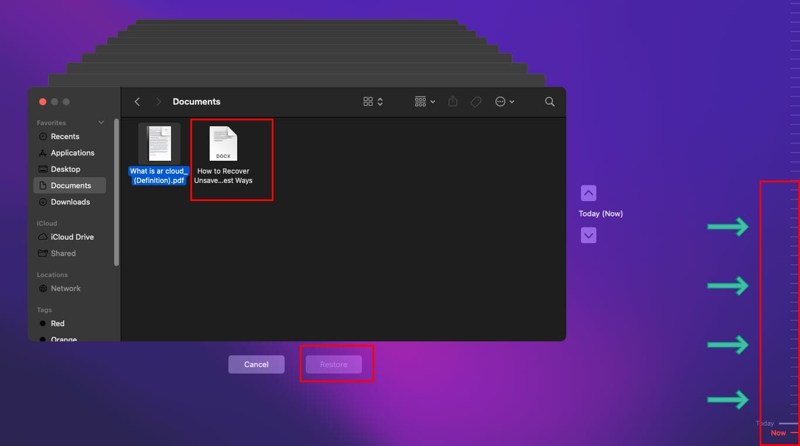
Time Machine je vestavěná funkce zálohování a obnovení v systému macOS. Pokud jste si vytvořili zálohu Time Machine, můžete rychle obnovit předchozí verzi dokumentu Word na Macu.
Krok 1. Vložte externí zálohovací zařízení do Macu.
Krok 2. Otevřete Finder a vyhledejte, kde jsou uloženy vaše dokumenty.
Krok 3. Klepněte na tlačítko Time Machine tlačítko na panelu nástrojů a vyberte Zadejte Time Machine.
Krok 4. Použití Šipka tlačítek pro nalezení správné verze.
Krok 5. Vyberte dokumenty a klikněte na Obnovit.
Jak obnovit předchozí verzi dokumentu Word ve Windows
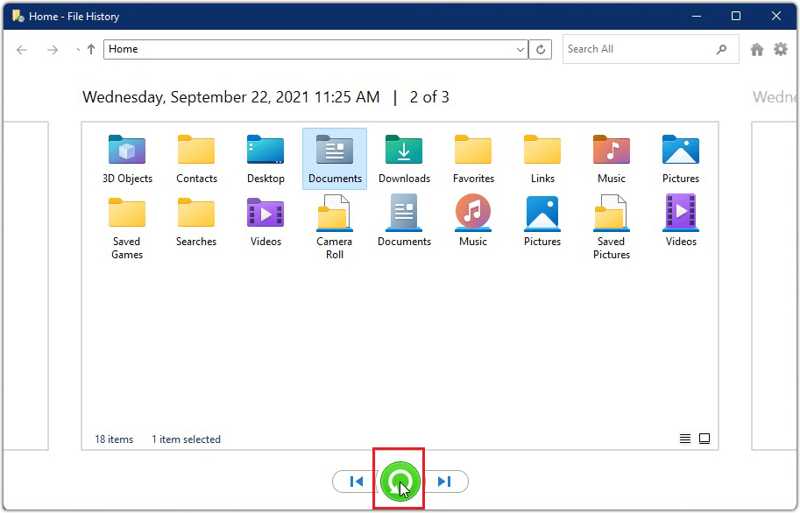
Funkce Historie souborů je vestavěný způsob, jak obnovit ztracené soubory. Pokud jste si tuto funkci na svém počítači nastavili, dokáže rychle obnovit předchozí verze dokumentů aplikace Word ve Windows. Postupujte takto:
Krok 1. Hledat Historie souboru v Home menu.
Krok 2. Pak jej otevřete z výsledku.
Krok 3. klikněte Obnovte osobní soubory k otevření Historie souboru okno.
Krok 4. V adresním řádku přejděte do složky, kde jsou uloženy vaše dokumenty.
Krok 5. Použití Vpřed a Zpětně tlačítek pro nalezení správné verze dokumentu.
Krok 6. Dále klikněte na tlačítko Obnovit tlačítko pro obnovení starší verze dokumentů aplikace Word do původní složky.
Poznámka: Pokud chcete dokumenty uložit do jiného umístění, otevřete cílové umístění ve Finderu nebo Průzkumníku souborů a přetáhněte dokumenty do složky.
Další čtení
Část 5: Jak obnovit libovolné slovo bez zálohy
Pokud výše uvedené metody nejsou k dispozici, Apeaksoft Obnova dat je dokonalým řešením pro rychlou obnovu přepsaných nebo nahrazených dokumentů Wordu na Macu a Windows. Funguje i na poškozených a neuložených dokumentech.
Ultimátní způsob, jak obnovit dokumenty Word ve Windows a Macu
- Rychle vyhledejte a obnovte ztracené dokumenty Wordu.
- Náhled dokumentů pro selektivní obnovu.
- Práce s interními i externími pevnými disky.
- Podpora Windows 11 a starších verzí, macOS 10.7 a novějších.
Bezpečné stahování
Bezpečné stahování

Jak obnovit smazané dokumenty Wordu
Krok 1. Skenujte svůj disk
Spusťte nástroj pro obnovu dokumentů po jeho instalaci do počítače. Přejděte na Obnova pevného disku záložku, klikněte na pravý disk a klikněte na Spustit skenování spusťte skenování disku. Pokud byly vaše dokumenty uloženy na externím pevném disku, připojte jej k počítači a přejděte na Obnova dat z USB / SD karty v nástroji vyberte disk a klikněte na záložku Skenovat disk.

Krok 2. Náhled dokumentů
Až to bude hotové, zamiřte do Seznam typů kartu a zkontrolujte DokumentNyní si prohlédněte náhled všech dokumentů na disku. Rychle vyhledejte konkrétní dokumenty pomocí Filtr možnost. Nebo přejděte na Seznam cest a vyhledejte ztracené dokumenty podle cesty.

Krok 3. Obnovte smazané dokumenty
Zaškrtněte všechny dokumenty, které chcete načíst, a klikněte na Zotavit seNastavte výstupní složku a potvrďte obnovení smazaných dokumentů. Raději vyberte jiné umístění než původní složku.

Závěr
Teď bys to měl pochopit jak obnovit neuložený dokument Wordu v systému macOS a Windows. Dále byste se měli naučit, jak najít smazané a poškozené dokumenty ve vašem počítači nebo notebooku. Apeaksoft Obnova dat Funguje pro všechny ztracené dokumenty bez technických znalostí. Funguje v široké škále situací, od neuložených dokumentů po poškozený Word, od smazaných dokumentů po ztracené soubory. Navíc je uživatelsky přívětivé rozhraní dobrou volbou pro začátečníky.
Související články
Tato příručka ukazuje několik způsobů, jak efektivně obnovit smazané soubory PDF v systémech Windows 11/10/8/7/XP/Vista a Mac OS X.
Pro úspěšné obnovení poškozených zip souborů můžete použít Apeaksoft Data Recovery, alternativní dekompresní nástroje, nástroje pro opravu nebo zálohy.
Mnoho uživatelů používá Recover My Files k obnově dat, ale jak si tento starý software vede dnes? Tento článek vás stručně provede jeho skutečnými možnostmi.
Zajímá vás, jak obnovit smazané soubory z Androidu bez rootnutí? Prozkoumejte, co funguje na moderních verzích Androidu a jak krok za krokem obnovit data.




